
试用地址 http://test.proxyer.cn:6789/ 访问密码:12345678
现在市面上的内网映射工具,大部分都是收费的,收费的同时一般也只能够提供有限的网络带宽。造成这个问题最主要的原因是流量本来就非常贵,无论是谁提供内网映射服务都绕不过这个问题,而免费的内网映射工具,更无法保证提供优质的服务了。
当下互联网大部分的应用已经高度依赖可靠的网络带宽,网络带宽小,会极大的影响很多应用的体验,例如远程桌面、文件传输、视频监控等应用,带宽小体验非常差。
与此同时,云服务器的租用变得越来越简单,按流量收费的这种模式也逐渐兴起,在这种情况下,我们完全可以选择为自己或者团队搭建一个私有的内网映射服务。提供按质,按量的优质服务。所有的数据和流量都在自己的掌握之下,可大可小,将真正发挥远程的能力。
Proxyer是一个允许随意搭建的新一代的内网映射工具,借助于公网服务器和内网客户端,可以将内网电脑的任意IP地址和端口映射到公网服务器上。整个过程完全自动化,对内网的依赖极小,只要客户端能够连接外网服务器,就能够实现端口映射。
使用Proxyer,您可以
远程使用Windows远程桌面
远程GIT,SVN
远程访问Linux
视频监控
远程共享NAS存储、FTP
... ...
与其它的内网映射工具相比,Proxyer有三个显著的特点
Proxyer不提供公共映射服务器,Proxyer只提供安装包,您可以将Proxyer安装到自己的服务器上,数据和带宽是完全独占,数据是完全安全的。
企业内部可以自己搭建自己私有的服务器,这样就极其简单的为企业构建一些场景下的远程办公能力。
企业某一些特殊产品,需要远程运维,也可以通过搭建自己的私有服务器提供简单高效的解决方案。
个人可以搭建自己私有的服务端为自己提供优质的内网映射服务。
Proxyer提供极简的安装使用方式。
服务端Docker一键安装
客户端只有一个可执行文件,完全绿色,支持Windows端、macOS、Linux端。(为了保证客户端只有一个可执行文件,同时不生成,不依赖其它文件,我们做了很多独创性设计,欢迎体验)
Proxyer所有的代码和协议都是全新的,不依赖任何开源库,保证了安全和后期功能扩展可持续性。
以花生壳相比,根据官方公布的价格,最便宜的套餐318元/1/年,只有1Mbps的共享带宽,而且只允许一个映射。最贵的企业版本4988元一年,独享5Mbps带宽,映射数量按需开通。
Proxyer完全免费。在阿里云环境下,一台最便宜的共享云服务器只需要24元一个月,开10M按流量收费的服务,您就可以任意映射端口,同时独占整个服务器资源和带宽。一个月成本不过30 - 40元,就可以获得比花生壳4988元套餐更好的服务。
如果您将proxyer用于远程办公,综合成本和用户体验整体核算下来,也会发现比目前Teamview和向日葵等软件低至少5 - 10倍的价格。
与其它类似的工具,例如https://github.com/fatedier/frp https://www.ngrok.cc/, https://www.nsloop.com/、https://serveo.net/ 相比。
Proxyer依然有两个重要优势
自己安装自己的服务器,低成本独享服务,不受其它客户影响,安全可靠。
安装和配置极其简单,开箱即用。
服务器上面先安装Docker、Docker-Compose,然后使用下面的命令安装,不需要其它任何配置
# 1. 下载docker-compose.yml配置文件
curl -sSL https://gitee.com/guangleihe/proxyer/raw/master/docker-compose.yaml -o docker-compose.yml
# 2. 设置对外访问IP或者域名,启动服务
PROXYER_PUBLIC_HOST={你的公网IP地址或者域名} docker-compose up -d安装完成之后,就可以使用浏览器访问6789端口(http://{你的公网IP地址或者域名}:6789/)来使用了。
服务器端口
服务器端口6789、6544命令端口需要开放
可以根据映射的情况,开放服务器映射的其它端口(客户端可以指定映射端口)
如果选择了随机映射端口,需要开放服务器的 30000 - 65530 端口
更详细的安装使用可以查看WIKI https://gitee.com/guangleihe/proxyer/wikis/home
其它
Proxyer安装使用教程
Proxyer首先需要安装服务端,服务端安装完成之后,后面使用就简单了。Proxyer的安装当前版本使用Docker来进行部署。整体安装步骤如下
安装并且启动docker
安装docker-compose
使用docker-compose自动安装服务端
服务器准备以及最低配置
服务端使用Docker安装,本质上支持所有的操作系统,但是目前只是在Ubuntu或者CentOS两个操作系统上面验证过
Ubuntu或者CentOS操作系统
服务器最低配置
1G及以上内存,主要是为了最小安装Docker
对CPU和硬盘要求不高
服务器端口
服务器端口6789、6544命令端口需要开放
根据映射的情况,开放映射的端口(客户端可以指定映射端口)
如果选择了随机映射端口,需要开放服务器的 30000 - 65530 端口
Docker 和 Docker-compose安装
如果你的服务器已经安装过Docker和Docker-compose,可以忽略这个步骤
docker可以使用如下的命令一键安装
# 1. 一键安装Dockercurl -sSL https://get.daocloud.io/docker | sh# 2. 启动Docker服务sudo service docker restart
特别注意
如果是在CentOS,建议先升级
containerd.io, 可以使用如下的命令直接安装
dnf install https://download.docker.com/linux/centos/7/x86_64/stable/Packages/containerd.io-1.2.6-3.3.el7.x86_64.rpm
安装Docker的时候,有时间由于网络原因可能会比较慢,卡在最后的步骤没有响应,不需要担心,这是正常现象,只是因为下载Docker比较慢的原因(最长等过十分钟)。
如果上面的方案不行,你可以使用其它的方法来安装Docker,网上各种方法很多。
一键安装docker-compose
# 下载docker-compose到/usr/local/bin 目录sudo curl -L "https://get.daocloud.io/docker/compose/releases/download/1.24.1/docker-compose-$(uname -s)-$(uname -m)" -o /usr/local/bin/docker-compose# 为docker-compose设置执行权限sudo chmod +x /usr/local/bin/docker-compose
安装Proxyer服务
# 下载docker-compose.yml到本地curl -sSL https://gitee.com/guangleihe/proxyer/raw/master/docker-compose.yaml -o docker-compose.yml
接下来就可以使用docker-compose.yml来下载镜像并且运行服务了。在运行服务之前proxyer需要你设置一个服务器对外的IP地址或者域名,通过环境变量PROXYER_PUBLIC_HOST来设置。您可以使用下面的方式简单的设置并且启动服务.
PROXYER_PUBLIC_HOST={你的公网IP地址或者域名} docker-compose up -d假设您的公网服务器地址是121.11.111.111那么您的安装命令是
PROXYER_PUBLIC_HOST=121.11.111.111 docker-compose up -d
如果一切正常,您将会看到如下的打印
root@pdns-server:~# PROXYER_PUBLIC_HOST=121.11.111.111 docker-compose up -dStarting root_etcd_1 ... doneRecreating root_install_1 ... doneStarting root_pdns_1 ... doneRecreating root_stp_1 ... done
使用并设置服务端
如果安装成功,那么您就可以通过浏览器来访问服务器的6789端口,并且设置服务端。以上面的例子为例,您可以通过
http://121.11.111.111:6789/
来设置服务端,打开界面设置,会首先让你设置一个服务端的访问密码
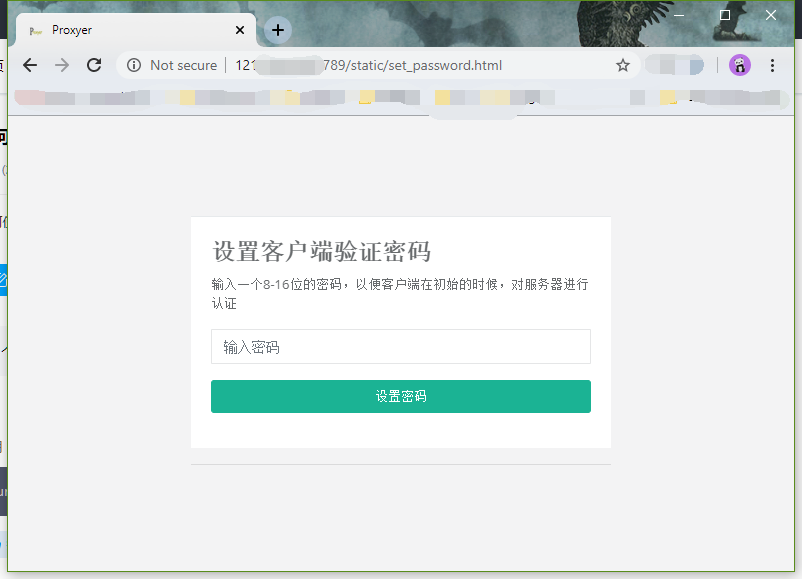
设置完成之后,您就可以下载客户端并且使用了
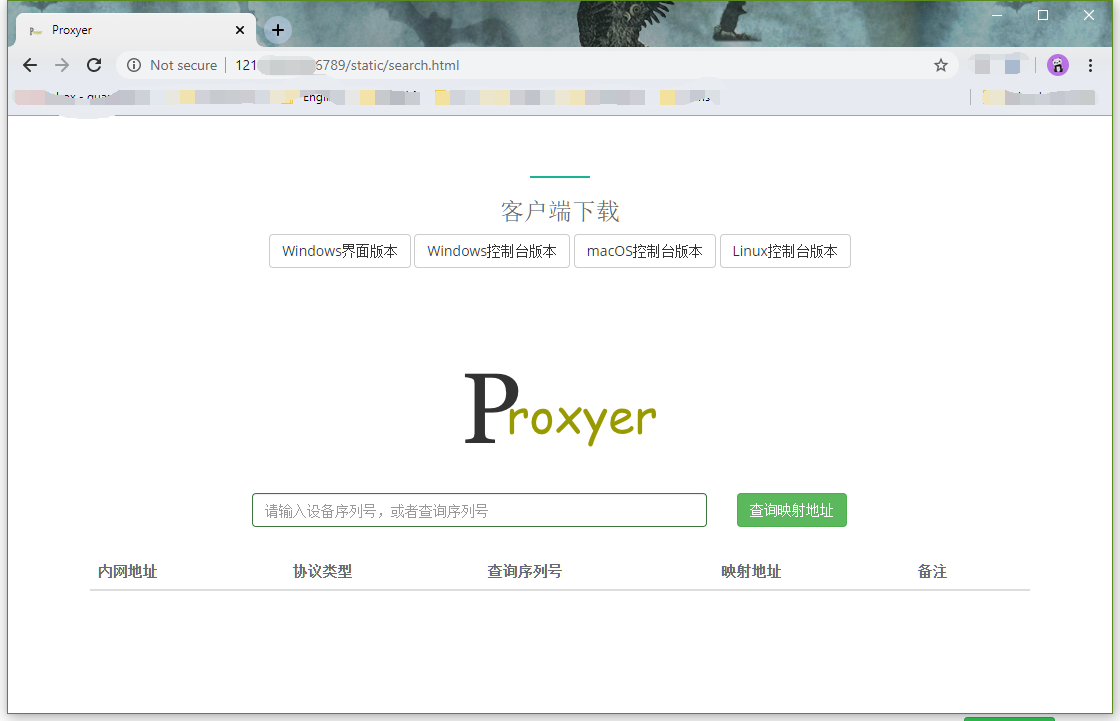
客户端使用
客户端使用也极其简单,客户端只有一个可执行程序,不会依赖其它配置和第三方文件。下载了对应的客户端之后,运行,可以通过本机的http://127.0.0.1:9876来打开界面。
Windows界面客户端会打开浏览器,然后最小化到右下脚。未来可以继续操作
控制台界面,会打印可以访问的地址,用浏览器访问这个地址即可
打开网页的第一件事,会提示您输入刚刚设置的服务器授权密码
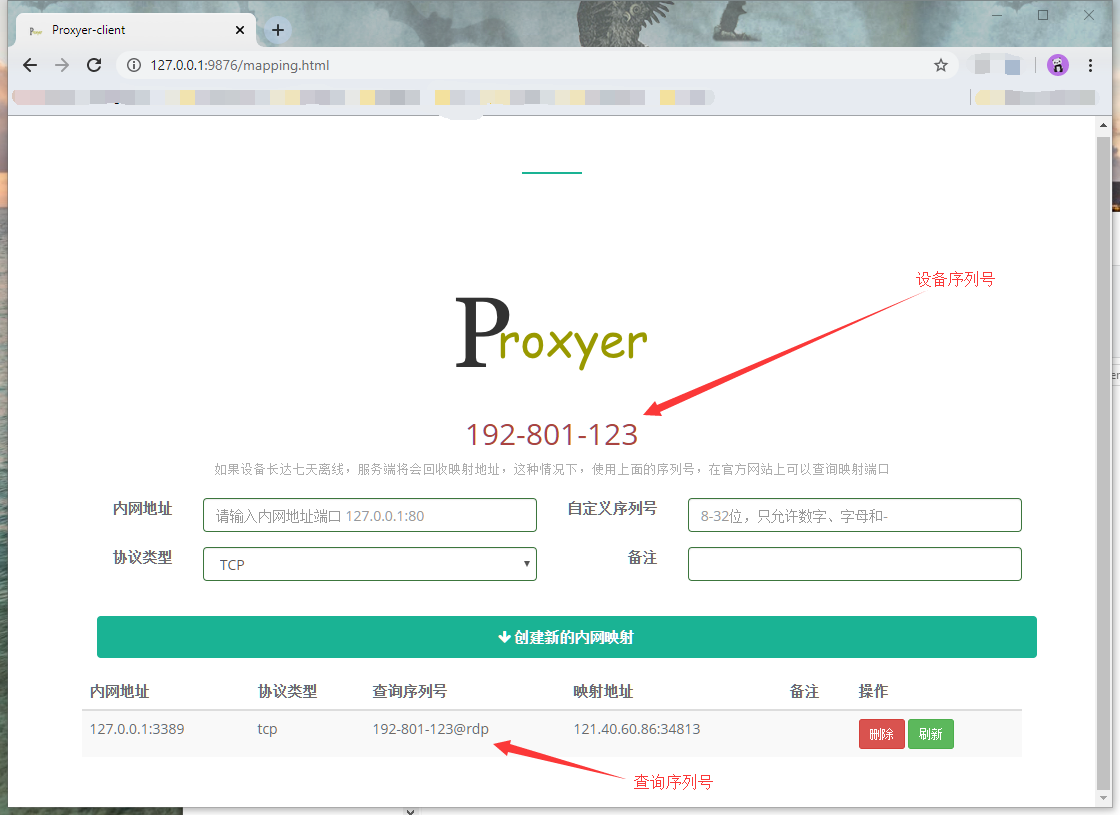
每一台设备都会有一个唯一的设备序列号,每一个映射的端口都会有一查询序列号,您可以使用这个序号在服务器上面查询映射出来的地址。
其它
所有的数据都会挂载到
/mnt/data/proxyer下面,如果想清空服务器数据,重新安装,可以先将这个目录下面所有的数据删除docket-compse stop可以停止服务

 支付宝微信扫一扫,打赏作者吧~
本文链接:https://kinber.cn/post/6790.html 转载需授权!
推荐本站淘宝优惠价购买喜欢的宝贝:

 您阅读本篇文章共花了:
