Cursor 汉化主要通过安装中文语言包扩展实现,基于 VS Code 生态兼容,操作简便且安全。
您可以访问 Cursor 官网(https://cursor.com/cn)下载软件,随后按照以下步骤设置中文界面 。
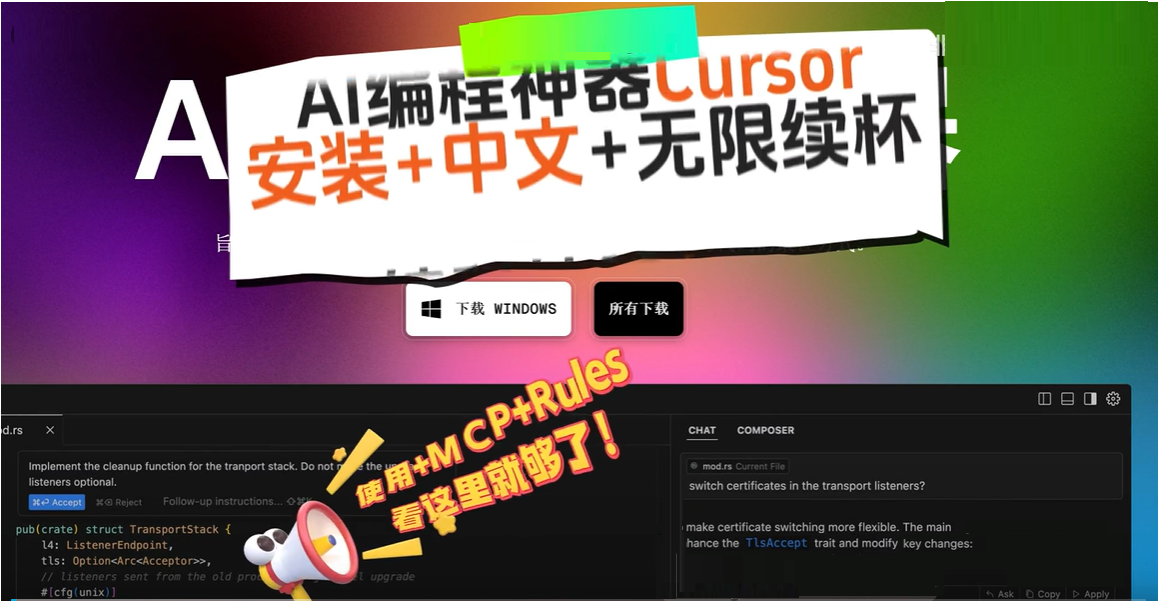
注册的每个账号都有免费token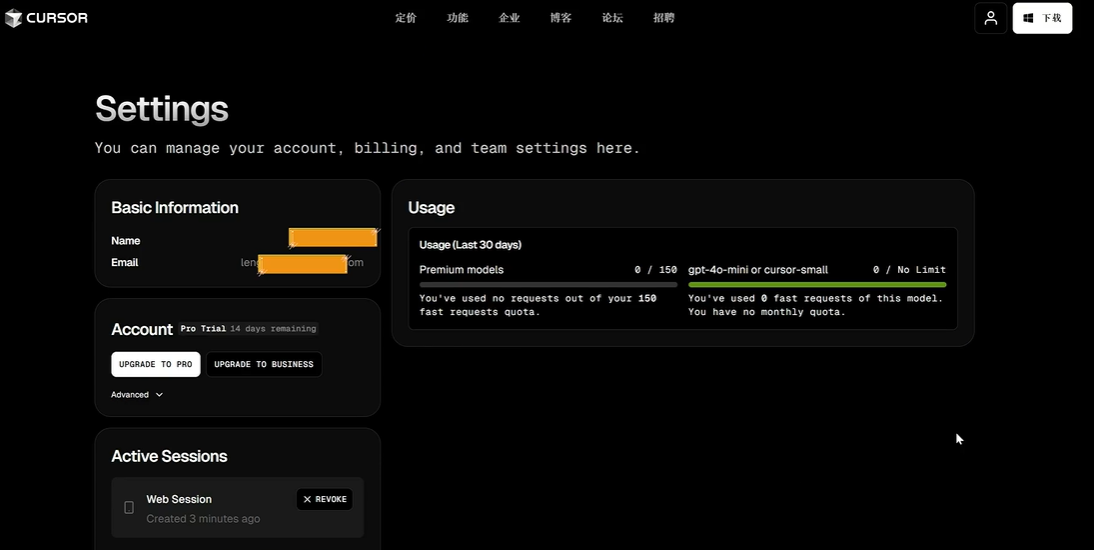
一、如何安装汉化包
方法一:安装中文语言包扩展(推荐)
这是最稳定且官方支持的汉化方式,Cursor 兼容 Visual Studio Code 的扩展市场,可直接使用其中文语言包。
打开扩展市场:启动 Cursor 后,点击左侧活动栏的扩展图标,或使用快捷键 Ctrl + Shift + X(Windows/Linux)或 Cmd + Shift + X(Mac)打开扩展市场 。
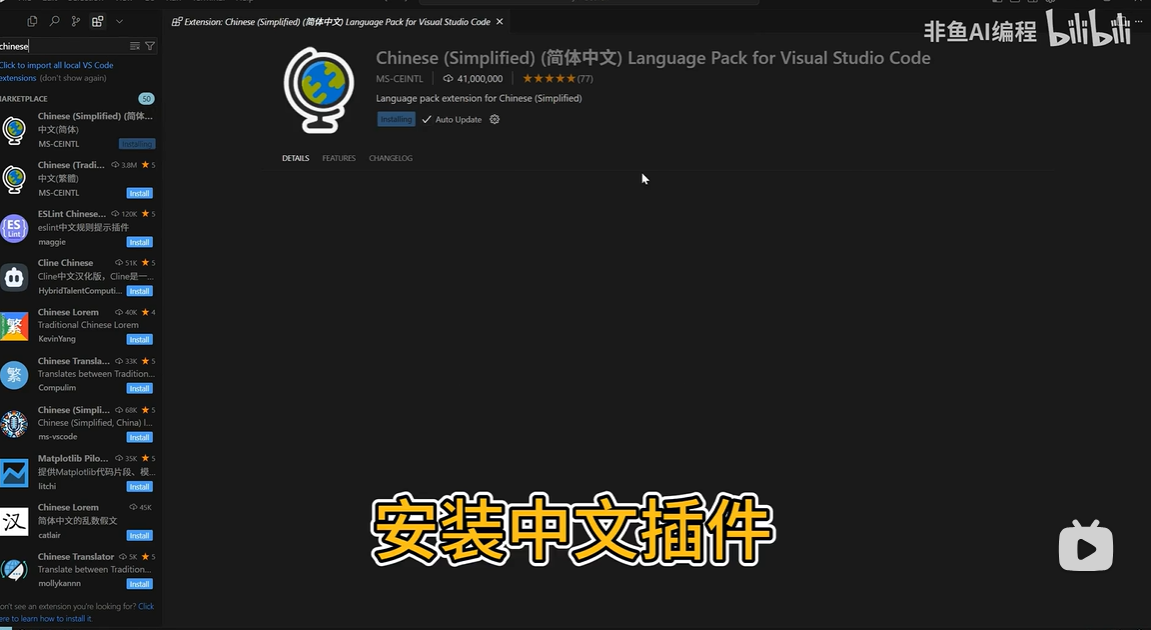
搜索语言包:在搜索框中输入"Chinese"或“简体中文”,找到名为 Chinese (Simplified) (简体中文) Language Pack for Visual Studio Code 的扩展 。
安装并重启:点击扩展右侧的"Install"按钮进行安装,安装完成后点击左下角弹出的"Change Language and Restart"按钮重启应用程序,界面即可切换为中文 。
如果方法一操作完成,重新启动还是英文,继续按以下方法。
方法二:通过命令面板手动配置
如果安装扩展后未自动切换语言,可通过命令面板手动指定显示语言。
打开命令面板:在 Cursor 界面中按下快捷键 Ctrl + Shift + P(Windows/Linux)或 Cmd + Shift + P(Mac)。
上面的输入框会变成 > 开头,否则你找不到配置的位置。
配置显示语言:在输入框中输入"Configure Display Language"并选择该选项,在弹出的列表中选择"zh-cn"或“中文 (简体)"。


重启生效:系统会提示是否重启,点击"Restart"按钮,再次打开 Cursor 时界面将显示为中文 。
常见问题与注意事项
切换回英文:若需恢复英文界面,可在扩展市场中卸载中文语言包,或通过命令面板将显示语言重新配置为"English"并重启 。
汉化范围:汉化主要覆盖菜单、工具栏、设置界面及右键菜单等 UI 元素,AI 对话内容的语言通常取决于您的输入提示词,界面语言设置不影响 AI 模型的理解能力 。
文件修改风险:部分教程提及修改 workbench.desktop.main.js 文件实现汉化,但此方法存在导致软件不稳定或更新后失效的风险,建议优先使用扩展包方式 。
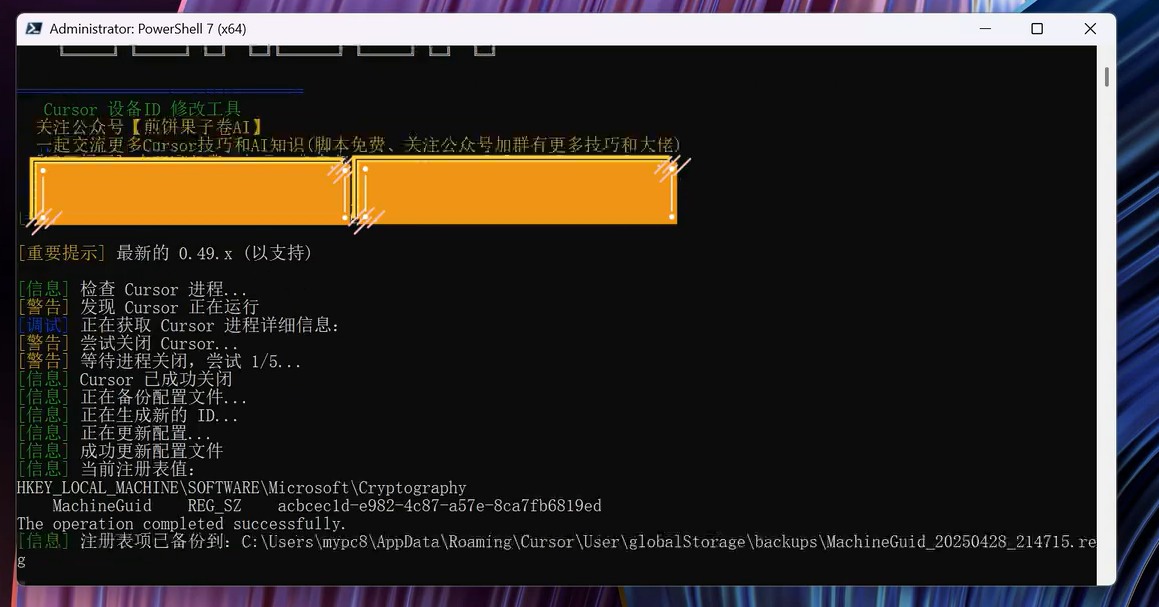
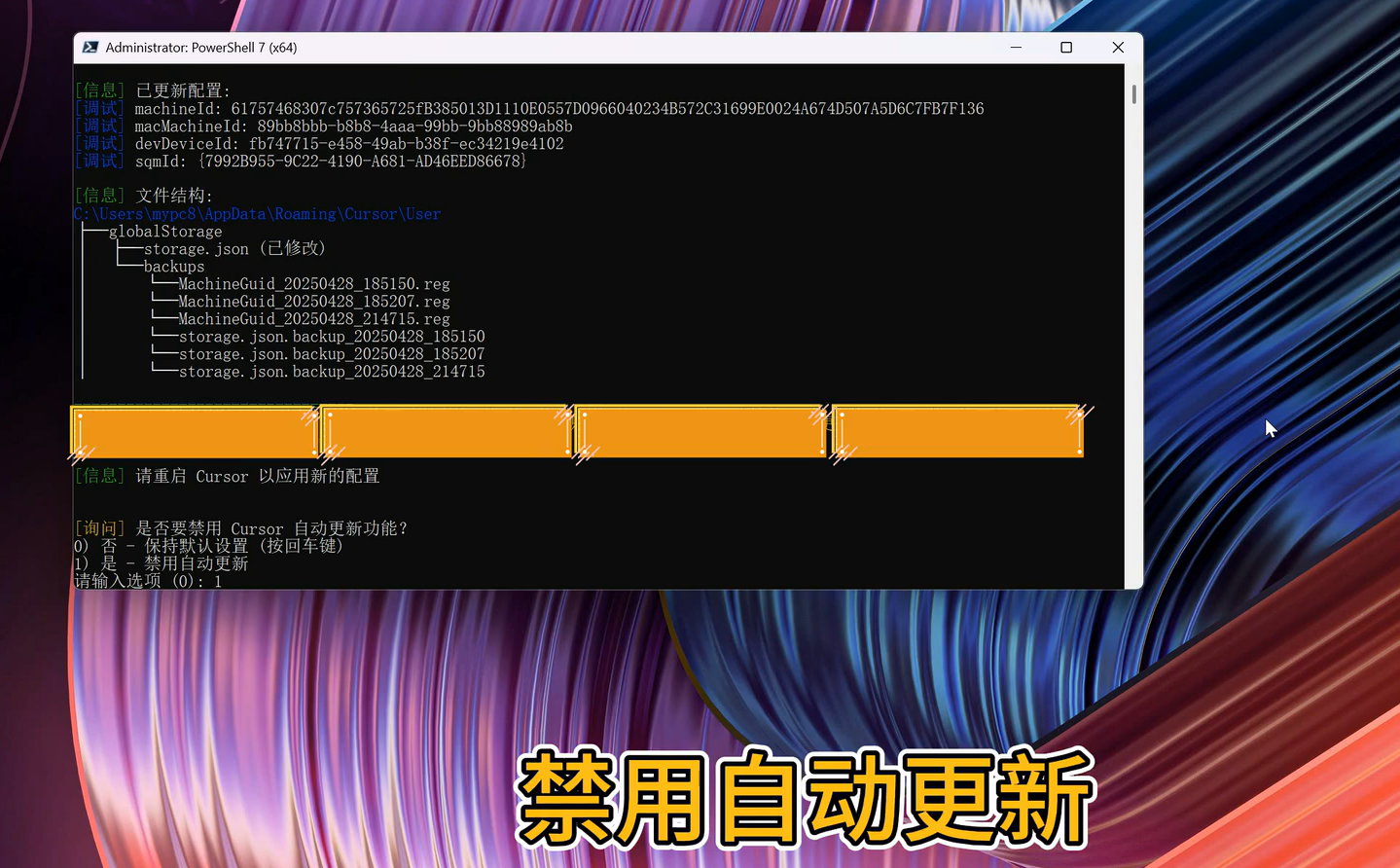
二、如何无限续杯
本工具当前支持版本:
✅ Windows: 最新的 2.x.x 版本(已支持)
✅ Mac/Linux: 最新的 2.x.x 版本(已支持,欢迎测试并反馈问题)
使用前请确认您的 Cursor 版本。
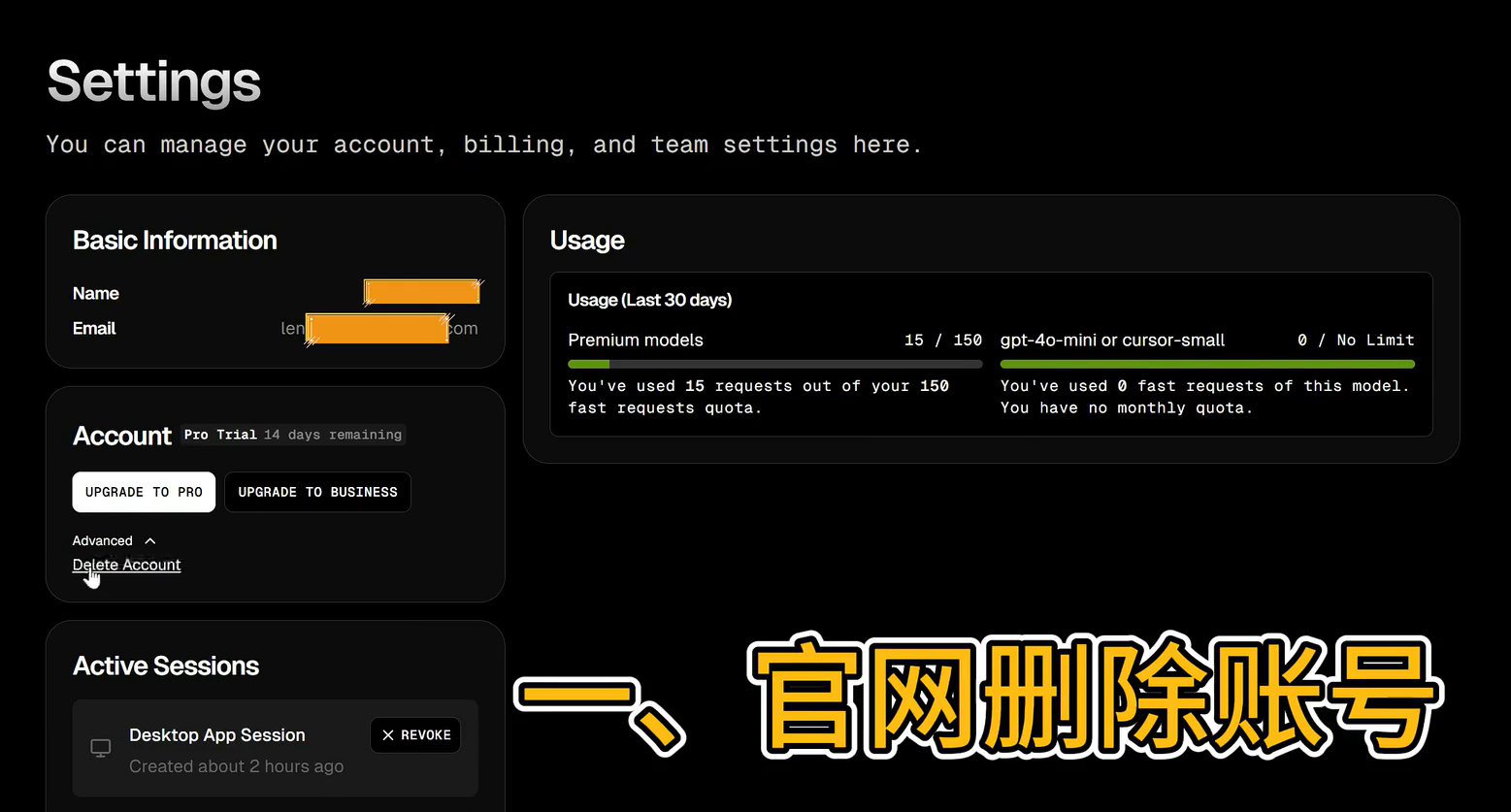
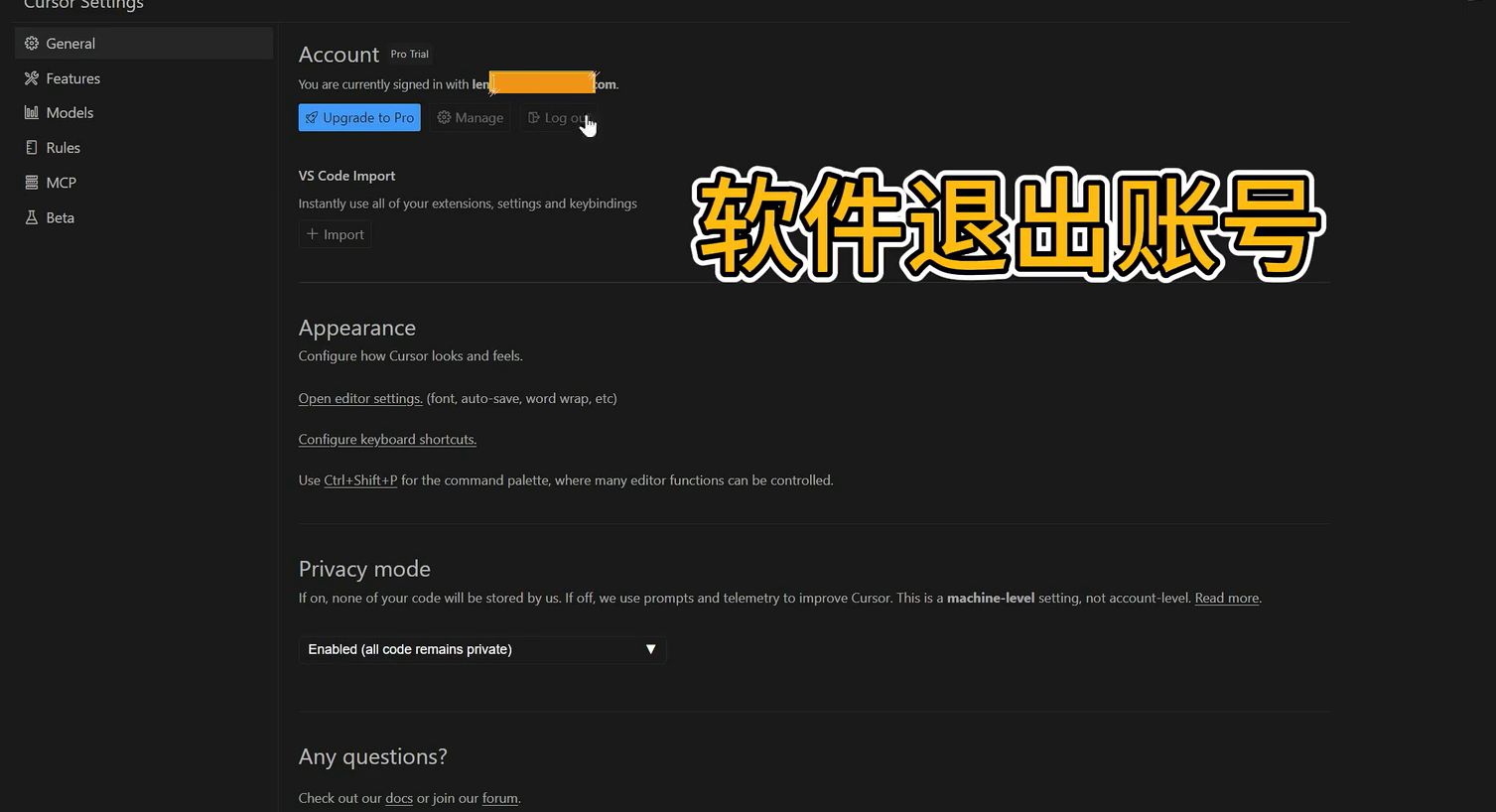
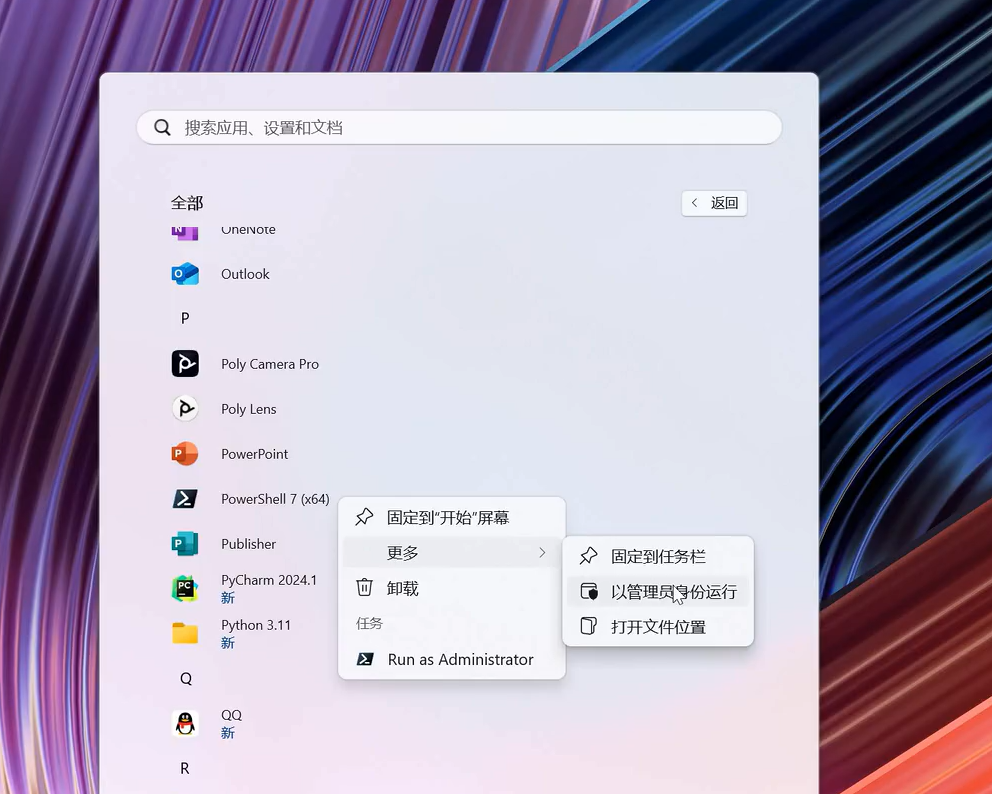

积分换取一键命令
三、相关使用技巧、使用指南
一、快捷键

a、

b、
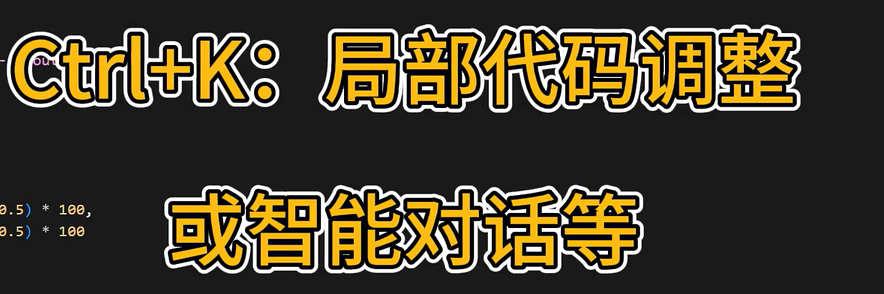
c、
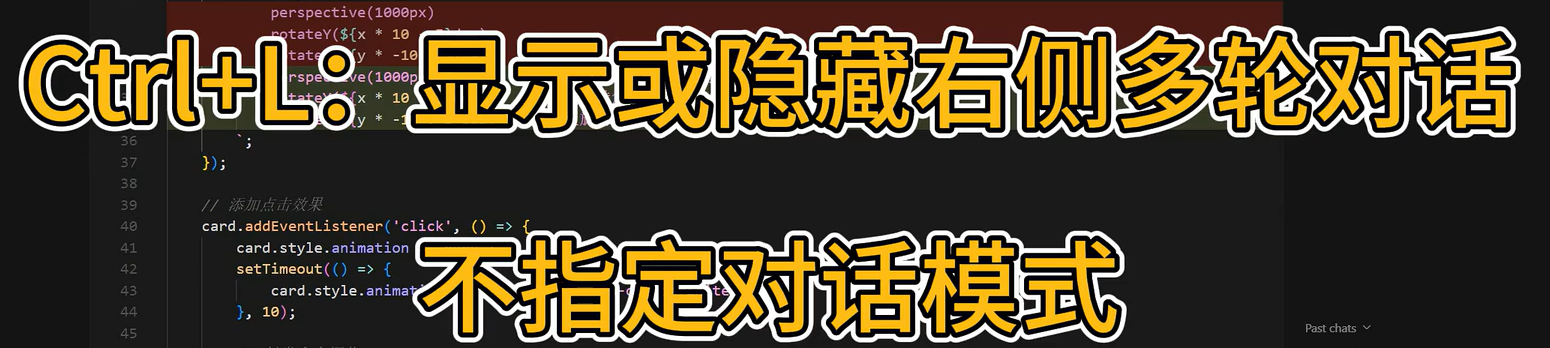
d、
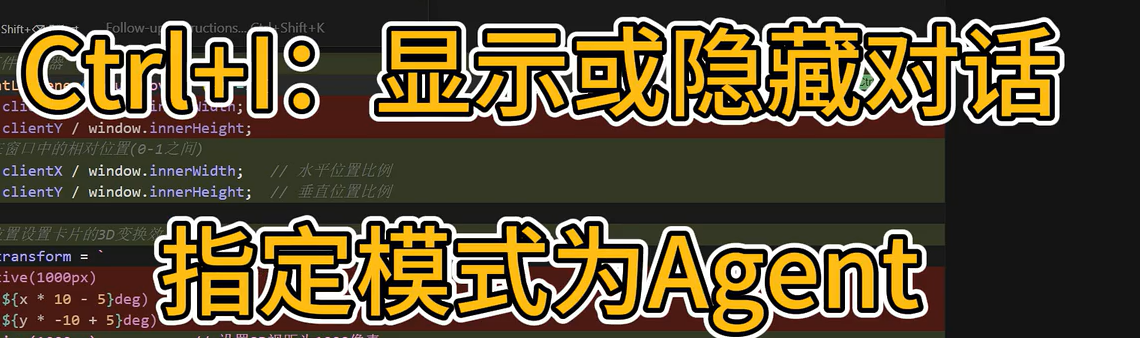
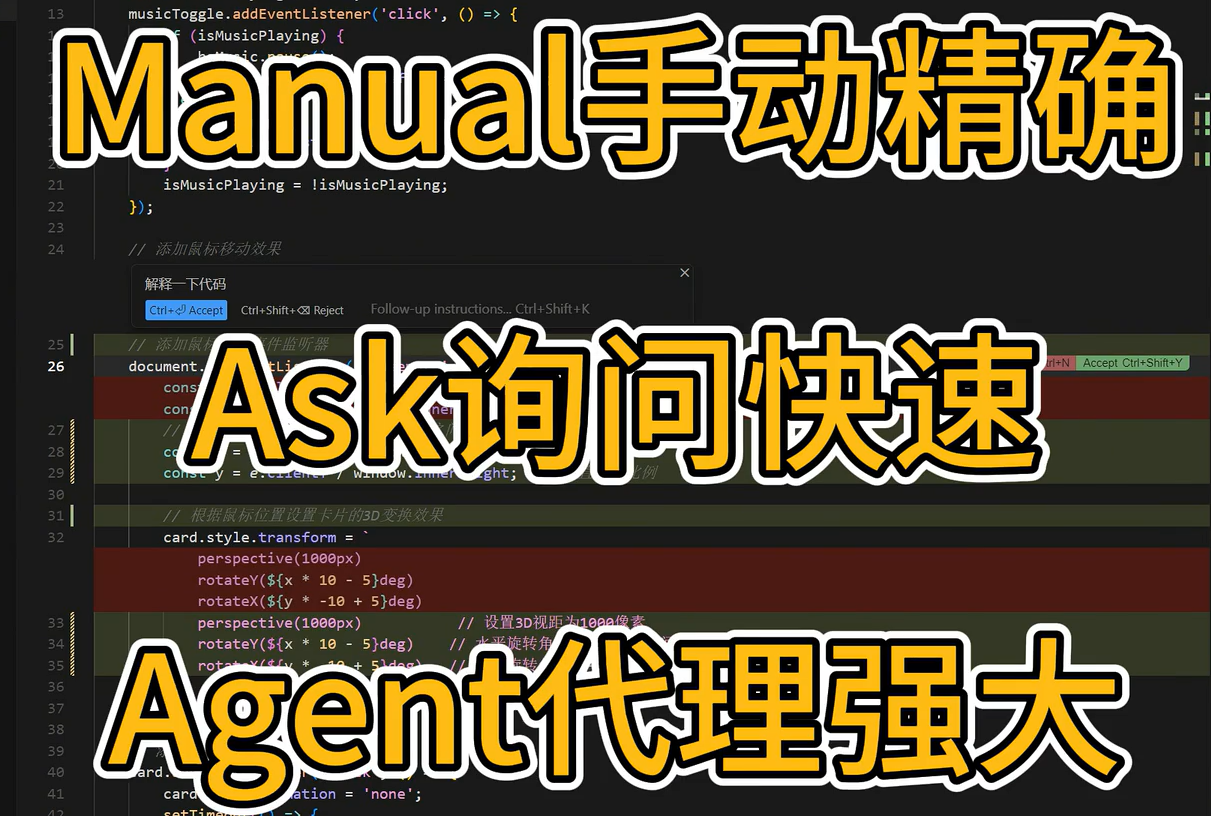
三种对话模式分别是
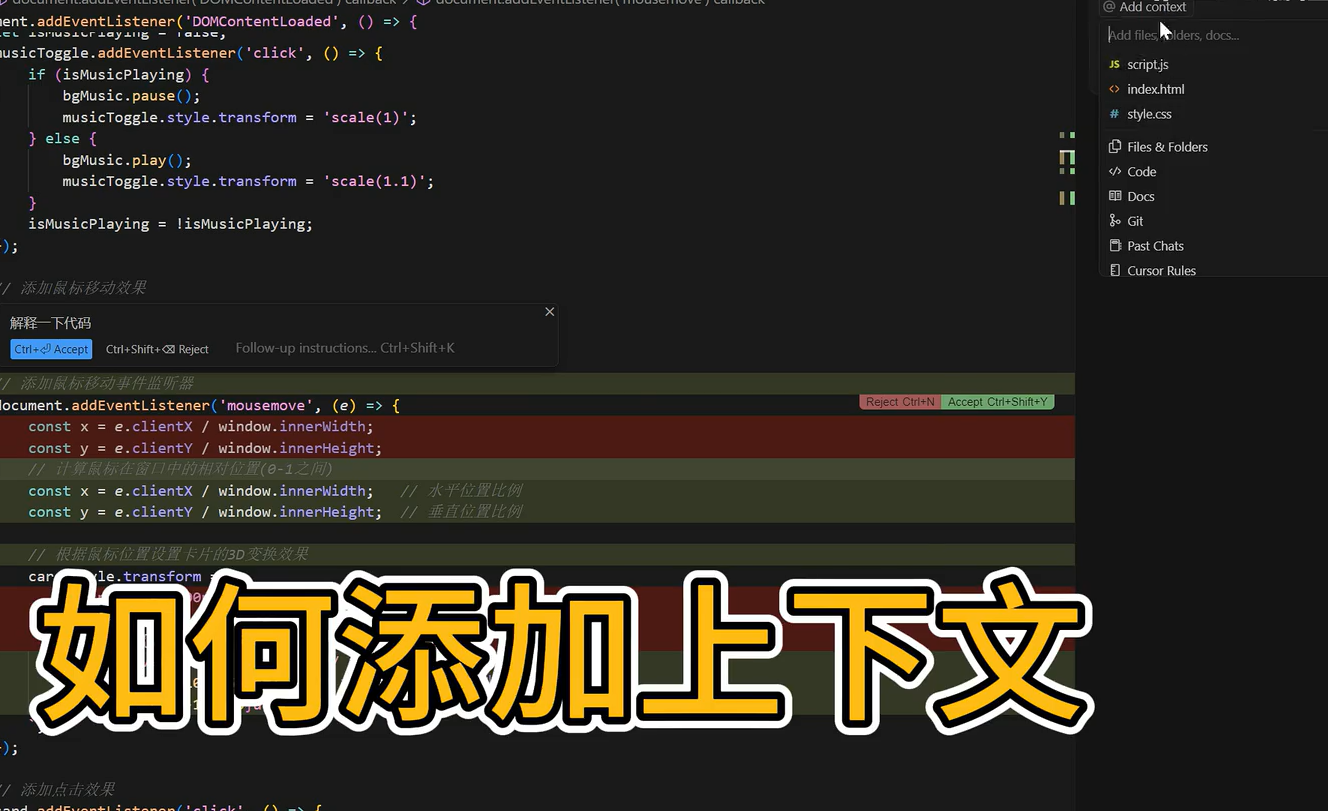
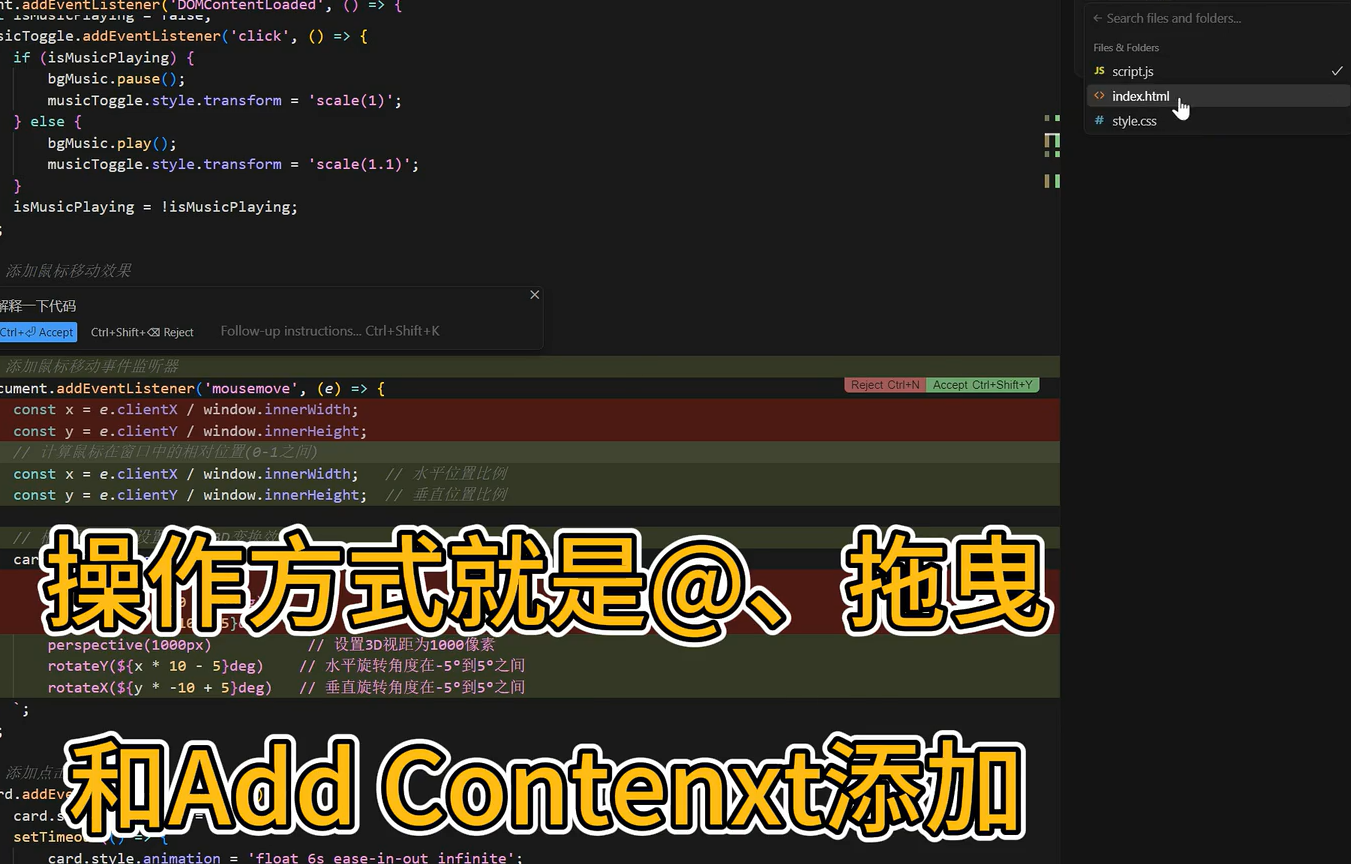
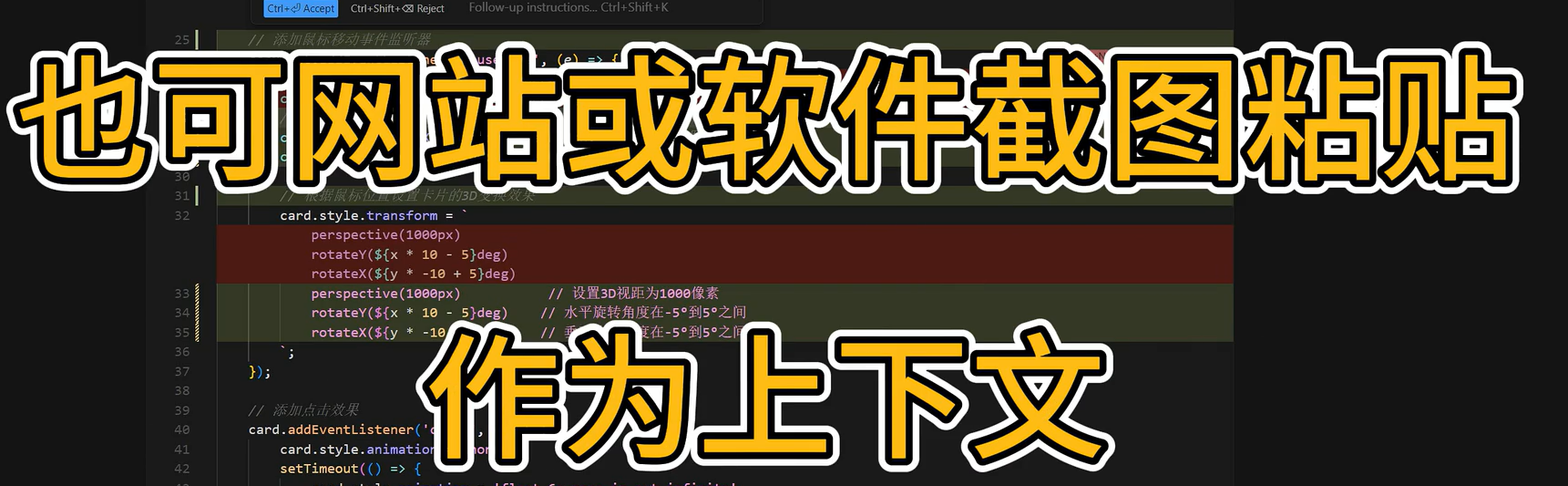
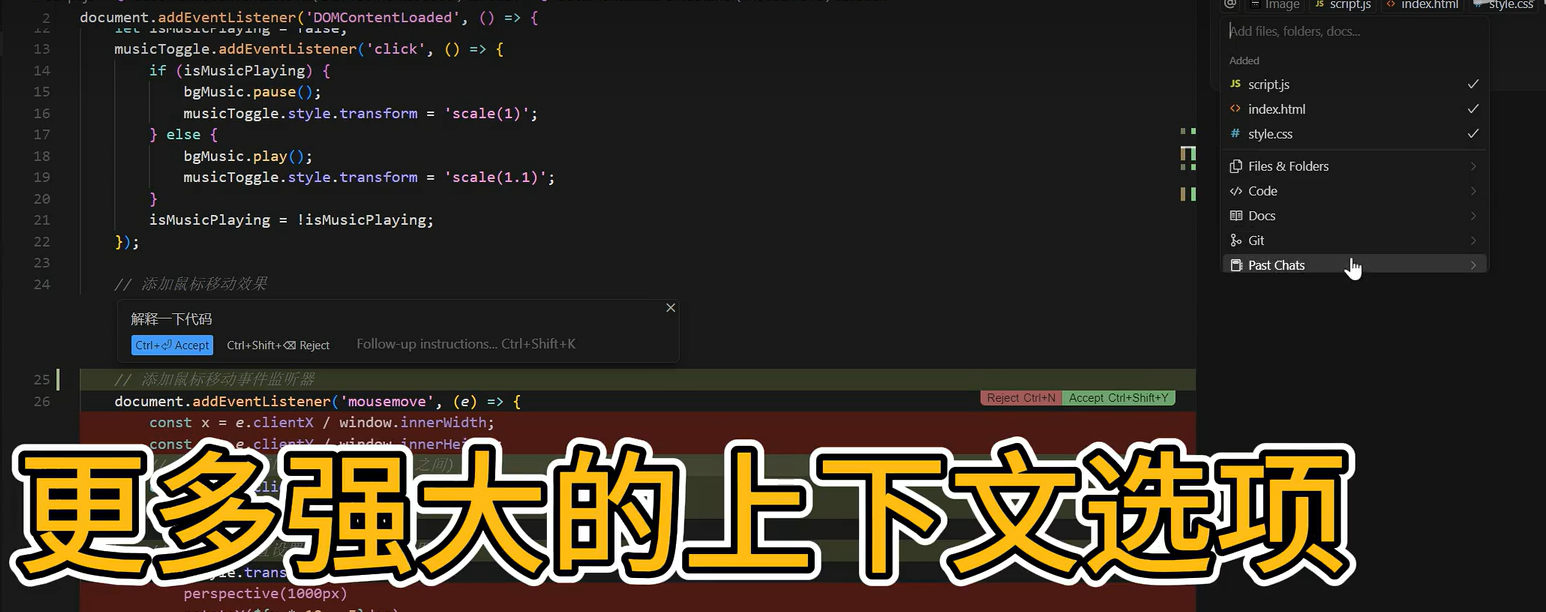
2、如何添加上下文
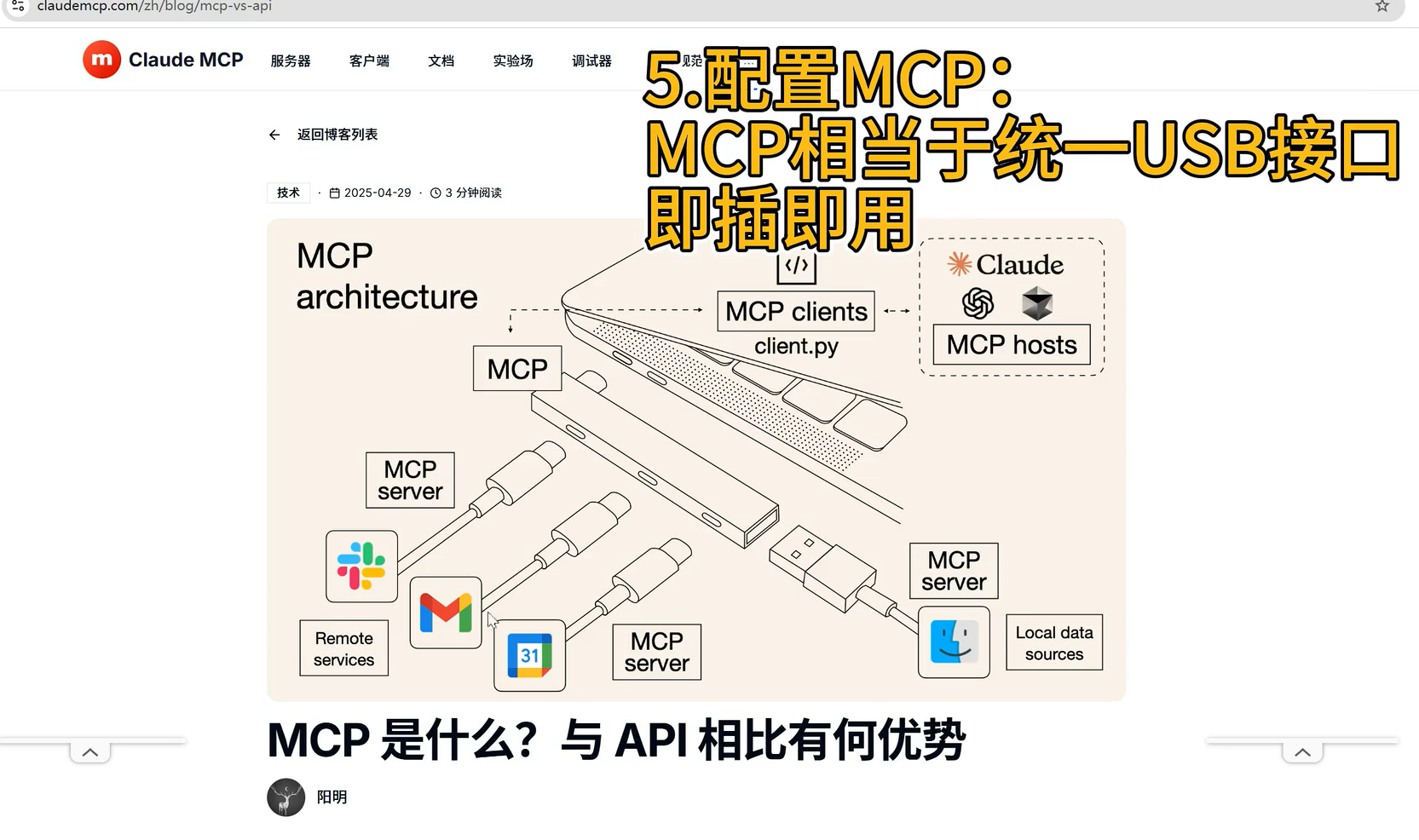
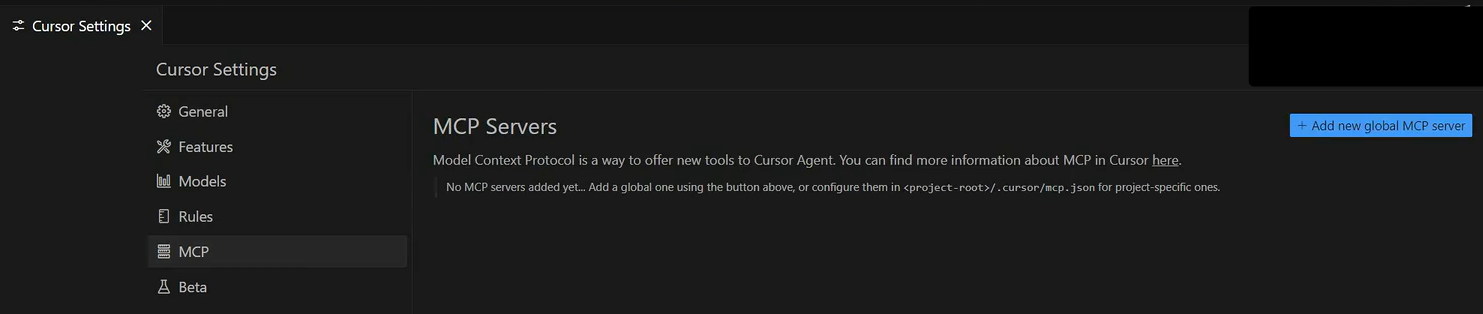
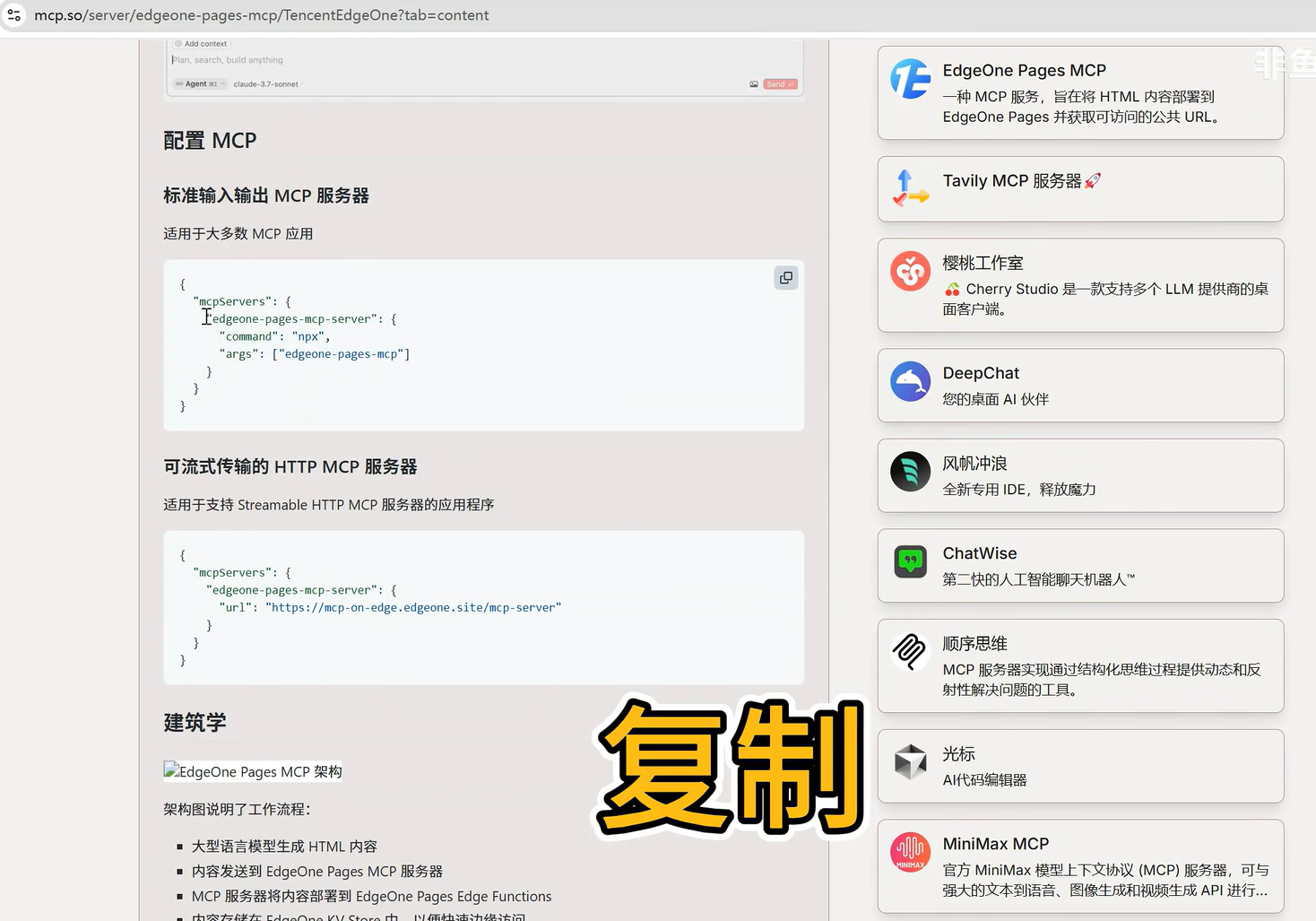
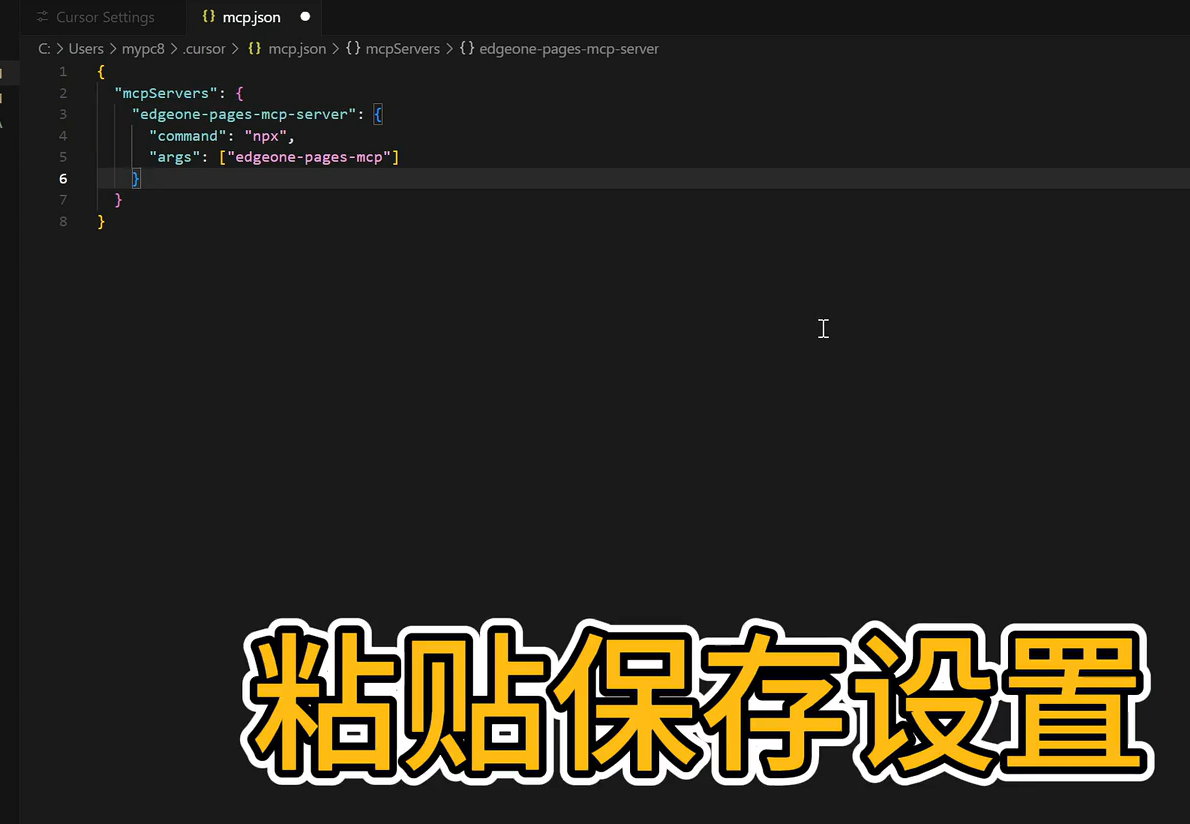
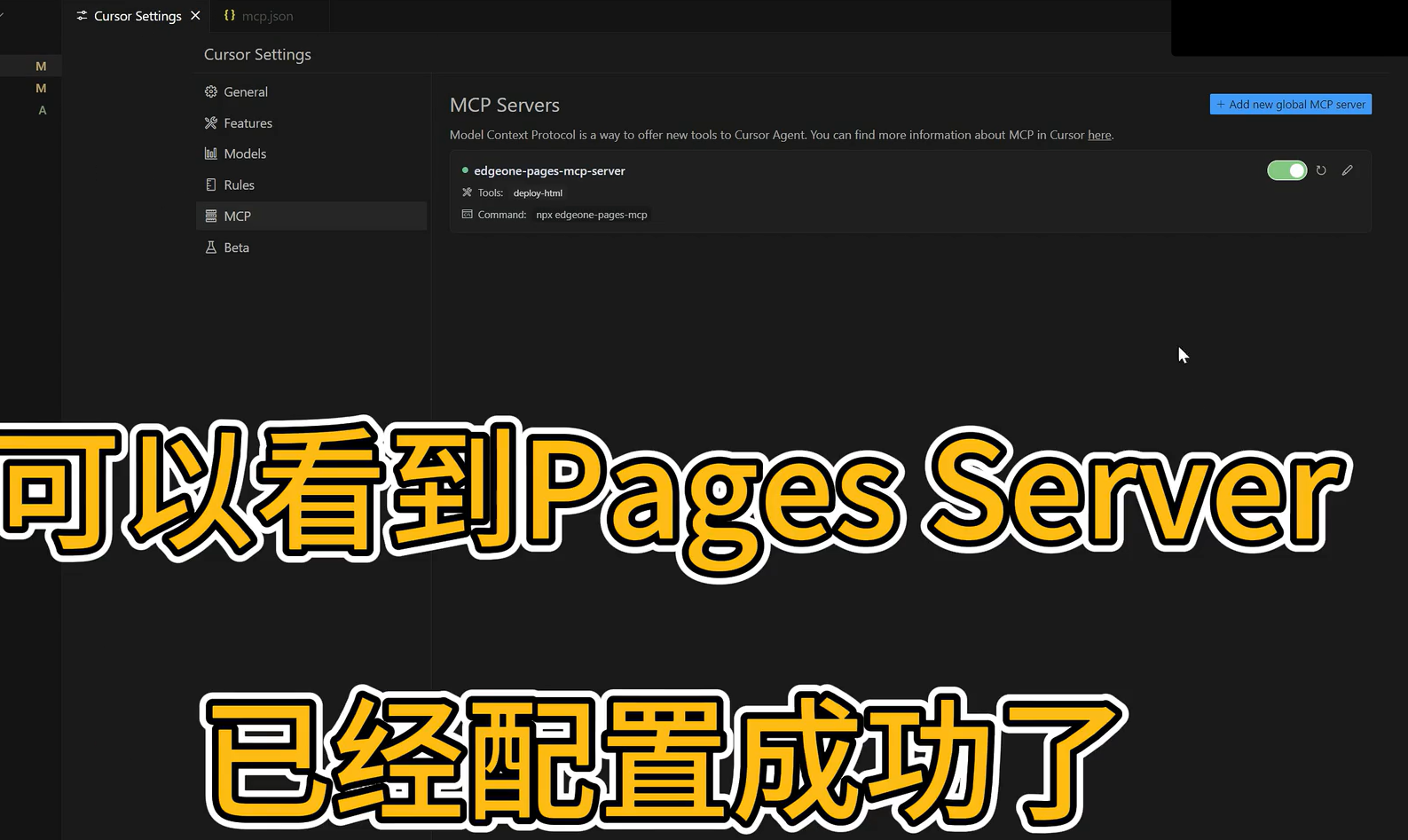
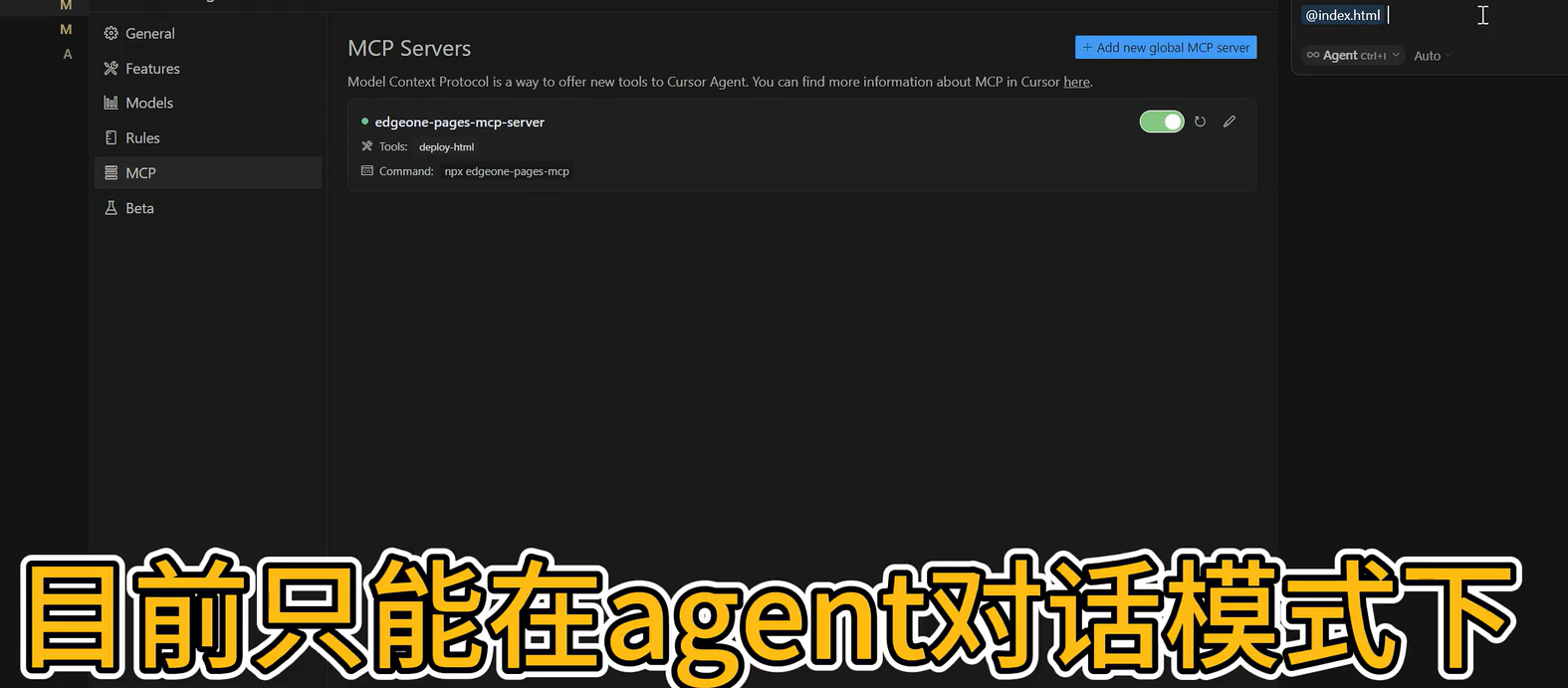
3、配置MCP
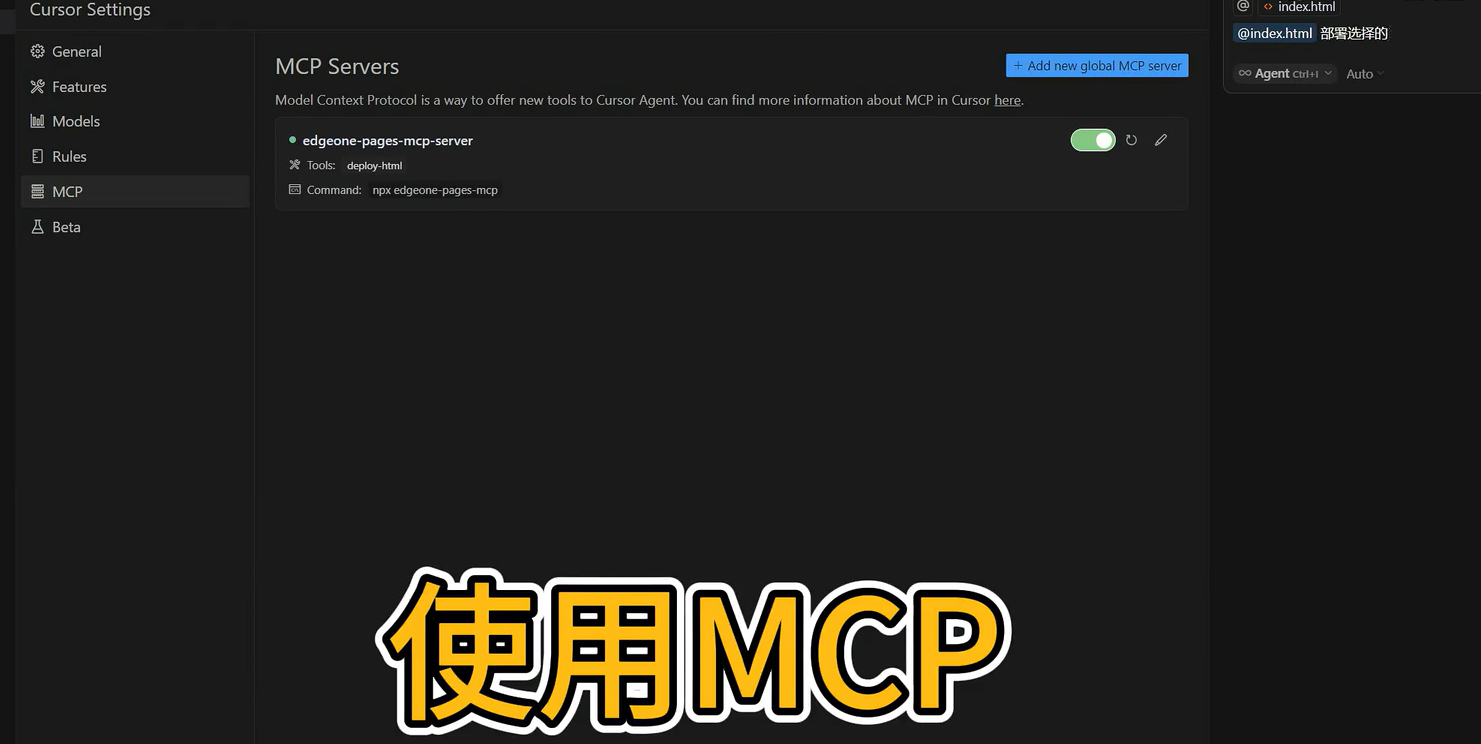


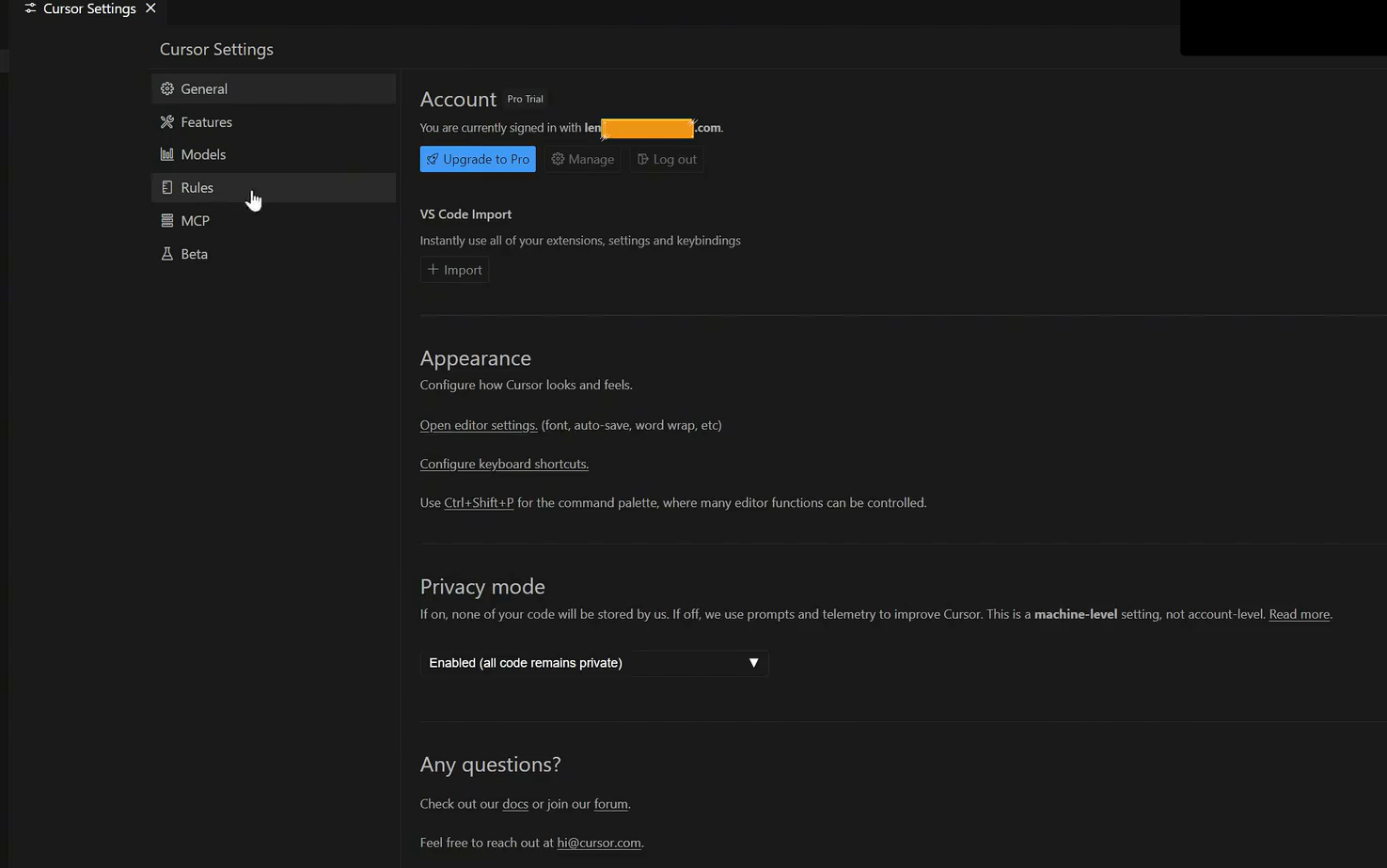
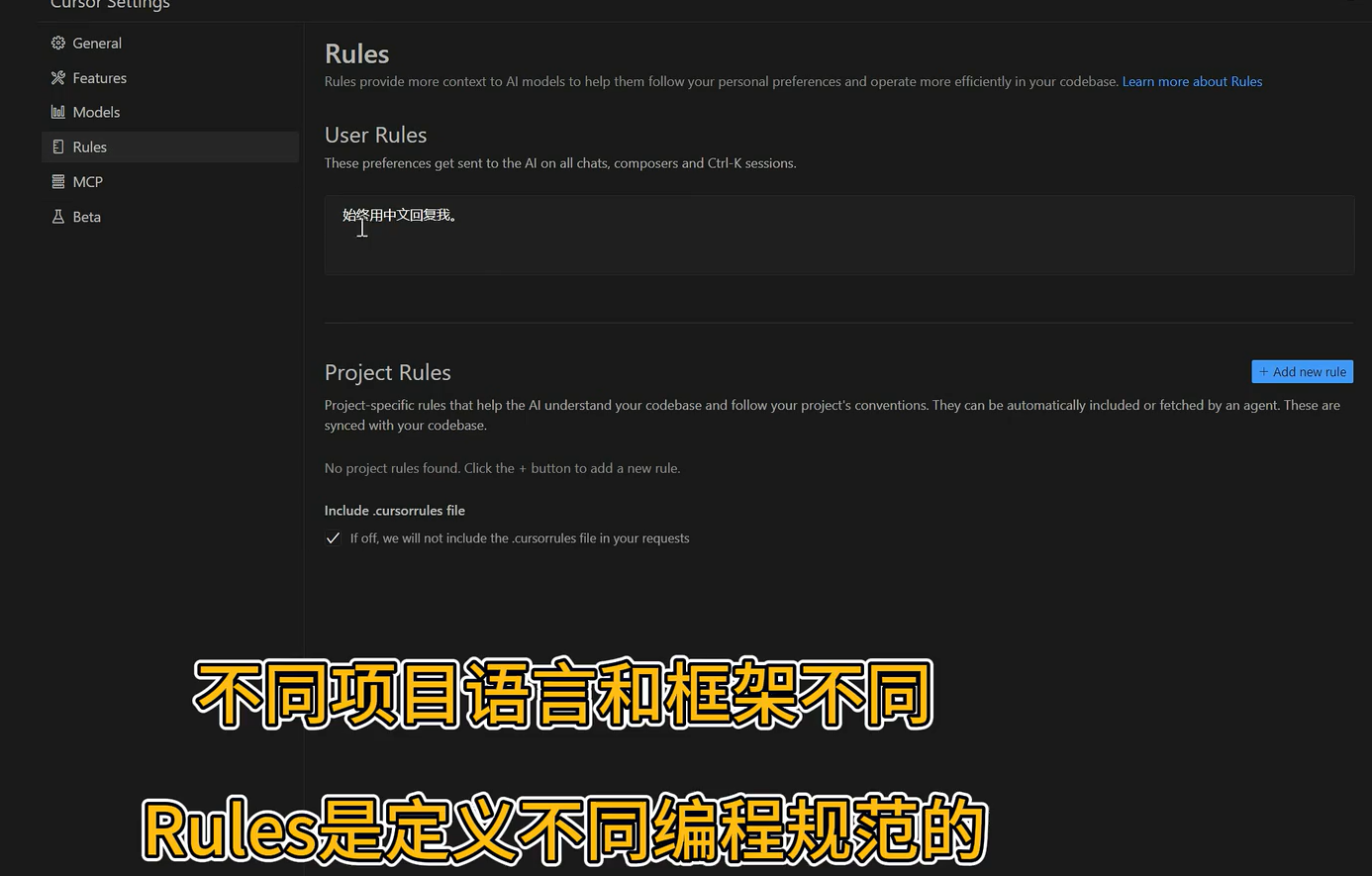
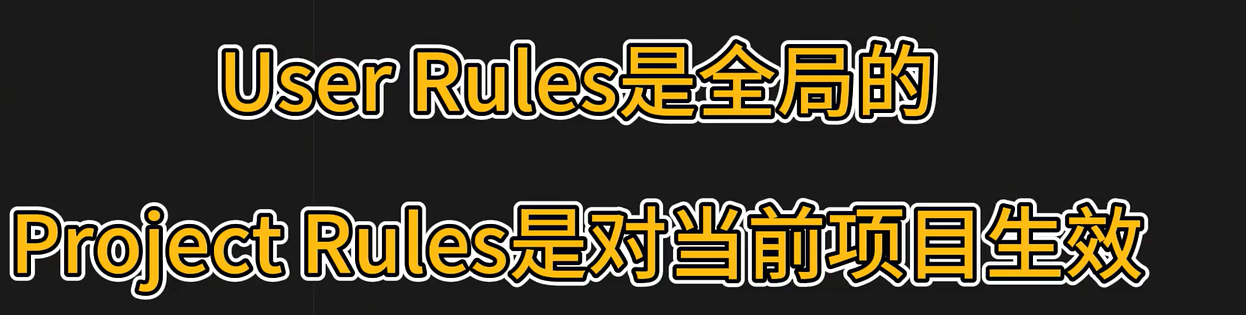
4、如何配置rules

 支付宝微信扫一扫,打赏作者吧~
本文链接:https://kinber.cn/post/6463.html 转载需授权!
推荐本站淘宝优惠价购买喜欢的宝贝:

 您阅读本篇文章共花了: