# 安装Dockerhttps://docs.docker.com/get-docker/# 安装Docker Composehttps://docs.docker.com/compose/install/# CentOS安装Dockerhttps://mp.weixin.qq.com/s/nHNPbCmdQs3E5x1QBP-ueA详见:https://help.aliyun.com/zh/ecs/use-cases/install-and-use-docker#783faa2042ufb
mkdir wordpresscd wordpress
tee docker-compose.yaml <<-'EOF'services: wordpress: image: wordpress restart: always ports: - "8080:80" environment: #数据库地址 WORDPRESS_DB_HOST: db #数据库用户名 WORDPRESS_DB_USER: wordpress #数据库密码 WORDPRESS_DB_PASSWORD: 123456 #数据库名称 WORDPRESS_DB_NAME: wordpress volumes: - wordpress:/var/www/html db: image: mysql:5.7 restart: always ports: - "3306:3306" environment: #数据库名称 MYSQL_DATABASE: wordpress #数据库用户名 MYSQL_USER: wordpress #数据库密码 MYSQL_PASSWORD: 123456 #数据库ROOT用户密码 MYSQL_RANDOM_ROOT_PASSWORD: '1' volumes: - db:/var/lib/mysqlvolumes: wordpress: db:EOF
说明:数据卷存放在宿主机的/var/lib/docker/volumes目录下,分别是wordpress_wordpress、wordpress_db,其中以wordpress_开头指的是docker-compose.yml所在目录docker-compose up -d
docker ps

docker volume ls

docker-compose down
docker rmi wordpress mysql:5.7
docker volume rm wordpress_wordpress wordpress_db
假设当前ip为192.168.186.128浏览器访问:http://192.168.186.128:8080
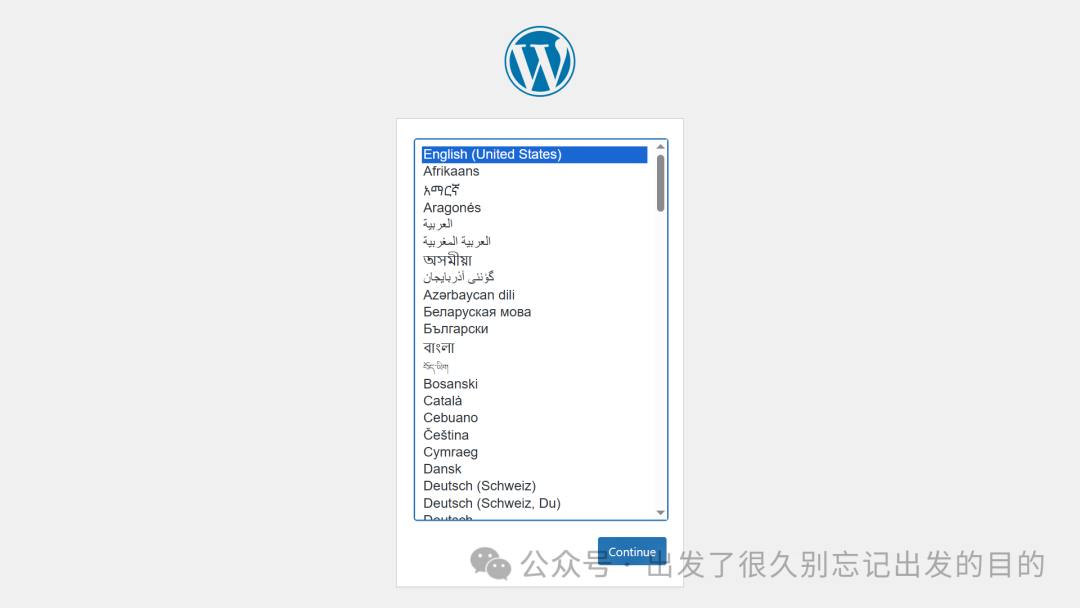
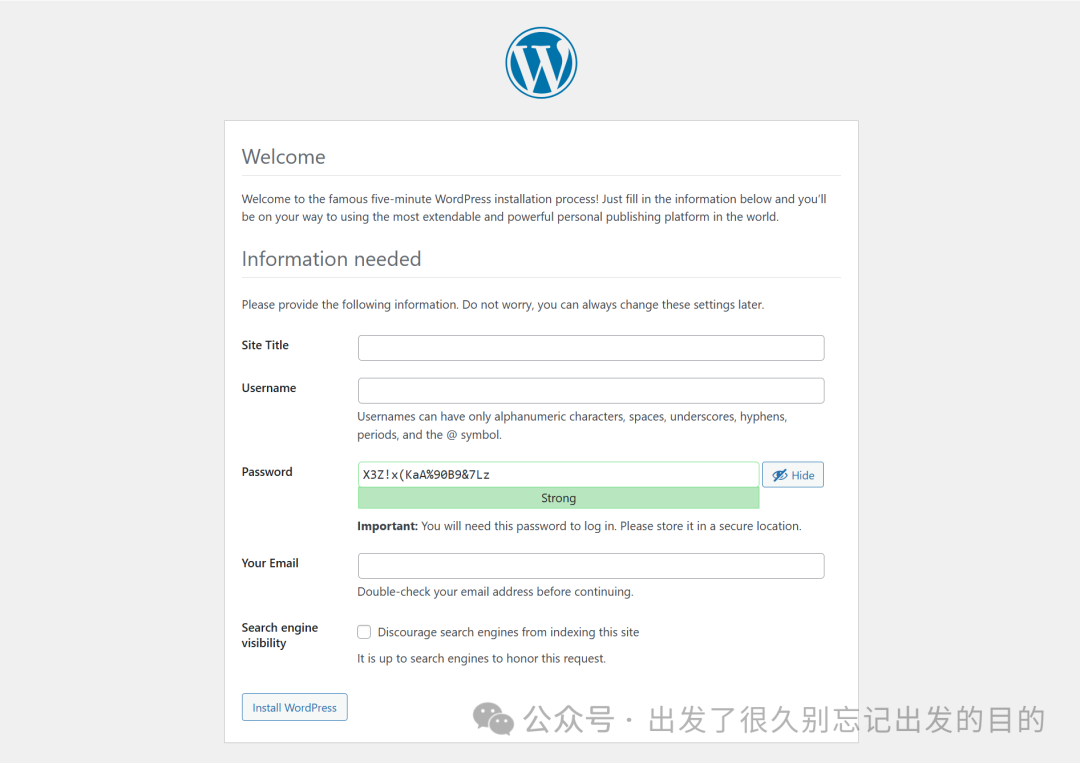
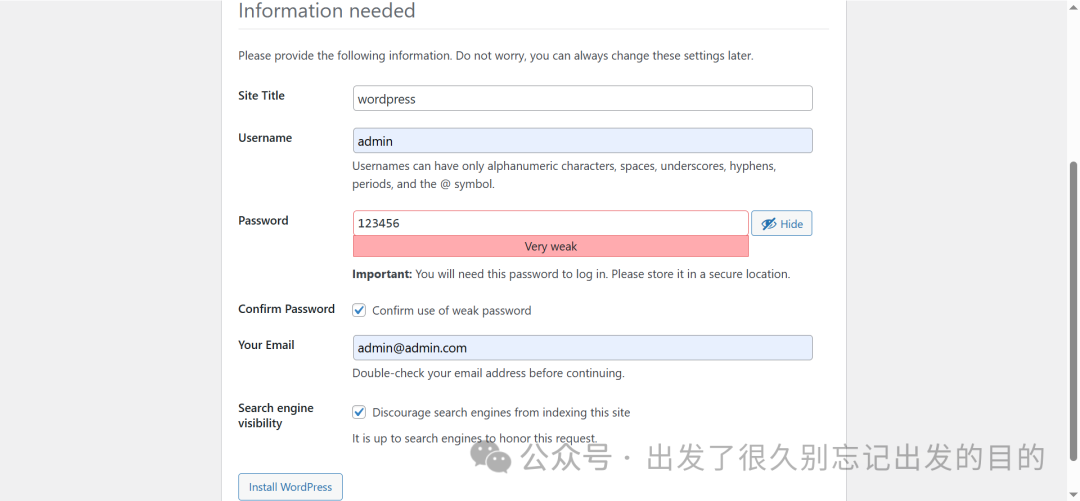
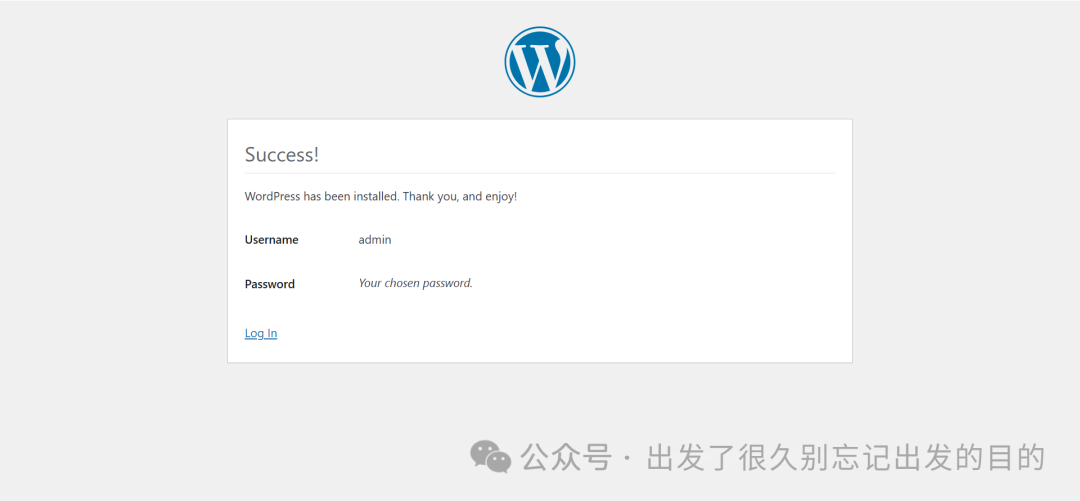
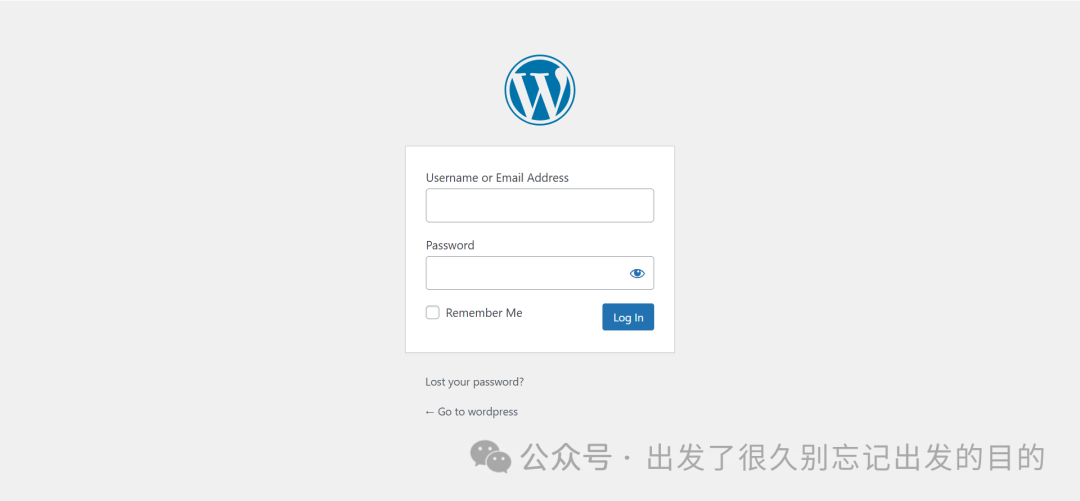
登录后台的地址:http://192.168.186.128:8080/wp-login.php
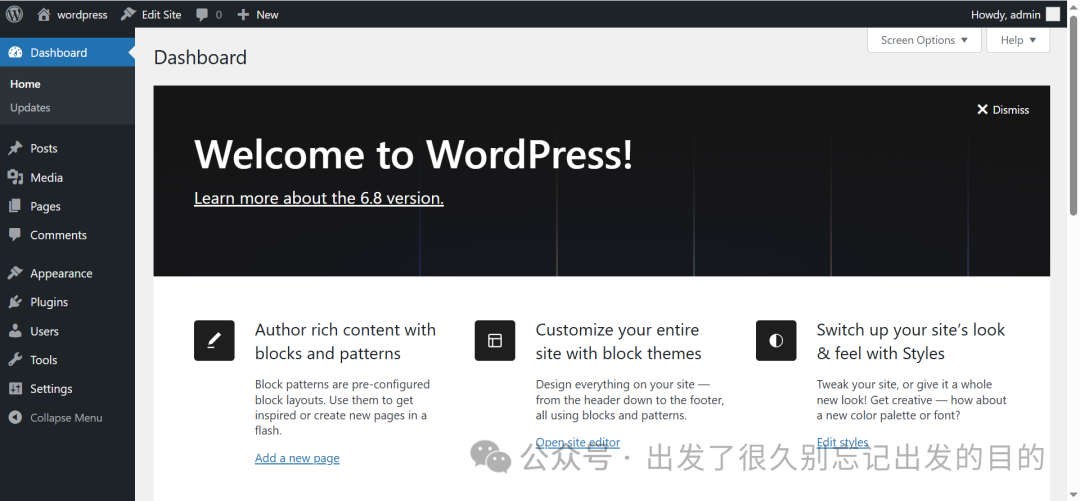
已登录后台的情况,浏览器访问http://192.168.186.128:8080

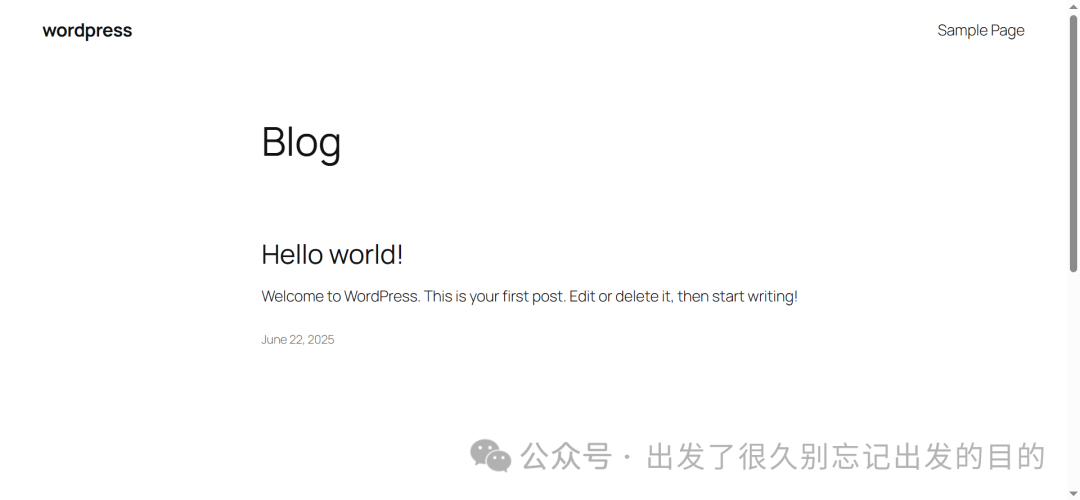
未登录后台的情况,浏览器访问http://192.168.186.128:8080
https://cloud.tencent.com/document/product/1207/45117https://cloud.tencent.com/developer/article/1692366https://help.aliyun.com/zh/ecs/use-cases/build-a-wordpress-websitehttps://wordpress.com/zh-cn/support/getting-started-with-wordpress-com/

 支付宝微信扫一扫,打赏作者吧~
本文链接:https://kinber.cn/post/6137.html 转载需授权!
推荐本站淘宝优惠价购买喜欢的宝贝:

 您阅读本篇文章共花了: