简单说:固态硬盘量产(也叫开卡),就是用工厂的专用工具,重新给 SSD 刷写主控固件、识别闪存颗粒、标记坏块、初始化整块硬盘,相当于把 SSD 恢复成出厂全新状态,是 SSD 工厂生产环节的操作,普通用户系统格式化做不到这个级别。
和普通格式化有什么本质区别:
1. 普通格式化:Windows 层面操作,只是删掉文件索引,碰不到 SSD 主控、闪存底层,坏块不会真正屏蔽,硬盘硬件、固件问题修不好。
2. SSD 量产(开卡):直接和 SSD 主控芯片对话,工作在硬件底层:
①重写 SSD 主控固件;
②扫描全部闪存颗粒,把损坏的闪存单元标记为坏块,永久屏蔽不再使用;
③设置 OP 冗余空间、硬盘型号序列号、容量参数;
④清空闪存里面全部所有数据,数据彻底无法恢复。
注意:这是工厂工序,普通消费级系统没有这个功能,需要专用量产工具、短接硬件进入工程模式。
什么情况会用到量产:
1. SSD 固件崩溃:电脑识别不到盘、掉盘、能识别但是无法读写、报 I/O 设备错误,系统格式化无效;
2. 自己 DIY 固态硬盘:拆闪存颗粒,焊到空 SSD 板子上,必须量产才能识别出容量使用;
3. SSD 出现大量坏块:量产扫描屏蔽坏块,割掉一部分容量,续命使用。
什么情况不要做量产:
1. 硬盘里面有重要数据!量产直接全盘擦除,优先做数据恢复,不要开卡;
2. 闪存颗粒硬件烧毁、主控烧坏,量产救不回来;
3. 正常能用的固态硬盘,完全没必要量产,反复开卡消耗闪存寿命。
简单总结:
格式化 ≈ 把本子上的文字划掉,本子本身的破损、装订故障修不了。
量产开卡 ≈ 工厂重新装订这本本子,撕掉所有破损的纸张,重新印上页码,本子变成刚出厂状态,本子上所有内容全部消失。
补充:
1. SATA 固态量产:民间工具多,ASM1153E转接卡就可以用在AS2258BN、SM2258XT 这类主控。
2. NVMe 固态量产:工具极少,普通玩家很难操作,门槛很高。
风险:
①中途断电、工具版本不对,固态硬盘直接变砖彻底不认;
②量产后失去原厂保修;
③只能修复固件逻辑故障,如果闪存颗粒硬件损坏,量产之后依旧会坏。
SSD 量产(开卡)需要准备的工具:
分为硬件、电脑环境、软件、辅助小工具四大块,区分 SATA 固态和 NVMe 固态, 用SATA 固态举例。
一、硬件
SATA 固态(AS2258BN / SM2258XT 这类)
1. 待量产 SSD 裸板(拆掉外壳,要能看到 PCB 主板丝印主控、颗粒);
2. SATA‑USB 转接硬盘盒 / 易驱线
优先:ASM1153E、JMS578(兼容性最好,民间开卡标配);
不要用:RTL9210、廉价杂牌盒子,经常识别不到 ROM 模式。
3. 尖头镊子 / 细漆包铜线:短接主板上 ROM 焊点,进入工程 BootROM 模式,这是开卡最关键一步
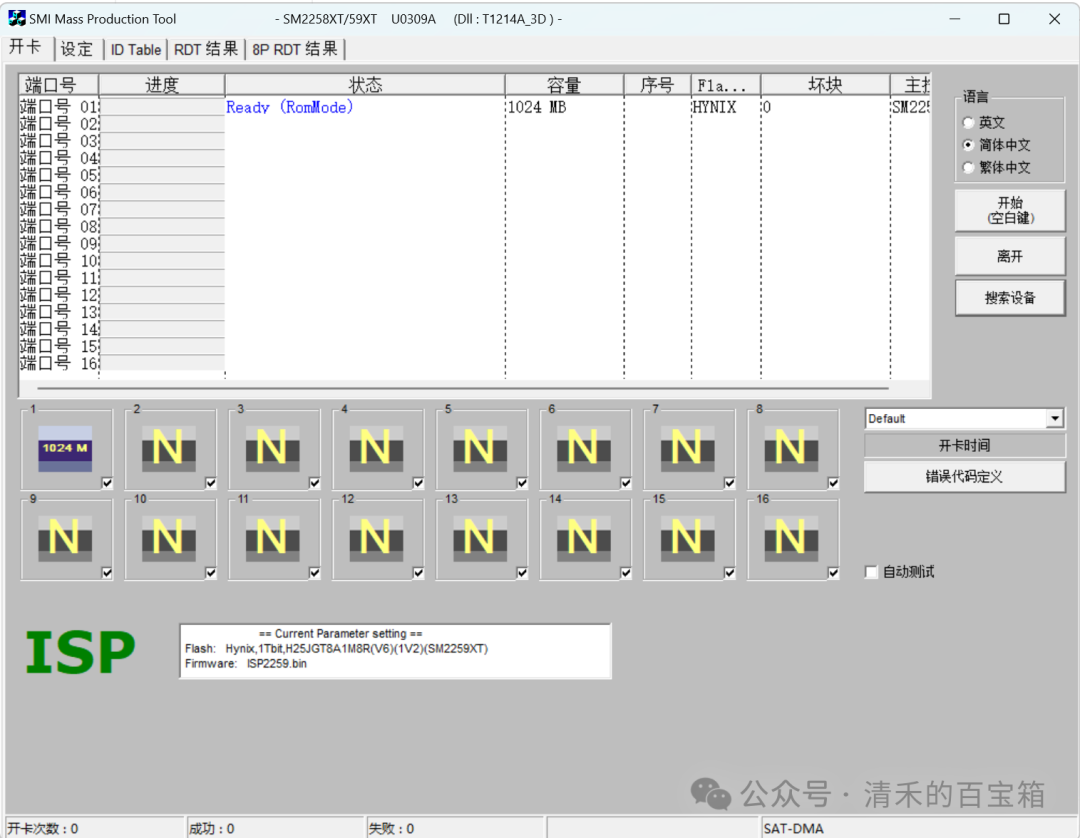
注意:不短接,量产工具看不到盘,无法开卡。
NVMe M.2 固态
1. NVMe 转 USB 盒子:JMS583 / ASM2364;SATA 盒子完全不能用 NVMe 盘
注意:很多 NVMe 主控量产门槛很高,部分需要工厂授权,普通玩家很难操作。
可选硬件
万用表:测供电,排查板子短路(一般不需要)
笔记本电脑(优先):量产中途断电会直接变砖,笔记本自带电池不怕突然停电
5V 外接供电:部分老 SSD 功耗大,USB 供电不足时报错。
二、电脑系统环境
1. 系统:Windows10 64 位最优;Win11 也可以,但麻烦多;Win7 老工具能用,新工具不支持
2. USB 口:机箱后置原生 USB2.0 口,不要用前置面板、USB 延长线、集线器 HUB。USB3.0 容易识别失败。
3. Win11 重点设置:
BIOS 关闭 Secure Boot 安全启动
Windows 开启测试模式、禁用驱动强制签名,否则量产工具驱动装不上,扫描不到设备
4. 临时关闭 Windows Defender / 杀毒软件:量产工厂工具普遍报毒,会直接删除工具文件。
5. 工具解压路径:全英文,不能有中文、空格,例如 D:\SSD_MP\ ,中文路径直接闪退报错。

 支付宝微信扫一扫,打赏作者吧~
本文链接:https://kinber.cn/post/6800.html 转载需授权!
推荐本站淘宝优惠价购买喜欢的宝贝:
 您阅读本篇文章共花了: