把一个 HTML 文件改名为 index.html 放进文件夹,到 Cloudflare 官网拖拽上传,几十秒后就能拿到一个公网地址,手机随时能打开。
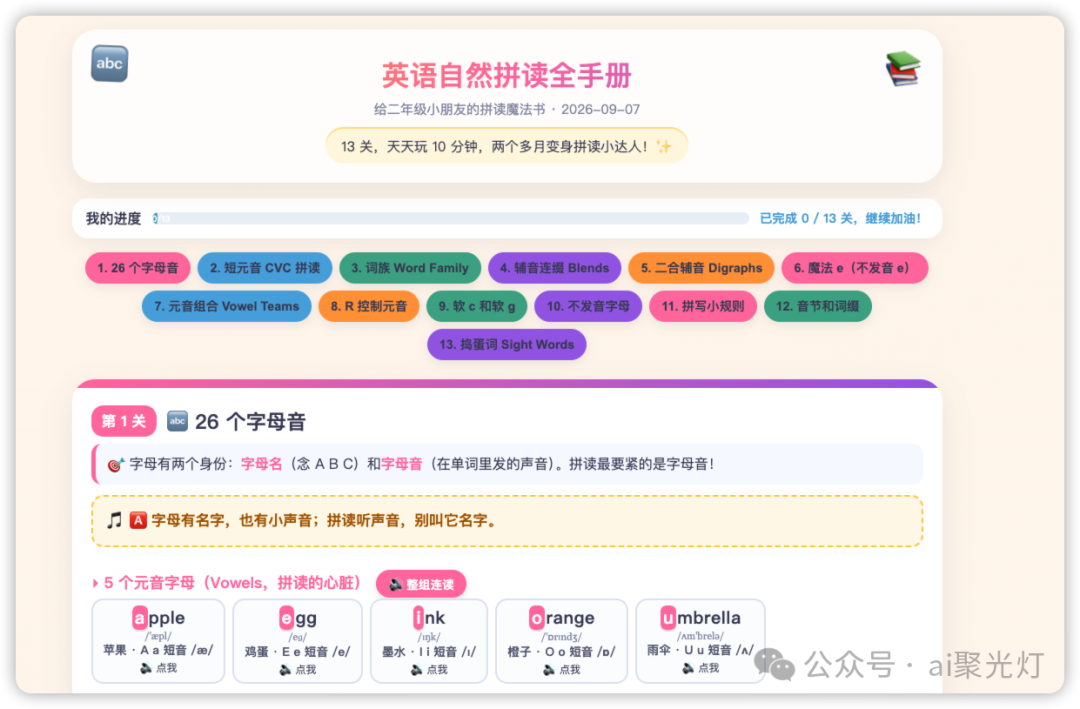
昨天给孩子做了一个《英语自然拼读全手册》互动学习页(点单词发音、整组连读、小测验),想让他在手机/平板上随时点开学,但不想买服务器、域名备案啥的,也不想折腾命令行。最终用 Cloudflare Pages 免费搞定,全程只用了浏览器,分享给你。
先看成品效果:https://phonics-handbook.pages.dev/[1]
01需要准备什么
一个 Cloudflare 账号(免费注册:https://dash.cloudflare.com[2],注册不需要绑卡)
一个做好的 HTML 文件(可以是 PPT/学习页/简历/H5 游戏……只要是一个网页文件)
第 1 步:给网页起对名字
Cloudflare Pages 会把文件夹里 index.html 当成网站的首页。所以:
新建一个文件夹,命名随意,比如
my-site把网页文件复制进去
把它改名为
index.html
完成后文件夹里应是这样:
my-site/

└── index.html
03第 2 步:进入上传入口
打开 https://dash.cloudflare.com[3] 并登录
左侧菜单找到 Workers & Pages
点 Create(创建)
选择 Pages 里的 Upload assets / Direct Upload(直接上传)这一栏
如果你看到提示"Pages 已弃用,请用 Workers",也不用慌:选 Create Worker → 上传静态资源(Upload assets),后续步骤完全一样。
04第 3 步:上传文件夹
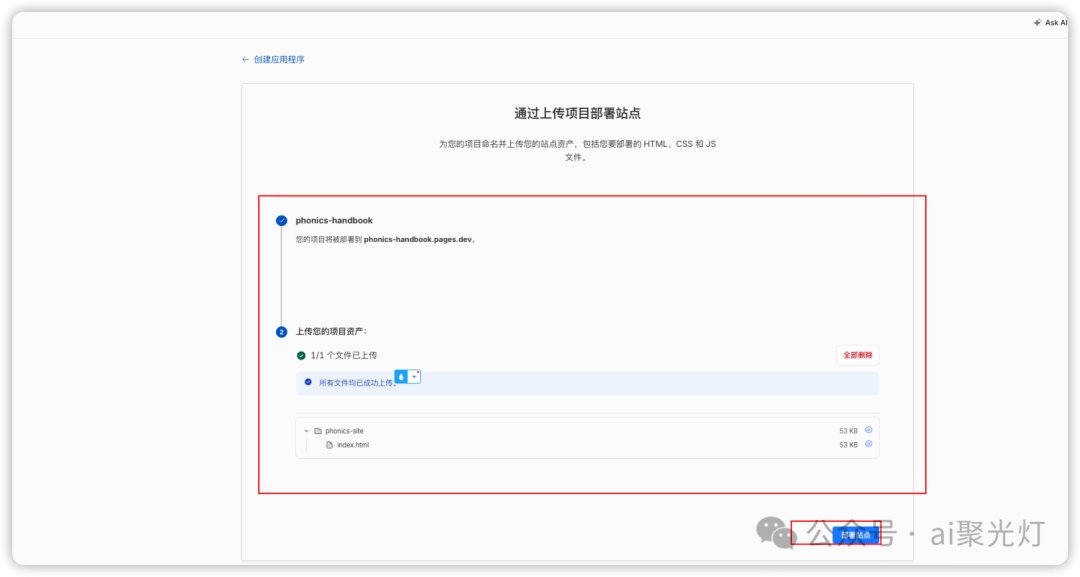
在 Project name(项目名) 里填个英文名,比如 my-site
项目名会变成网址的一部分: https://my-site.pages.dev
把你建好的
my-site文件夹直接拖进上传区域(或把它压缩成 zip 再拖,zip 解压后第一层必须是index.html)点 Save and Deploy(保存并部署)
05第 4 步:拿到公网地址
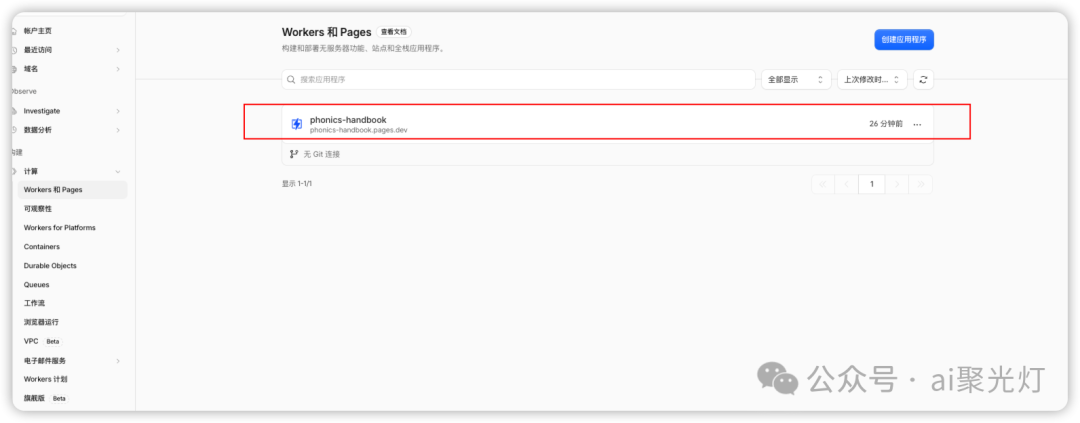
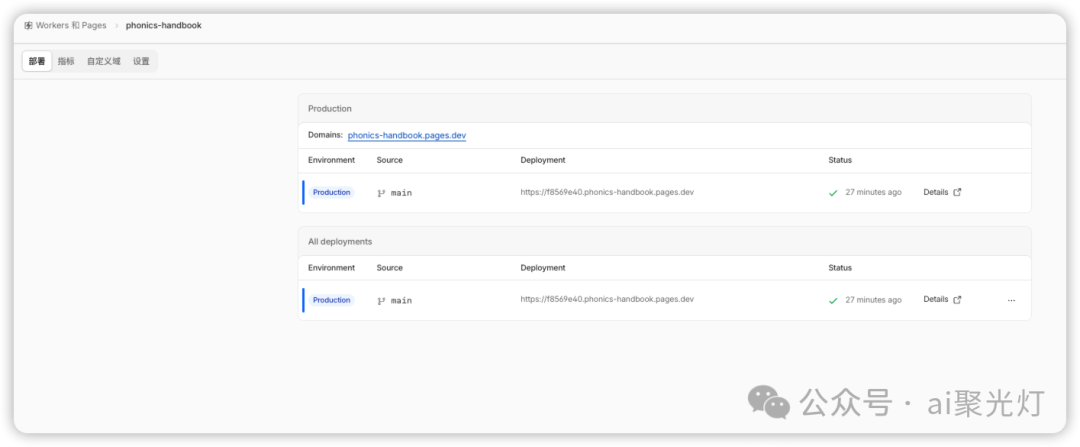
等十几秒,部署完成页面会显示两个地址:
https://my-site.pages.dev← 这是主地址,以后更新内容地址不变,认准它https://xxxxxxxx.my-site.pages.dev← 本次部署的专属链接(每次更新都会生成一个新的)
用手机浏览器打开主地址,能正常显示就成功了!
06以后想改内容怎么办
网页内容更新后,回到 Workers & Pages → 你的项目 → Deployments(部署记录)→ Create deployment,重新把新的文件夹拖一次即可。项目地址不会变,可以一直分享同一个链接。
07常见问题
Q:为什么上传后打开是 404?
A:大概率首页文件名不是 index.html,或者 zip 里多套了一层文件夹。保证解压后第一层直接是 index.html 即可。
Q:能用自己的域名吗?
A:可以。在项目 Settings → Custom domains 里添加域名(需先按 Cloudflare 要求解析),免费版就支持。
Q:单个 HTML 能直接传吗?
A:不能,Cloudflare 只接受"文件夹或压缩包"。所以哪怕只有一个文件,也要放进文件夹、命名为 index.html 再传。
Q:免费额度够用吗?
A:个人学习页/分享页完全够,Cloudflare 免费版每月流量很充足,个人用途基本不会触顶。
写一篇类似的学习页、自己做的小网站等,都可以用这套方法免费上线。
参考资料
[1]
https://phonics-handbook.pages.dev/: https://phonics-handbook.pages.dev/ [2]
https://dash.cloudflare.com: https://dash.cloudflare.com [3]
https://dash.cloudflare.com: https://dash.cloudflare.com

 支付宝微信扫一扫,打赏作者吧~
本文链接:https://kinber.cn/post/6778.html 转载需授权!
推荐本站淘宝优惠价购买喜欢的宝贝:

 您阅读本篇文章共花了:
