国内用户 Codex 订阅与使用指南
背景
Codex 和 ClaudeCode 是当前业界最顶尖的两个大模型编码助手,其商业闭源模型GPT5.5与OPS4.7(以及即将发布的GPT5.6和刚发布的OPS4.8)相比 Qwen3.7、GLM5.1、DeepSeekV4 Pro等国产模型优势明显,基本上是断档领先的国际top2模型。
与Claude需要国外手机验证、稳定国际IP、经常封号等使用非常麻烦相比,Codex 对国内用户相对友好,使用官方途径可稳定订阅,是目前较稳妥的选择。
花费预估
费用:
| 项目 | 费用 |
|---|---|
| VPN | ¥10/月 |
| ChatGPT Plus | $20/月 (日区约¥122) |
| ChatGPT Pro(可选) | $200/月(日区约¥1248) |
1. 建议先订阅 Plus 体验,Token 额度不够再升级 Pro,Plus 的费用会自动抵扣。
2. 当前实践下来重度使用plus是不够的,pro基本上可以4人+中度使用,使劲蹬还没蹬完。
时间:
| 项目 | 耗时 |
|---|---|
| 办卡 | 约10分钟 |
| 手机端订阅 | 约10分钟 |
| codex mobile连接(可选) | 约10分钟 |
订阅流程
第一步:办理招行万事达借记卡
建议去之前电话确认网点是否有卡并提前预约排队取号
携带身份证前往招商银行线下网点
办理万事达借记卡,约 10 分钟完成

第二步:手机端订阅
浏览器确认能访问 http://google.com
安装 ChatGPT APP(鸿蒙手机需在出境易中安装)
打开 APP,登录 Google 账号
等待首页稳定加载,顶部会弹出 Plus 升级入口、
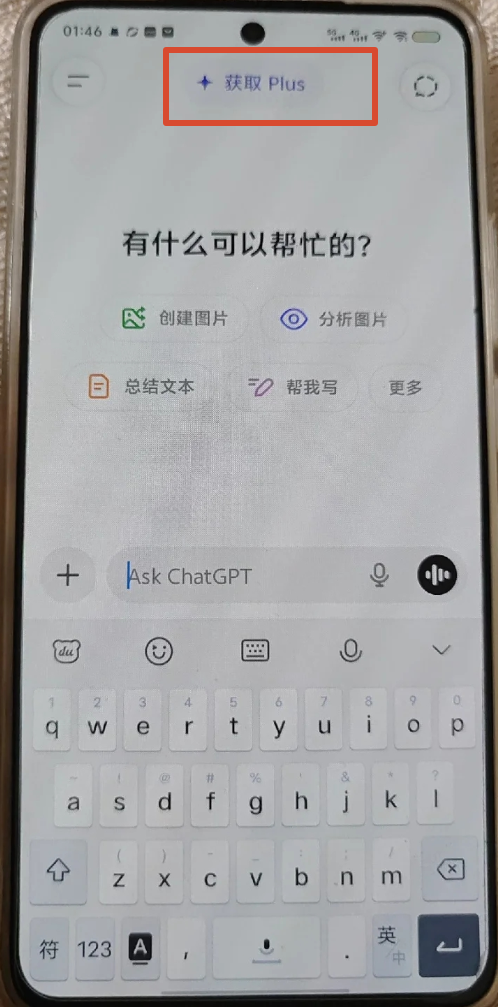
选择升级 Plus (后续如果尝鲜Plus后想再升级Pro在这里继续升级就行)
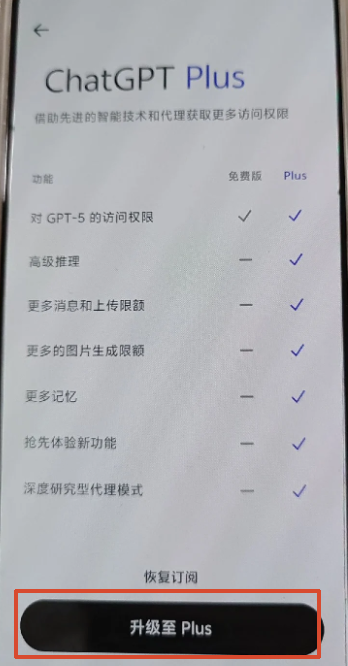
支付方式选择 Google Play
绑定银行卡,安全码为卡背面末 3 位数字
关键提示:地区建议选择日本(当前汇率较低),绑定后短期内无法切换。地址随便填一个日本地址即可。
下面截图
第一次122.42即为日区支付plus
第二次的1126.29即为体验一天plus后升级pro日区支付

第三步:电脑端使用
安装 Codex 桌面客户端App – Codex | OpenAI Developers
登录 Google 账号即可使用
如需连接远程机器/容器,直接在对话框让 Codex 配置
注意:远程连接机器会在 Linux 机器上安装 Codex CLI,需远程机器配置代理能访问openAI(节点不能用香港),多人共用时注意安全问题。
手机端连接电脑 Codex
(5.15-5.30之间只支持mac桌面端,5.30之后也支持了windows桌面端)
手机端无独立 Codex APP,功能集成在 ChatGPT 内
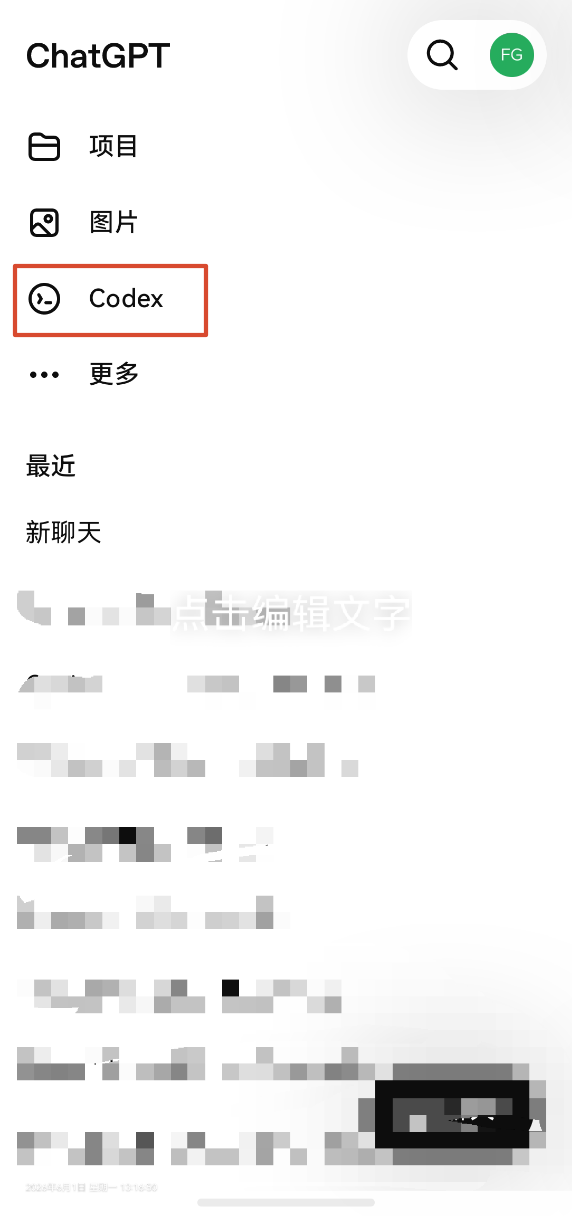
在桌面 Codex 中发起远程手机连接配置
手机端确认连接即可
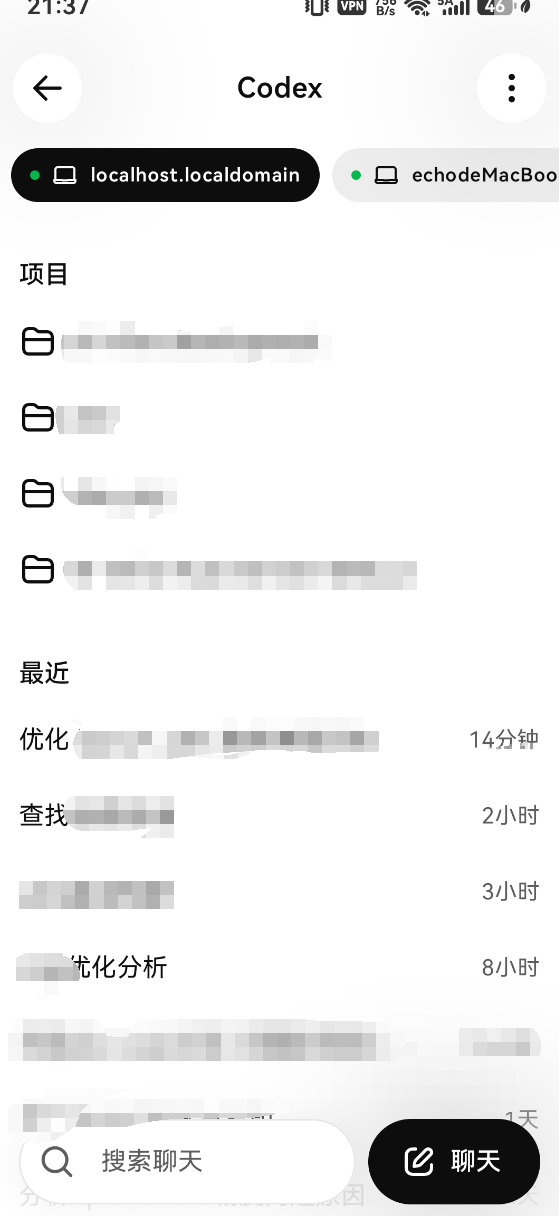
如果连接不上可以直接把问题发给codex,让codex把相关的环境进行检查修复。要注意的是,手机连桌面端和连远程服务器端需要分别检查配置(当然是codex检查)。
总结
整个流程核心就三步:办卡 → 手机订阅 → 电脑/手机使用。最关键的是地区选日本、用 Google Play 支付。全程操作顺畅,10 分钟内可搞定订阅。

 支付宝微信扫一扫,打赏作者吧~
本文链接:https://kinber.cn/post/6704.html 转载需授权!
推荐本站淘宝优惠价购买喜欢的宝贝:
 您阅读本篇文章共花了: