Sunshine+Moonlight+ParsecVDisplay实现Android平板成为Windows电脑的副屏(平板与电脑在局域网内)
本教程写于2025/11/13(Sunshine:Version 2025.924.154138、Moonlight:v12.1、ParsecVDisplay:v0.45)
sunshine+moonlight+ParsecVDisplay实现平板成为电脑的第二屏幕
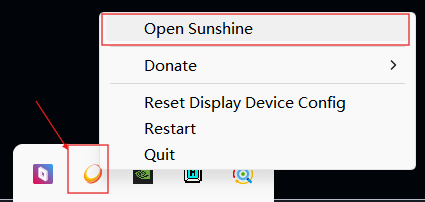
安装好Sunshine,鼠标双击主程序。初次打开,默认直接打开浏览器访问其web后台localhost地址(若不小心关闭了网站,请在托盘鼠标右键点击sunshine图标,再点击open sunshine也可进入sunshine网页端后台)。仅初次打开:需设置登陆密码,然后再输入自己设置的账户名与密码登录后台。以后打开,直接默认登陆后台。
2. 设置本地化语言,保存并应用(可选)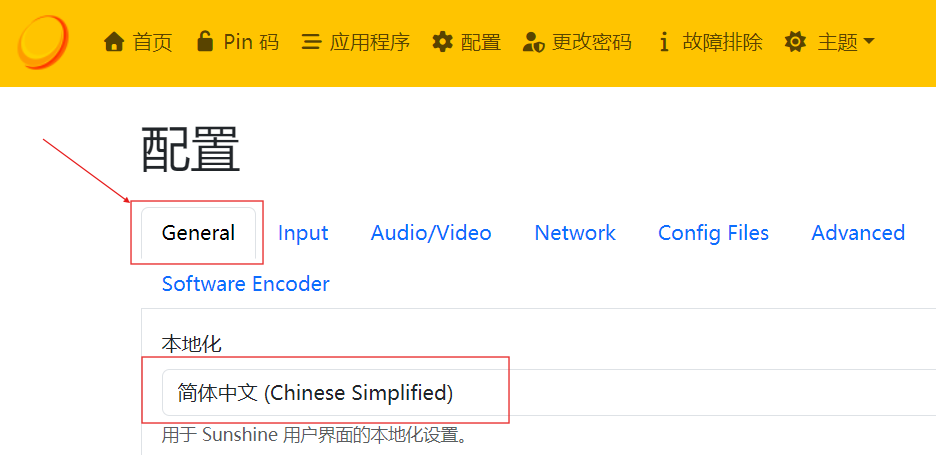
3. 请确保平板和电脑连接了同一WiFi(此WiFi必须没有AP隔离,所以本教程排除校园网用户),再打开Moonlight软件,此时检测到可连接的电脑设备。若没有,请点击加号,输入已安装sunshine软件的电脑的ip地址,试试是否能连接上。
4. 连接上后,点击电脑设备,点击第一个desktop按钮。首次连接,输入连接的PIN码,即可连接成功。平板和电脑都显示电脑画面,并且平板也可以操作电脑。(到此步,完成基本的复制屏幕的效果,而非副屏之效果)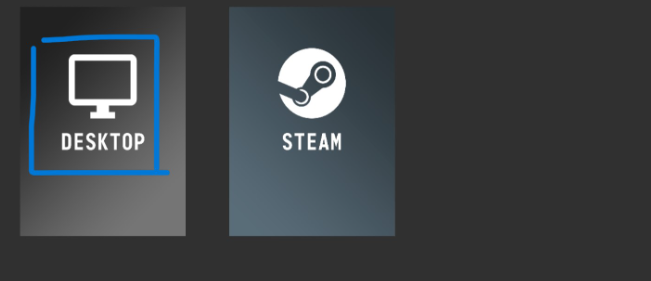
5. 打开ParsecVDisplay,设置特定分辨率——点击Custom Display Modes,根据平板的分辨率对应设置slot1的数值,再点击Apply,关闭重启程序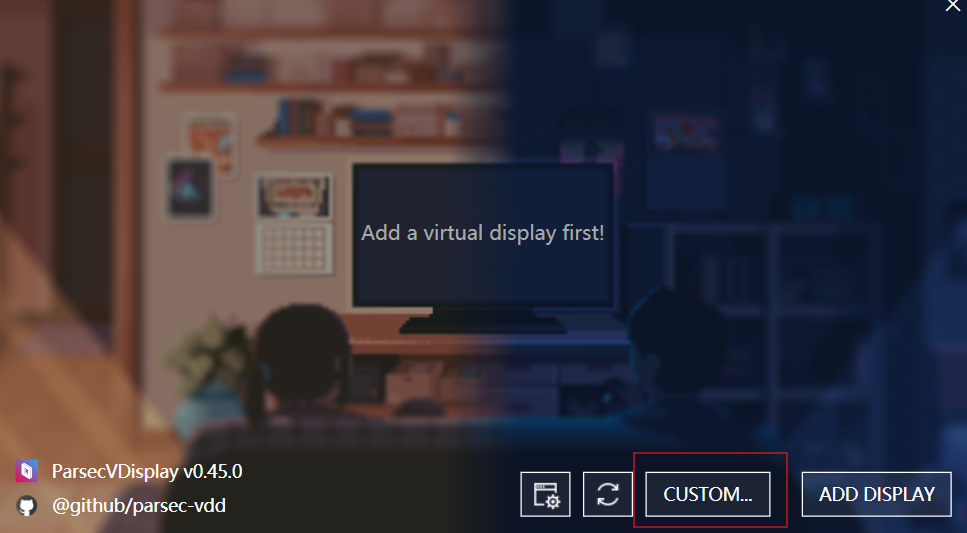
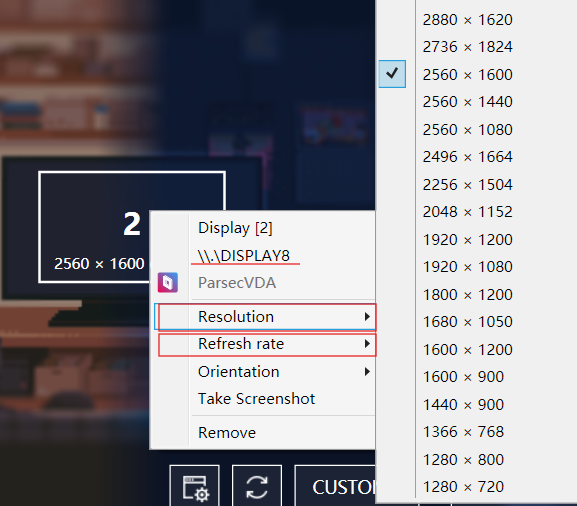
6. 接上一步,新建并设置对应的虚拟显示器,并记住其名称(图中示例为\\.\DISPLAY8)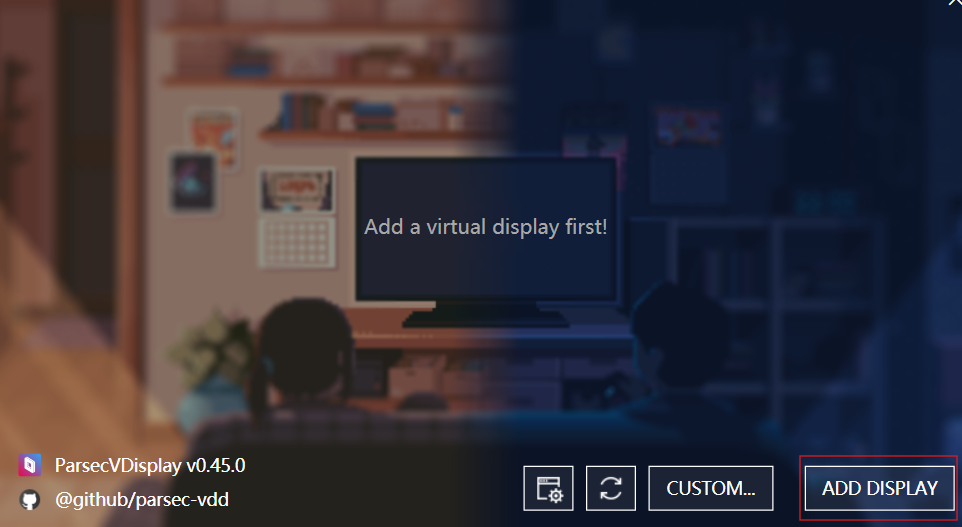
7. 回到sunshine的后台,在图中位置(配置-Audio/Video-config.output_name_windows)把名称输入,并取消勾选“安装 Steam 音频驱动程序”与“流音频”两项(保证副屏的声音走电脑端,避免副屏播放视频无声),保存并应用。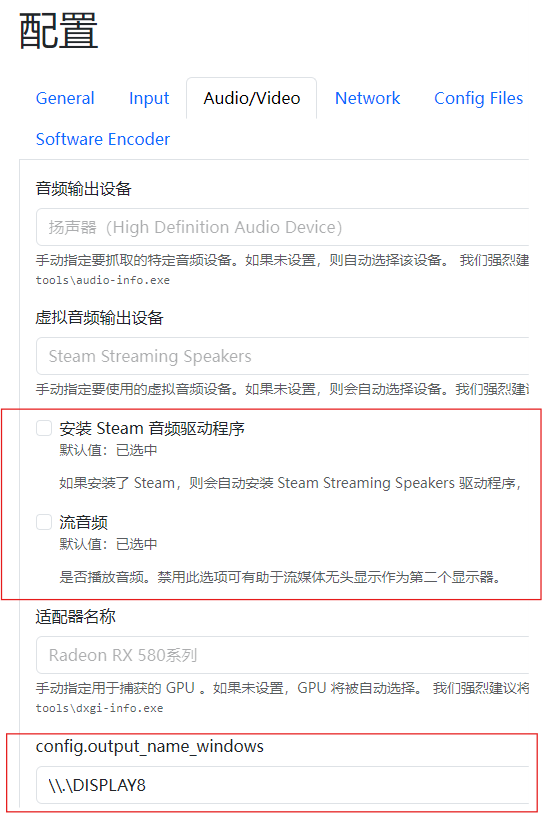
8. 打开电脑的设置,必须设置添加的虚拟显示器为主显示器,屏幕设置为扩展模式(设置为“扩展这些显示器”)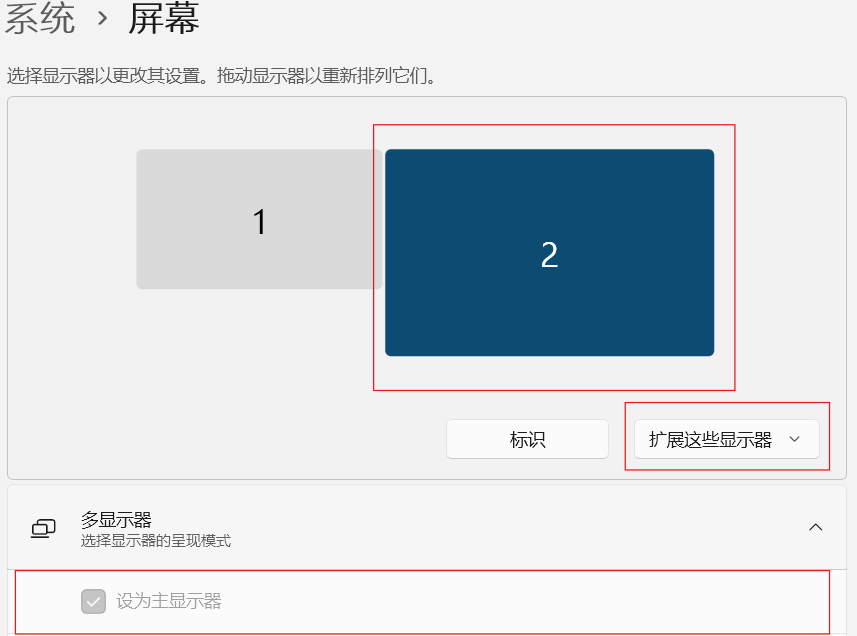
9. 打开Moonlight软件首页左侧栏中的设置,完成对视频分辨率的设置(设置为“本地”分辨率)、帧数(例如为“60帧”,与自己先前设置的刷新率一致)、码率(拉到最高即可)、帧速调节(设置为“优先最低延迟”即可)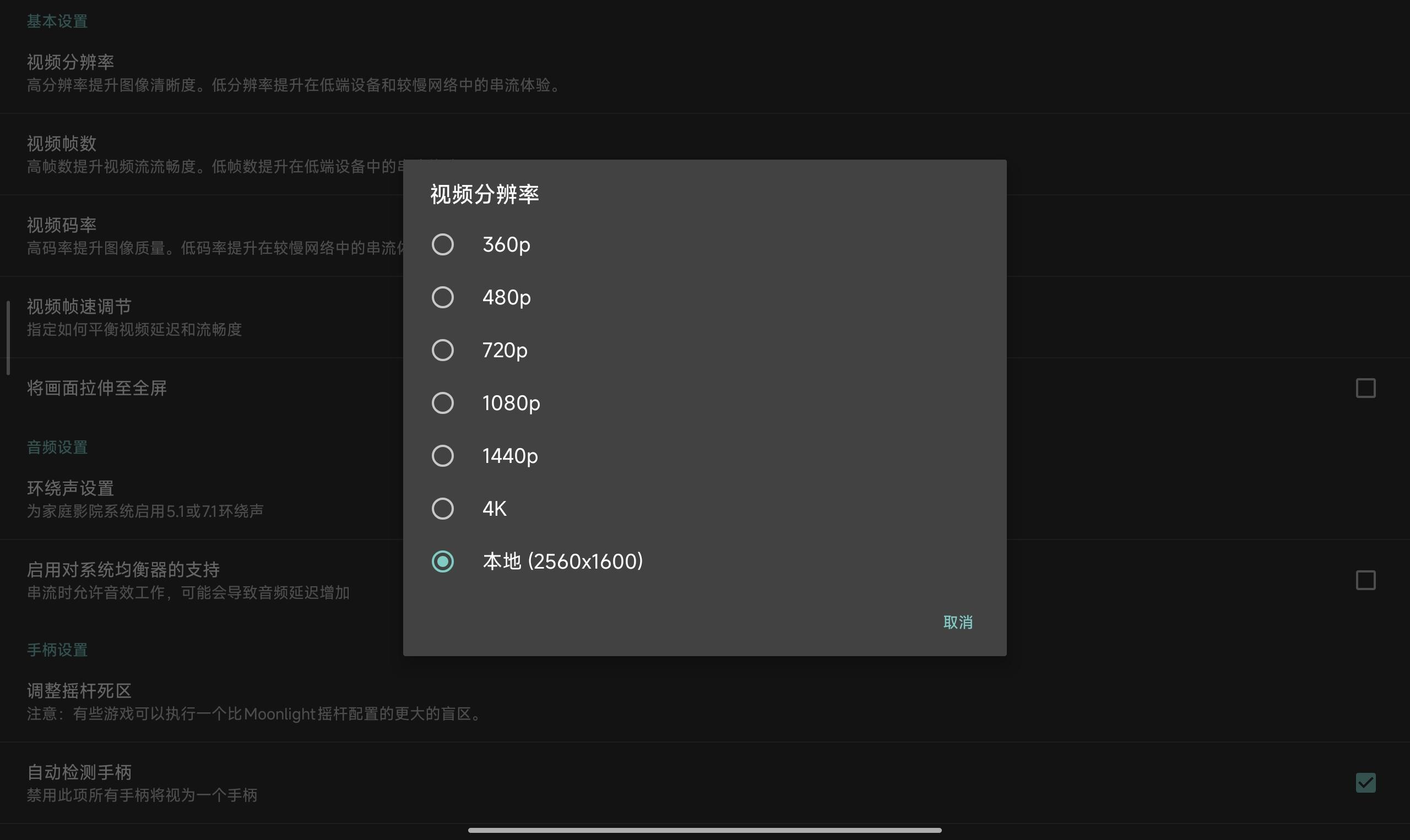
10. 完成以上步骤,再点击Moonlight软件串流列表中的可连接的电脑设备,点击Desktop,即可使平板变为副屏。
https://github.com/AASWEETBOY/Applications_of_Sunshine_and_Moonlight

 支付宝微信扫一扫,打赏作者吧~
本文链接:https://kinber.cn/post/6686.html 转载需授权!
推荐本站淘宝优惠价购买喜欢的宝贝:

 您阅读本篇文章共花了: