6. 等待磁盘格式化完成后,系统就安装好了! 
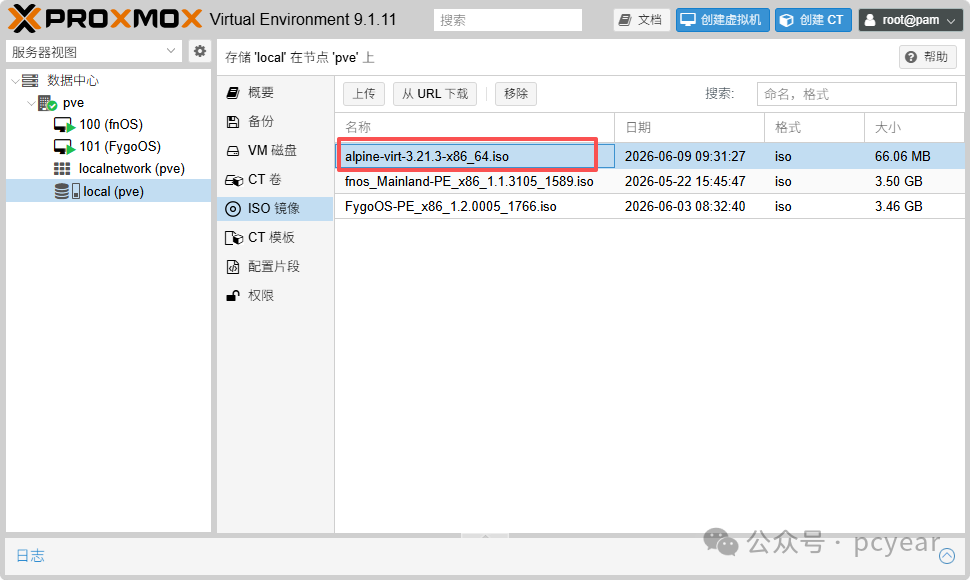
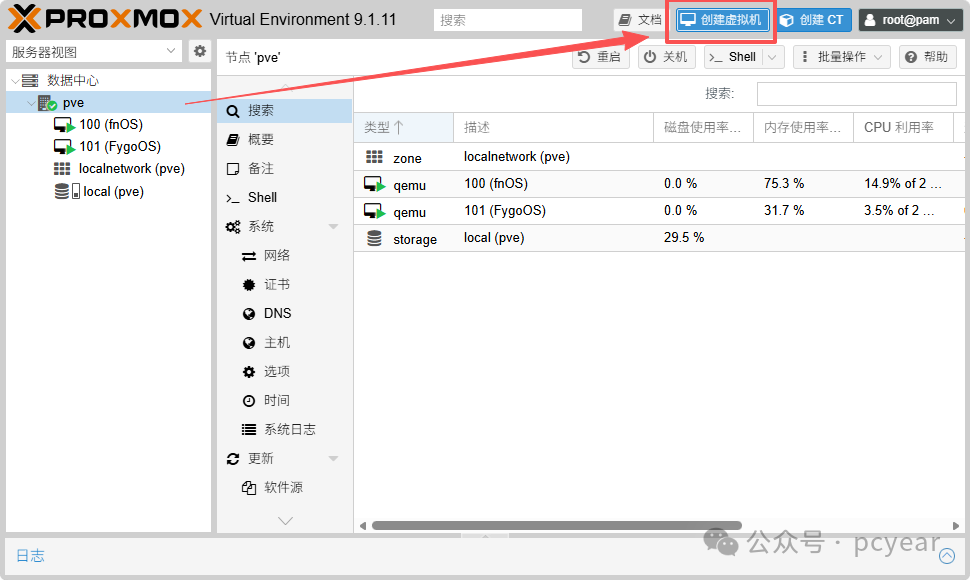
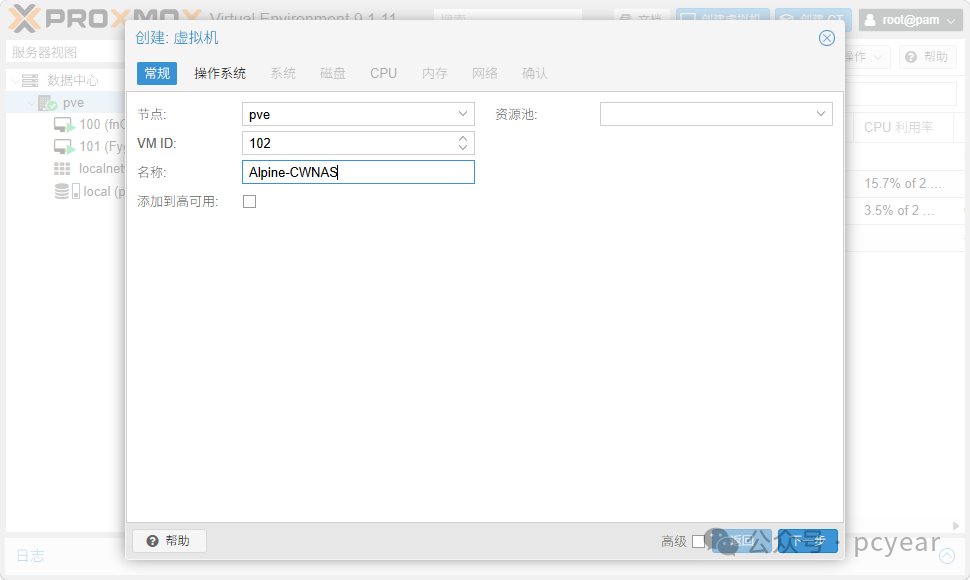
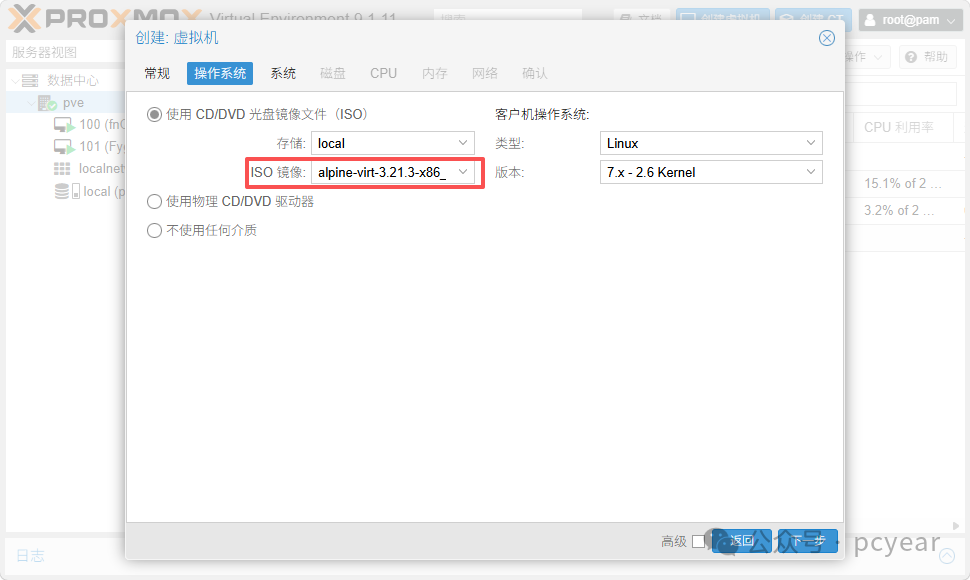
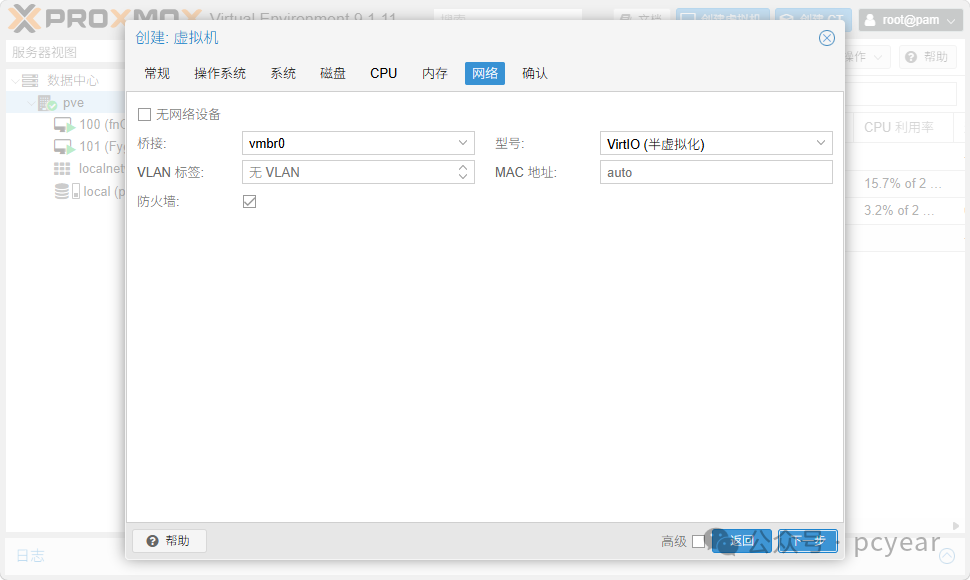
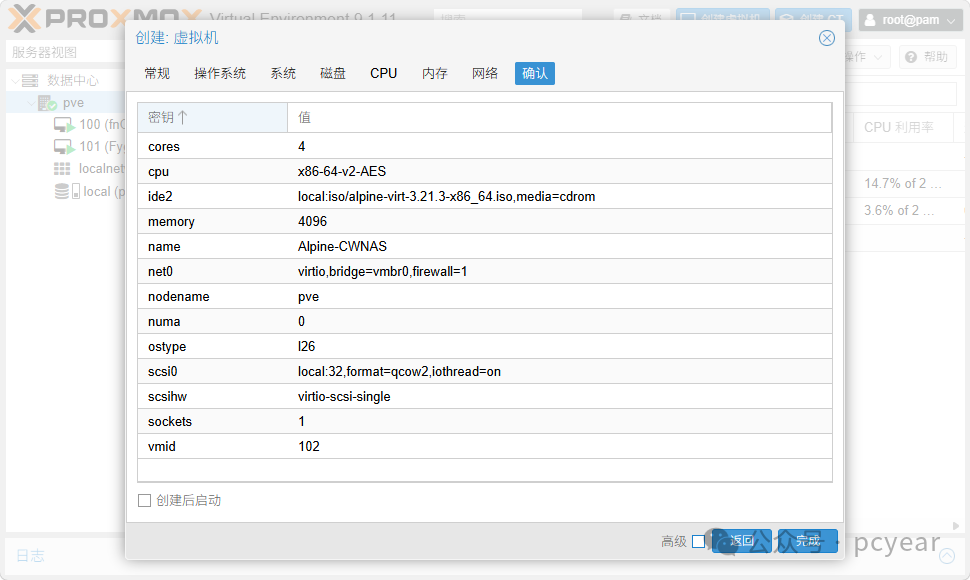
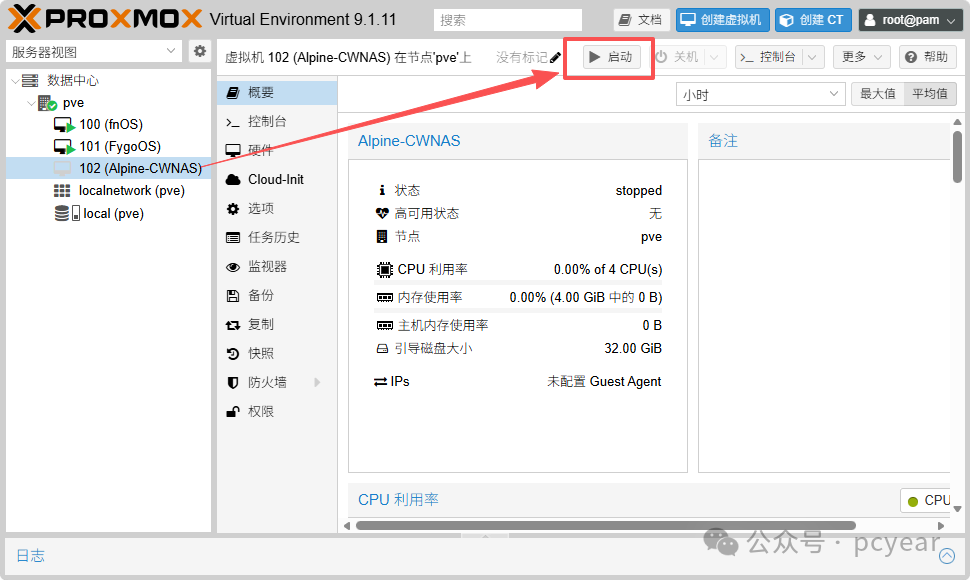
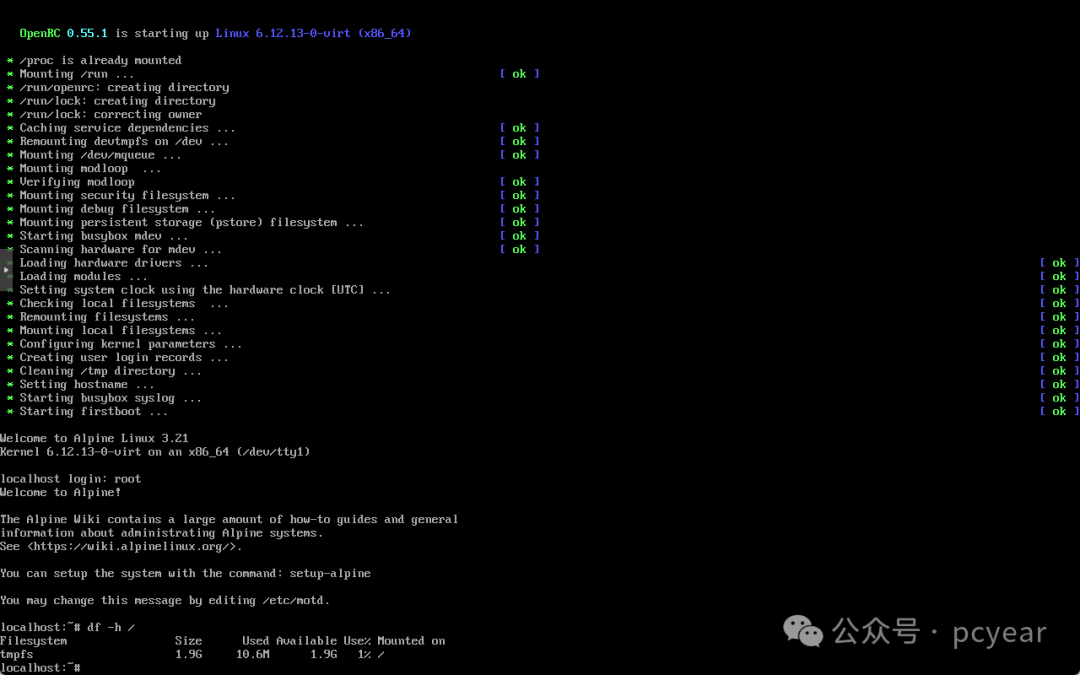
# 编辑软件源文件vi /etc/apk/repositories# 把里面的内容全部替换为阿里云镜像:http://mirrors.aliyun.com/alpine/v3.21/mainhttp://mirrors.aliyun.com/alpine/v3.21/community# 内容输入完成后,按 Esc,输入 :wq 回车(保存退出)# 为以防万一,我们再配置一下 DNSecho "nameserver 223.5.5.5" > /etc/resolv.confecho "nameserver 8.8.8.8" >> /etc/resolv.conf# 然后更新一下软件索引,如果执行成功,表示国内镜像源已经生效了 apk update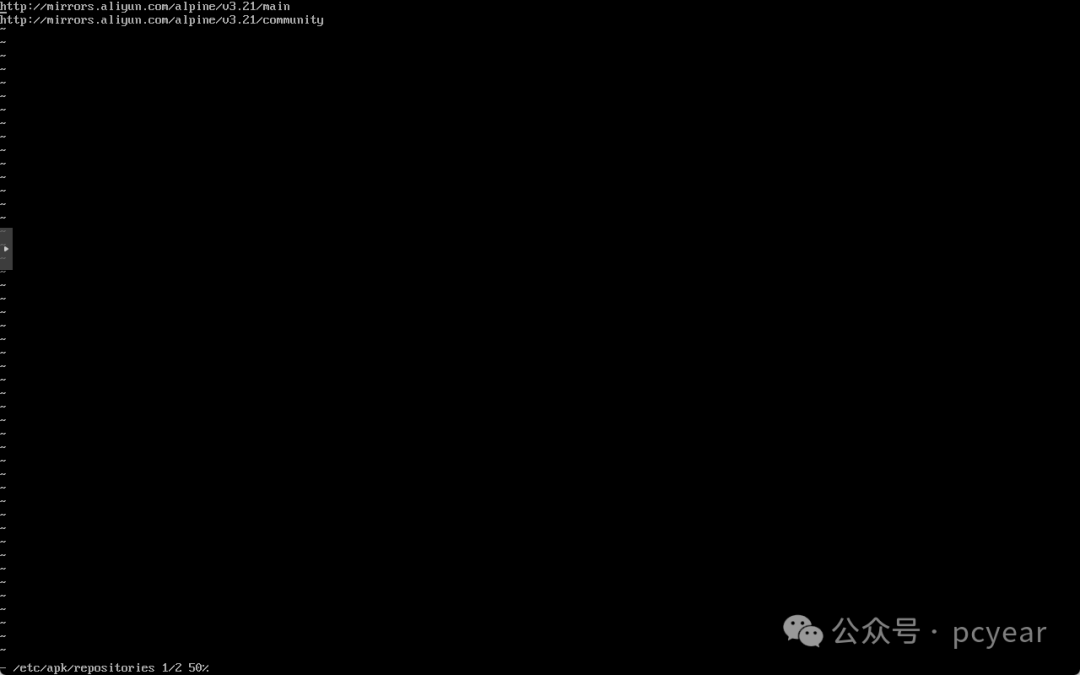

setup-alpine# Select keyboard layout: cn# Select variant: cn# Enter system hostname(localhost): 直接回车 # Which one do you want to initialize(eth0):直接回车# Ip address for eth0(dhcp):直接回车# 配置网络其他参数:n 然后回车# 然后输入两次密码 # Which timezone are you in(UTC):保持默认,也可以选 Asia/Shanghai# Proxy(none):我们不是用代理,保存默认,回车 # APK Mirror:镜像源这里我们选 skip 跳过 # Setup a user:我这里添加一个叫“pcyear”的用户# 输入两次密码# Which ssh server(openssh):这里是安装ssh服务器,我们选择默认的 “openssh” 即可# 接下来是磁盘安装# Which disk would you like to use:这里我们输入磁盘名称“sda”,回车# How would you like to use it:我们推荐标准硬盘安装,这里输入“sys” 回车# WARNING: Erase the above disk and continue:提示我们会格式化磁盘,我们输入“y” 回车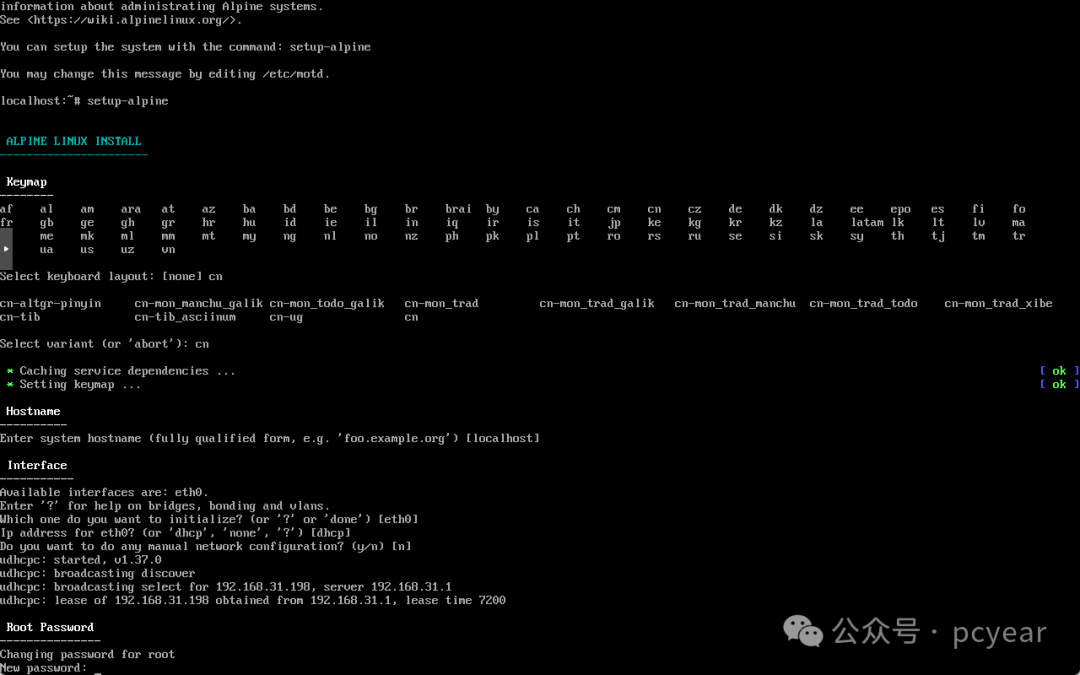
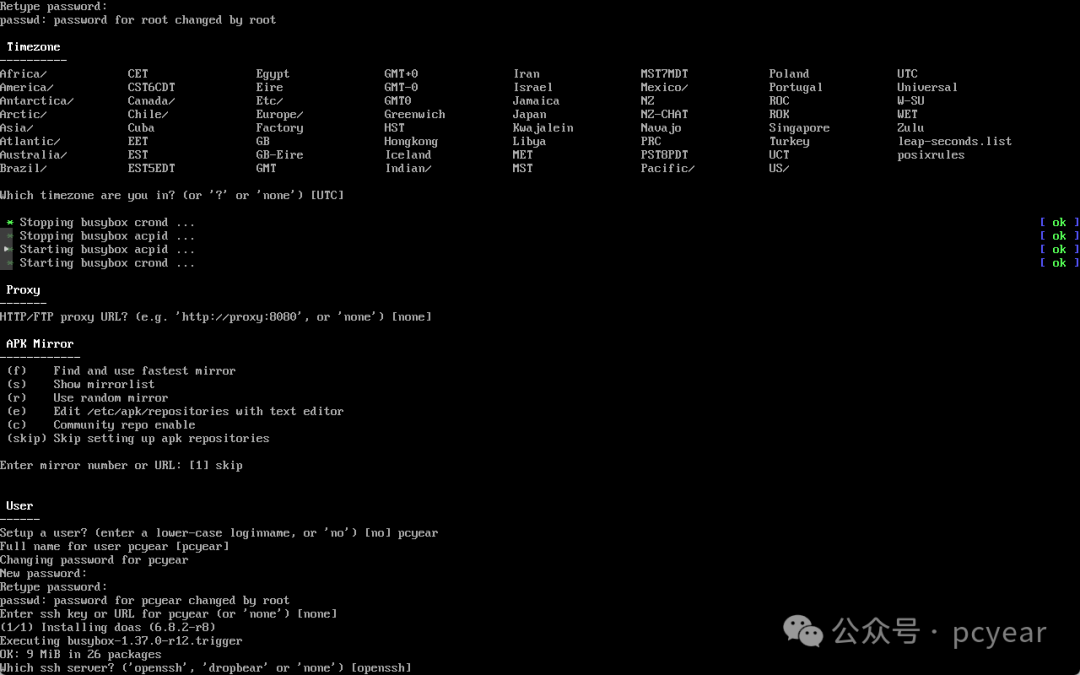
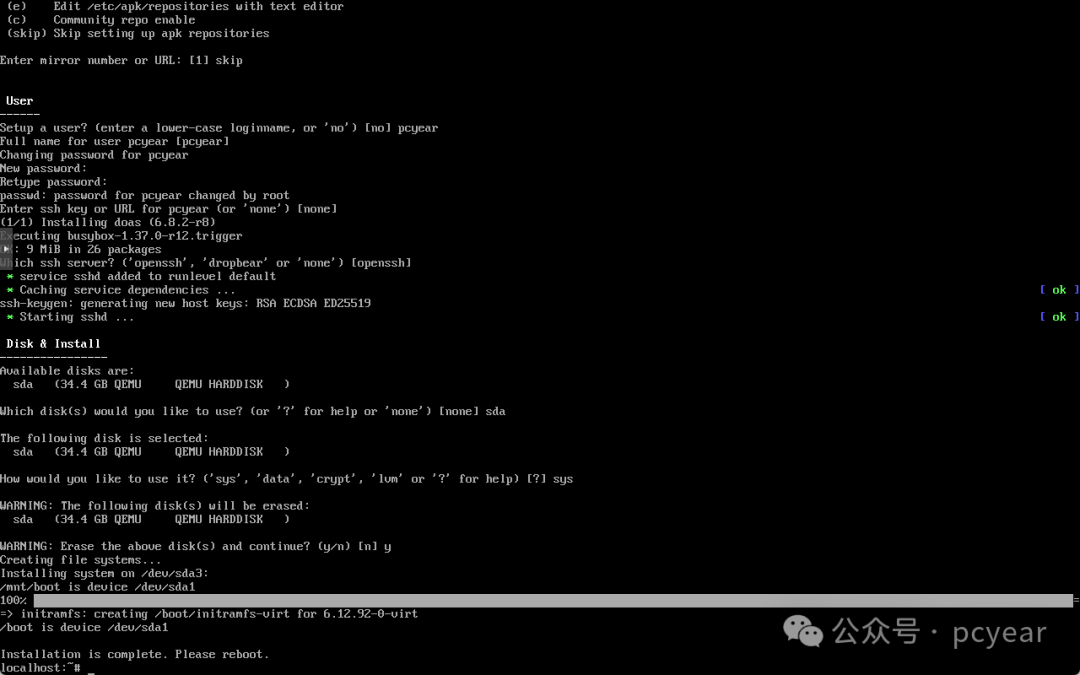
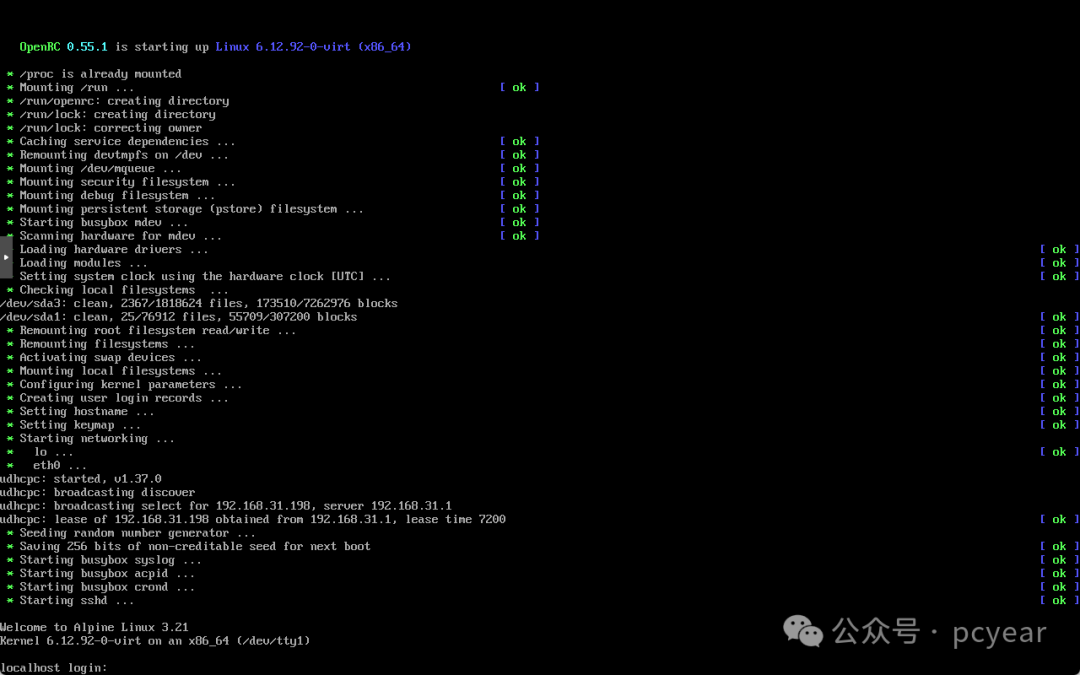
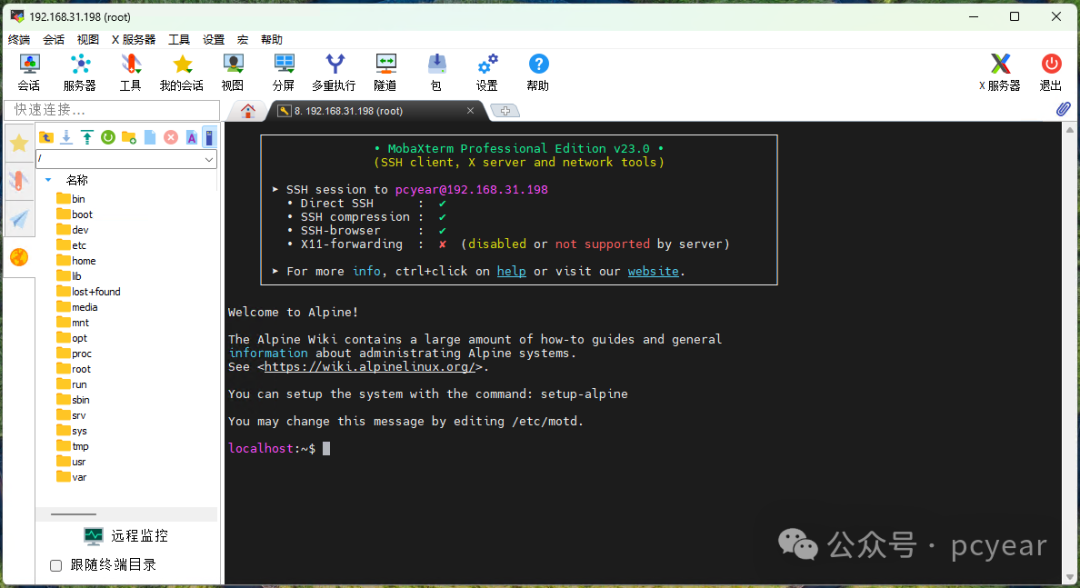
reboot
 pcyear专注于 AI、 家庭网络、NAS 存储、软路由、Docker、PVE、智能家居等技术领域,持续分享实用组网方案、NAS 部署教程、数据安全管理、设备优化技巧,为网络爱好者、技术玩家提供易懂、可落地的数字化解决方案。195篇原创内容公众号

 支付宝微信扫一扫,打赏作者吧~
本文链接:https://kinber.cn/post/6680.html 转载需授权!
推荐本站淘宝优惠价购买喜欢的宝贝:

 您阅读本篇文章共花了: