C盘爆红别慌!两款开源神器组合出击,一个清垃圾、一个揪元凶
“C盘又红了!”——这可能是每个Windows用户最熟悉的系统警告。
别急着重装系统,也别乱点“一键清理”全家桶。今天给你安排两把真正干净、免费、无广告的利器,一个负责深度打扫,一个负责精准定位,配合使用,C盘立马呼吸顺畅!
为什么你的C盘总在“报警”?
刚装完系统才20~30GB,用两年就飙到90%+?问题通常出在这三类:
应用默认存C盘:微信/QQ聊天记录、Steam游戏缓存、Adobe临时文件……全往C盘塞。
系统垃圾堆积:Windows更新缓存、日志、旧版驱动备份,越积越多。
隐藏大文件作祟:你根本不知道哪个文件夹偷偷吃掉了10GB。
这时候,光靠Windows自带的“磁盘清理”根本不够看。我们需要更专业的工具组合。
神器一:WindowsCleaner —— 开源免费的“C盘清道夫”
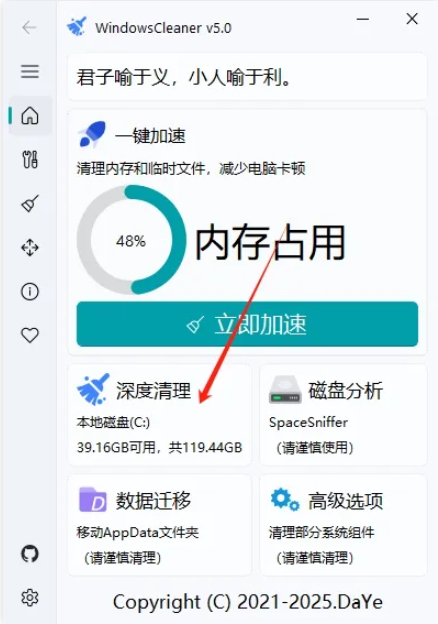
这不是某国产全家桶,而是一个纯绿色、无广告、GitHub开源的轻量级清理工具。
安装即用,界面清爽到让人感动。
核心功能亮点:
✅ 一键深度清理:自动扫描系统更新缓存、临时文件、回收站残留等。
✅ 内存释放:点击即释放被后台程序占用的内存(适合老电脑)。
✅ 定时任务:设置每周自动清理,再也不用手动操心。
✅ 完全免费开源:项目地址:https://gitcode.com/gh_mirrors/wi/WindowsCleaner
实测:清理后释放15~20GB空间,系统响应速度直接回到“新机感”。
神器二:WinDirStat —— C盘“空间侦探”,揪出隐藏巨兽
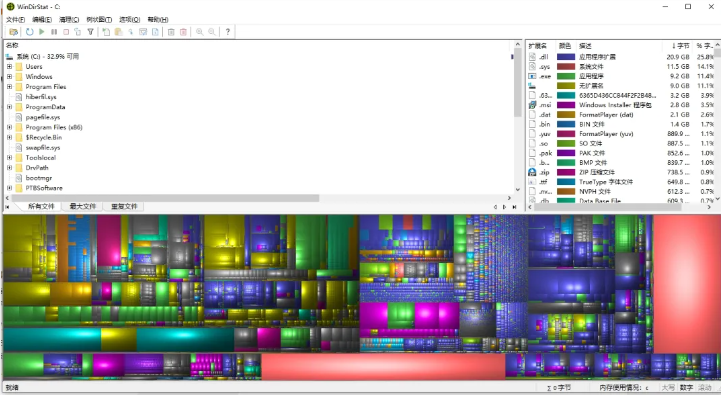
WindowsCleaner能清垃圾,但它不告诉你“谁最占地方”。这时候就得请出 WinDirStat —— 一款老牌但依然封神的磁盘分析工具。
它有多强?
? 可视化区块图:每个彩色方块代表一个文件/文件夹,面积=大小,一眼看出“罪魁祸首”。
? 路径穿透:点击任意区块,直接跳转到资源管理器对应位置。
? 支持右键操作:可直接删除或移动可疑大文件(谨慎操作!)。
举个栗子:我上次发现一个 C:\Windows\SoftwareDistribution\Download 文件夹占了8GB——全是Windows更新缓存,删了毫无影响!
双剑合璧:清理 + 分析 = C盘永不再红
| 工具 | 用途 | 适合人群 | 是否免费 |
|---|
| WindowsCleaner | 自动清理系统垃圾 | 想“一键解决”的懒人 | ✅ 开源免费 |
| WinDirStat | 手动分析大文件 | 想搞清楚“到底谁在吃空间” | ✅ 免费 |
⚠️ 避坑提醒:
最后的小建议
C盘至少分配120GB(现在SSD便宜,别抠这点空间)。
微信/QQ默认保存路径改到D盘,从源头减少C盘压力。
每月用一次这个组合,系统流畅度拉满,告别卡顿焦虑。
看到这,你已经赢了90%还在用“电脑管家”的同学!
【下载地址】 https://pan.xunlei.com/s/VOSWzbNLfm7DmgcUeAJ7Y34fA1?pwd=m86y#
打赏

支付宝微信扫一扫,打赏作者吧~
本文链接:https://kinber.cn/post/6592.html 转载需授权!
推荐本站淘宝优惠价购买喜欢的宝贝:

 您阅读本篇文章共花了: