OpenClaw + Playwright MCP 配置教程
通过 Playwright MCP,AI 助手可以直接控制你的浏览器——点击、填表、截图、爬取动态页面,还能复用你已登录的会话和浏览器插件。
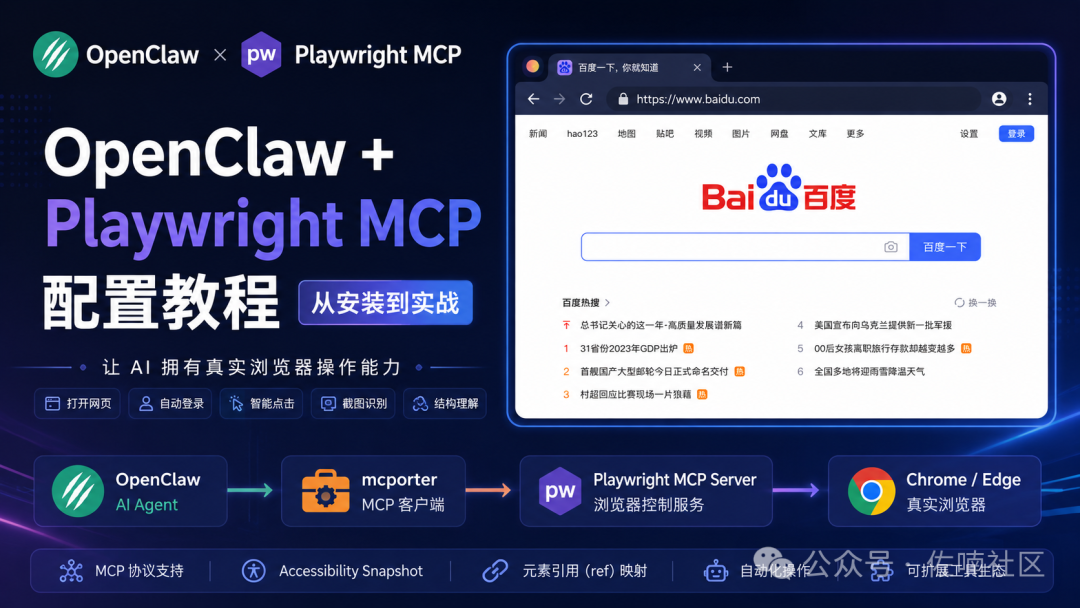
架构调用关系图
说明: 本教程以 OpenClaw + mcporter 为例。Playwright MCP 是标准 MCP 服务器,任何支持 MCP 协议的客户端均可调用,例如:VS Code (Copilot)、Cursor、Windsurf、Claude Desktop、Claude Code 等。配置方法大同小异,核心都是将
npx @playwright/mcp@latest --extension注册为 MCP server。
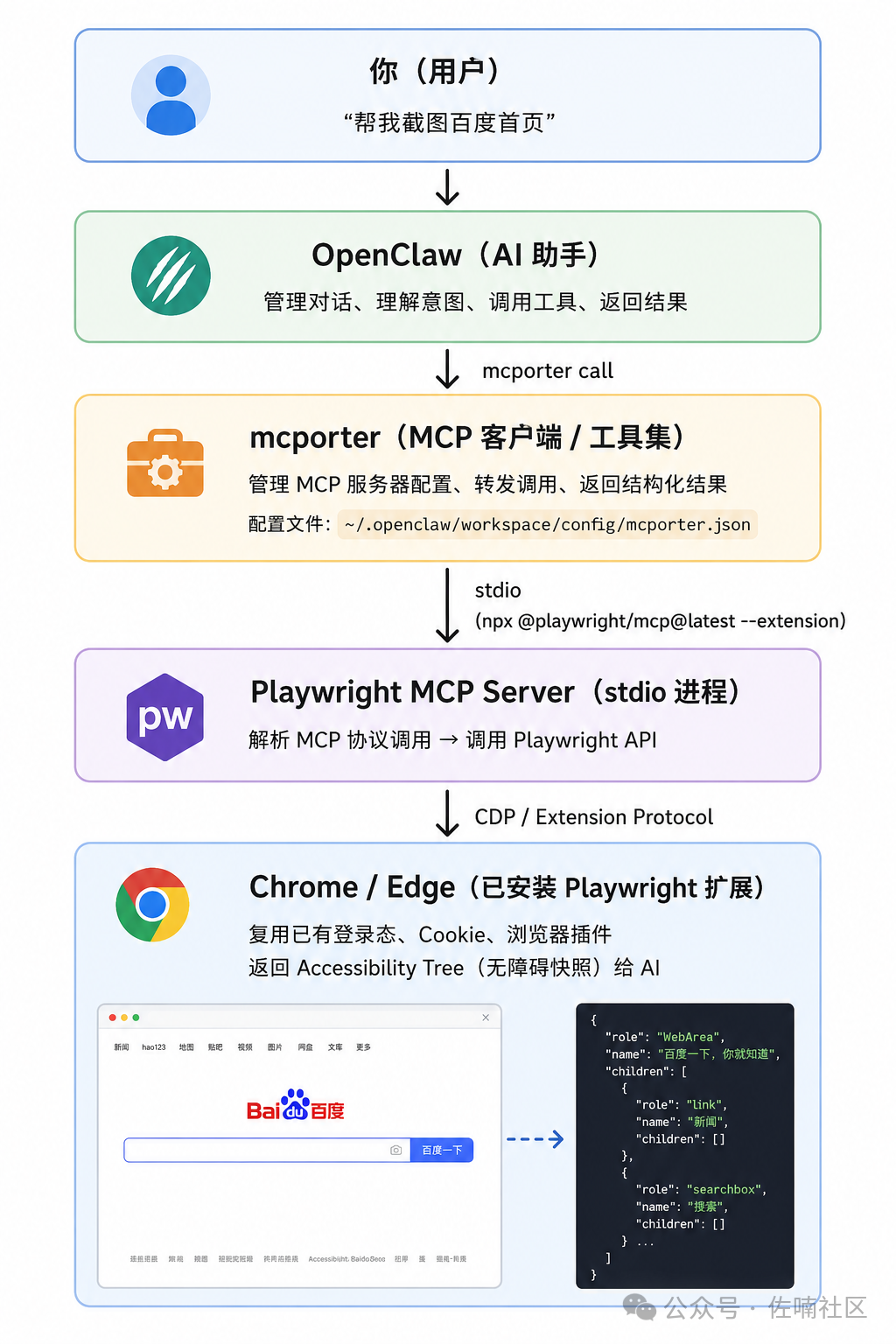
数据流向示例(一次「截图百度」):
什么是 Playwright?
Playwright 是微软开发的浏览器自动化工具,支持 Chrome、Firefox、WebKit(Safari)、Edge 等主流浏览器。像一个「超级机械手」,能帮你操作任何网页。
核心优势:
• 跨浏览器、跨平台,一个 API 走天下 • 无需视觉识别——通过「无障碍快照」理解页面结构,AI 直接解析 • 元素唯一引用( ref=e5),不会像坐标点击那样飘• 复用浏览器已有 Cookie 和会话,跳过登录、2FA • 支持无头模式静默运行,也可「有头」看到操作过程 • 40+ 工具:导航、点击、填表、截图、拦截请求、模拟网络、录视频等
能做什么?
• 爬取 JS 渲染的动态页面 • 自动化测试(UI 回归、功能验证) • 模拟不同网络环境(限速、离线) • AI 操控浏览器,无需截图 + 视觉模型
安装配置
前置条件
Playwright CLI 安装方法(2 选 1):
# 方式一:全局安装(推荐)
npm install -g @playwright/mcp

# 方式二:通过 npx 直接运行(无需安装)
npx @playwright/mcp@latest --version

# 安装浏览器驱动(首次使用会自动提示,也可手动执行)
npx playwright install chromium
# 或安装全部浏览器
npx playwright install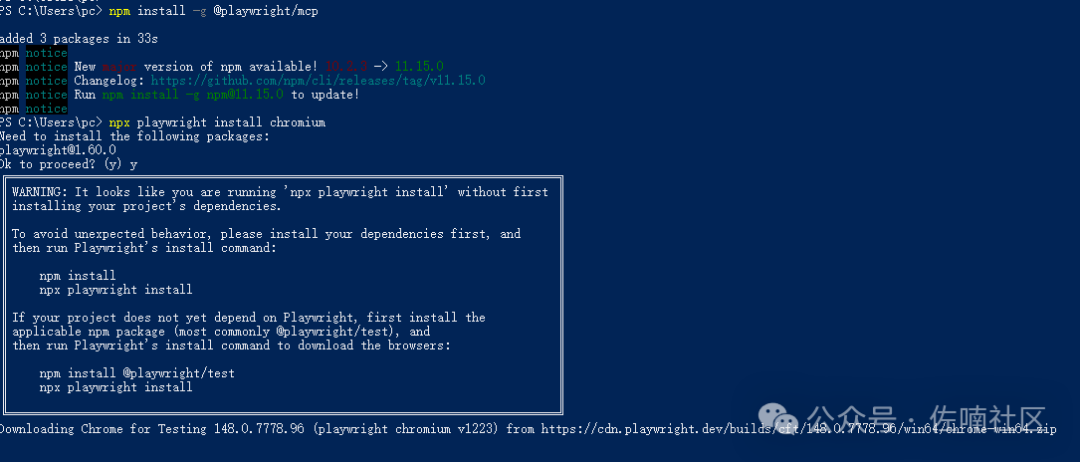
? 浏览器驱动只需要安装一次,之后重复使用。若已安装过则无需重复执行。
安装步骤
第一步:安装浏览器扩展
1. 打开 Chrome/Edge,进入 Playwright Extension[1] 2. 点击「添加至 Chrome」→ 「添加扩展程序」 3. 扩展图标出现在浏览器右上角
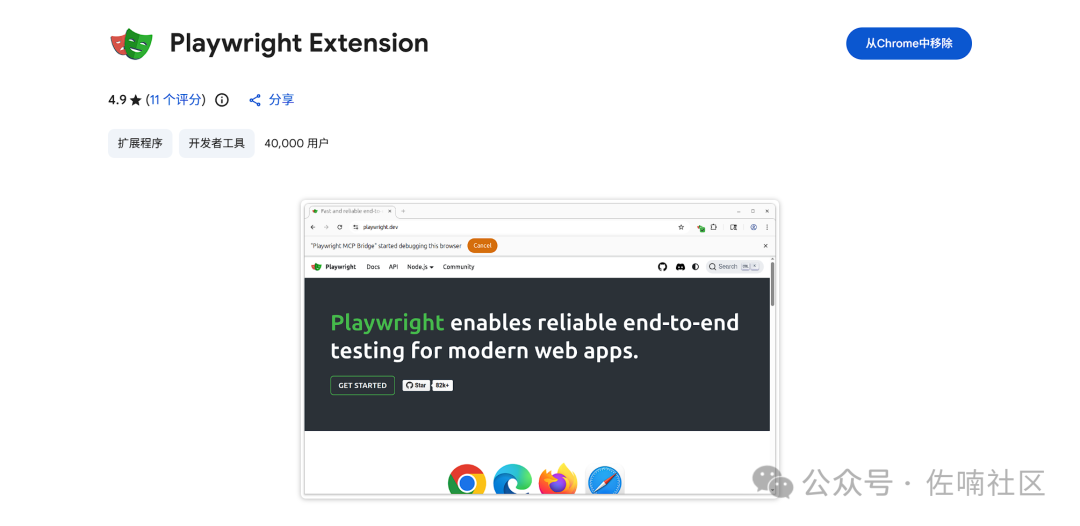
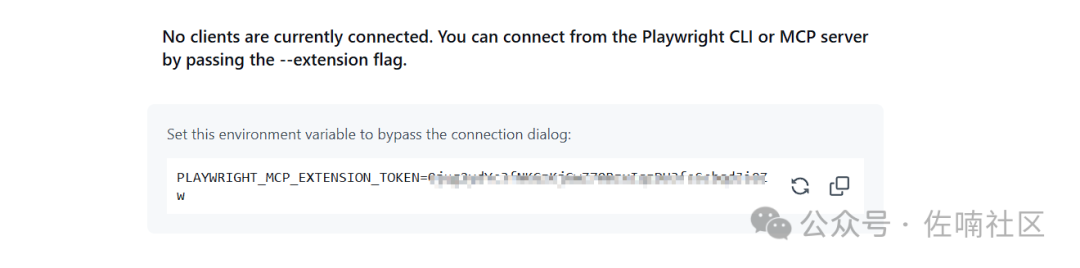
第二步:获取 Extension Token
1. 点击浏览器右上角 Playwright 扩展图标 2. 页面显示 Token 信息,复制 PLAYWRIGHT_MCP_EXTENSION_TOKEN=xxxxxxxx那串字符
第三步:配置 mcporter
# 添加 Playwright MCP 服务器
mcporter config add playwright `
  --command npx `
  --arg @playwright/mcp@latest `
  --arg --extension `
  --env PLAYWRIGHT_MCP_EXTENSION_TOKEN=你的Token粘贴在这里 `
  --description "Playwright MCP browser extension mode"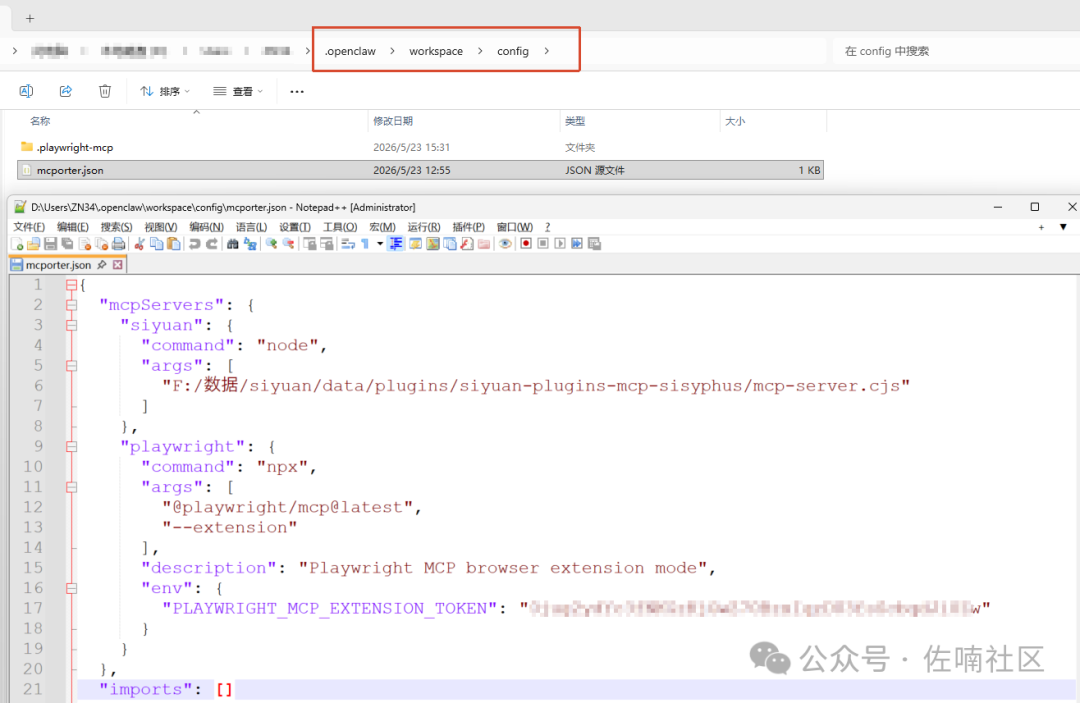
⚠️ 注意: mcporter 默认在当前工作目录(
cwd)下查找配置文件。OpenClaw 的 mcporter 配置在.openclaw\workspace\config\mcporter.json。因此运行 mcporter 命令时,需要先切换到项目目录,或者使用
--persist <路径>指定配置:# 方式一:先 cd 到正确目录
cd D:\Users\XXX\.openclaw\workspace
mcporter config list
# 方式二:--persist 指定配置文件路径
mcporter config list --persist D:\Users\XXX\.openclaw\workspace\config\mcporter.json

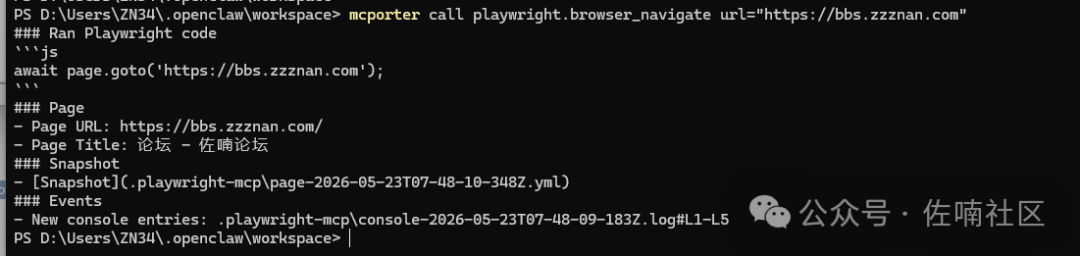
第四步:验证连接
mcporter call playwright.browser_navigate url="https://example.com"
成功会返回页面快照和标题。
自带 browser 工具 vs Playwright MCP:什么时候用哪个?
OpenClaw 内置了一个 browser 工具,同时支持 Playwright MCP,两者都能操控浏览器,但侧重不同:
| 浏览器来源 | ||
| 可见性 | ||
| 登录态 | ||
| 浏览器插件 | ||
| 速度 | ||
| 适用场景 | ||
| 截图/交互 | ||
| 配置难度 |
选择建议:
简单来说:
• browser工具 = 你的「私人助理」在后台默默干活• Playwright MCP = 你坐在旁边看着「机械手」帮你操作你的浏览器
使用方法
1. 打开 Chrome/Edge 浏览器 2. 点击右上角 Playwright 扩展图标,确保显示「已连接」 3. 告诉 AI 你想做什么,例如:
帮我截图 https://news.ycombinator.com
去百度搜索 "OpenClaw"
帮我填一下这个表单除 mcporter 外,也可直接在 ⚠️ 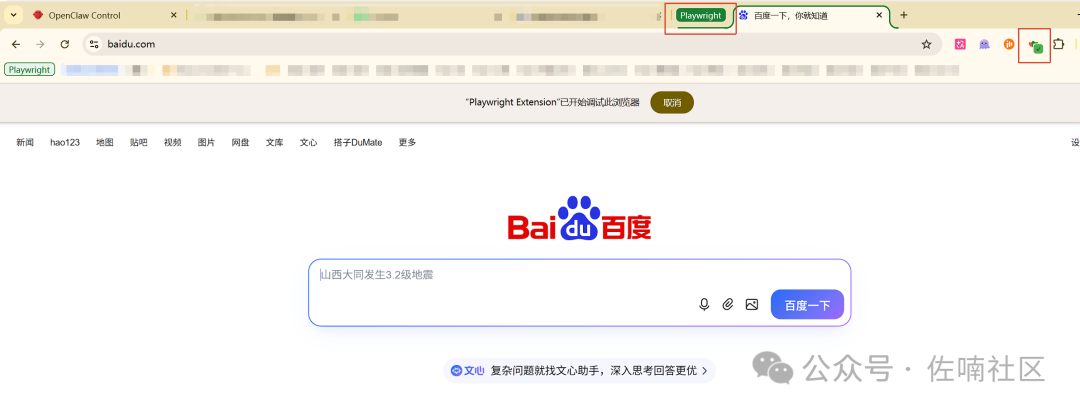
故障排查
Connection closedTokennpx @playwright/mcp@latest --version 预下载进阶:OpenClaw 原生配置
openclaw.json 配置(需手动编辑文件):{
"mcp": {
"servers": {
"playwright": {
"command": "npx",
"args": ["@playwright/mcp@latest", "--extension"],
"env": {
"PLAYWRIGHT_MCP_EXTENSION_TOKEN": "你的Token"
}
}
}
}
}command/args/env 受保护,config.patch 无法修改,需直接编辑 JSON 或用 mcporter。相关链接
引用链接
[1] Chrome Web Store 下载: https://chromewebstore.google.com/detail/playwright-extension/mmlmfjhmonkocbjadbfplnigmagldckm[2] Playwright MCP 官方文档: https://playwright.nodejs.cn/mcp/introduction[3] 浏览器扩展连接方式: https://playwright.nodejs.cn/mcp/configuration/browser-extension[4] OpenClaw MCP 配置参考: ./docs/gateway/configuration-reference.md

 支付宝微信扫一扫,打赏作者吧~
本文链接:https://kinber.cn/post/6576.html 转载需授权!
推荐本站淘宝优惠价购买喜欢的宝贝:

 您阅读本篇文章共花了: