一、简介
既然你不小心点进来了,不妨耐心听我讲几句,吃不了亏,上不了当。我力求言简意赅地描述本文主旨,以便大家快速判断是否值得看下去。
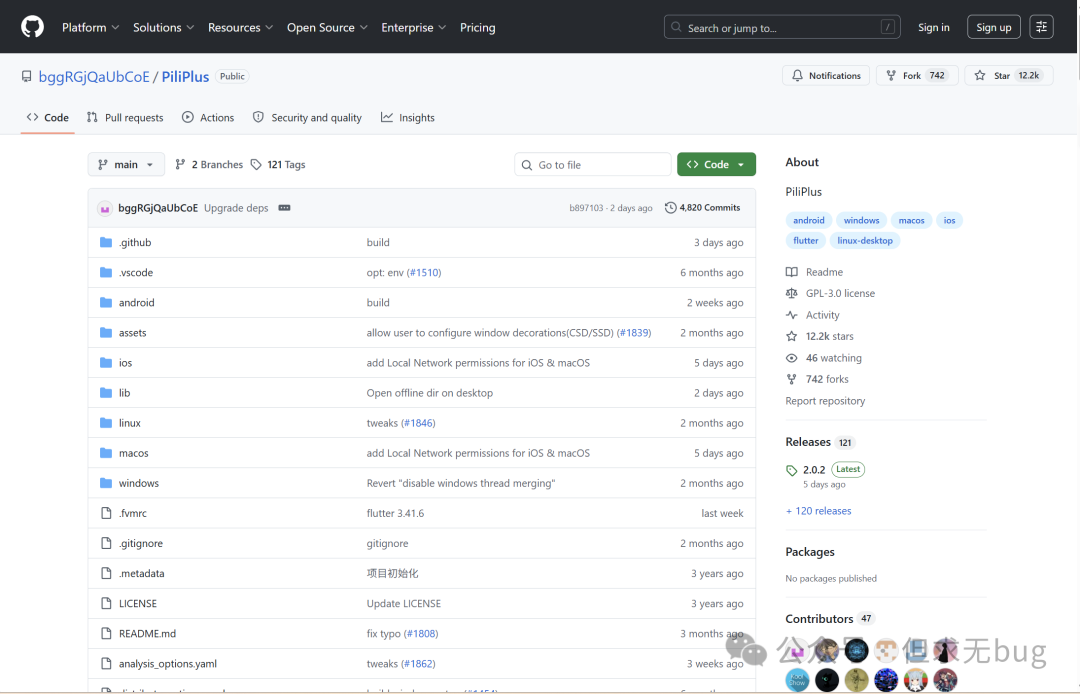
今天要分享的软件是:PiliPlus,其是使用 Flutter 开发的基于 B站的第三方客户端。其支持常见的多个平台,包括:Windows、Linux、安卓和IOS。可以说是一款不可多得的软件。
其概括信息为:
该软件的GitHub 托管仓库地址为:https://github.com/bggRGjQaUbCoE/PiliPlus
二、下载
在 GitHub 托管仓库主页点击右侧的 “releases”:
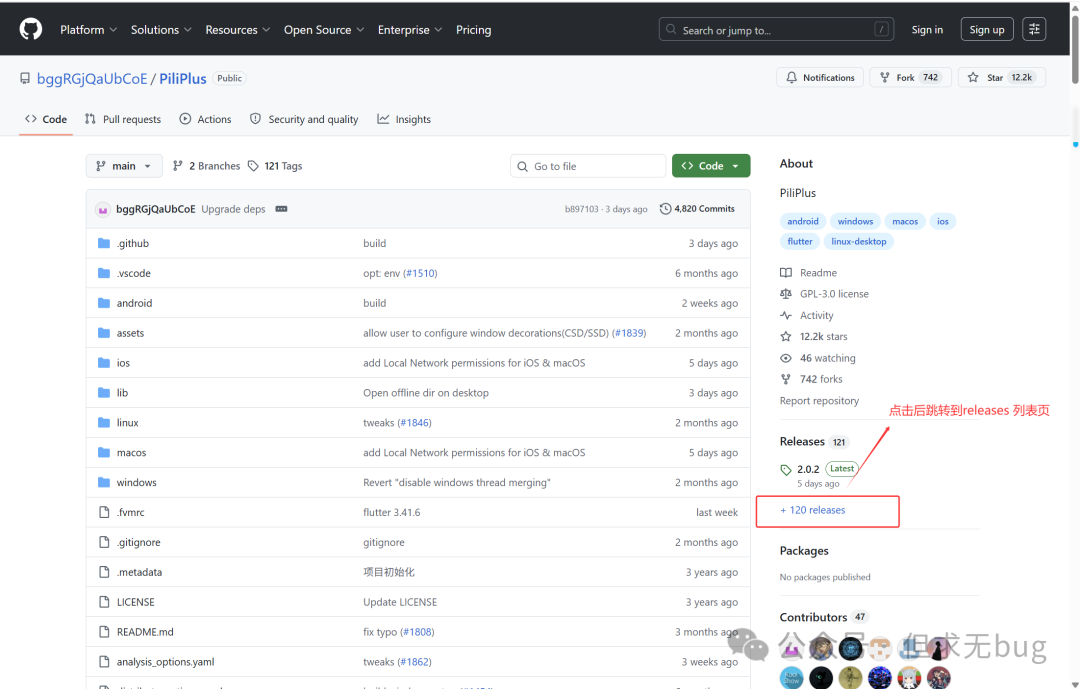
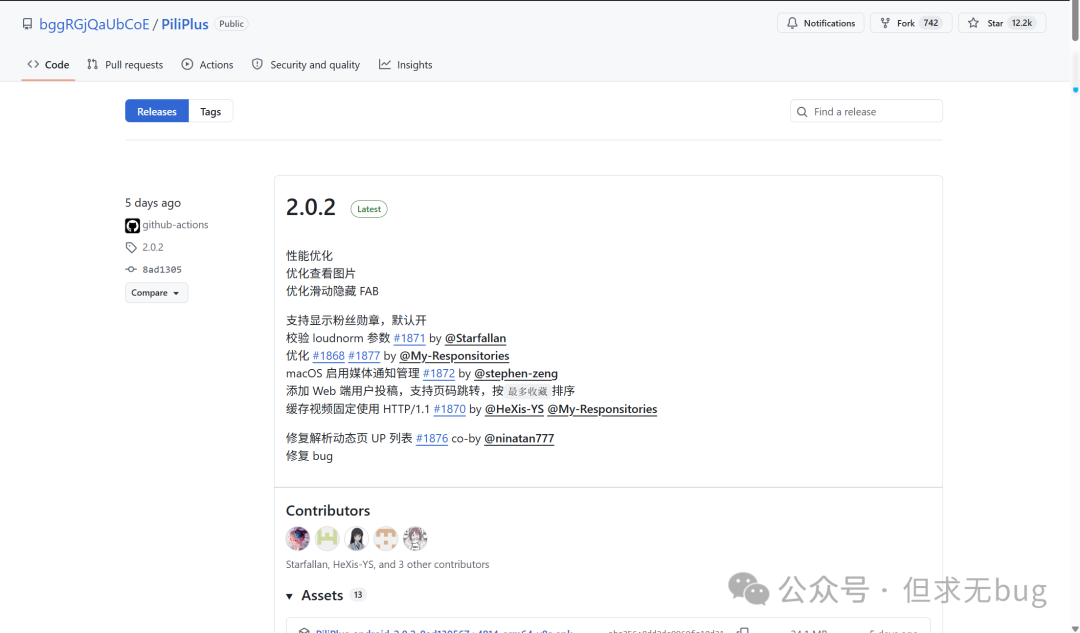
点击后跳转的 releases 列表页如下所示:
向下滑动到 Assets 模块后便能看到对应的二进制程序列表:
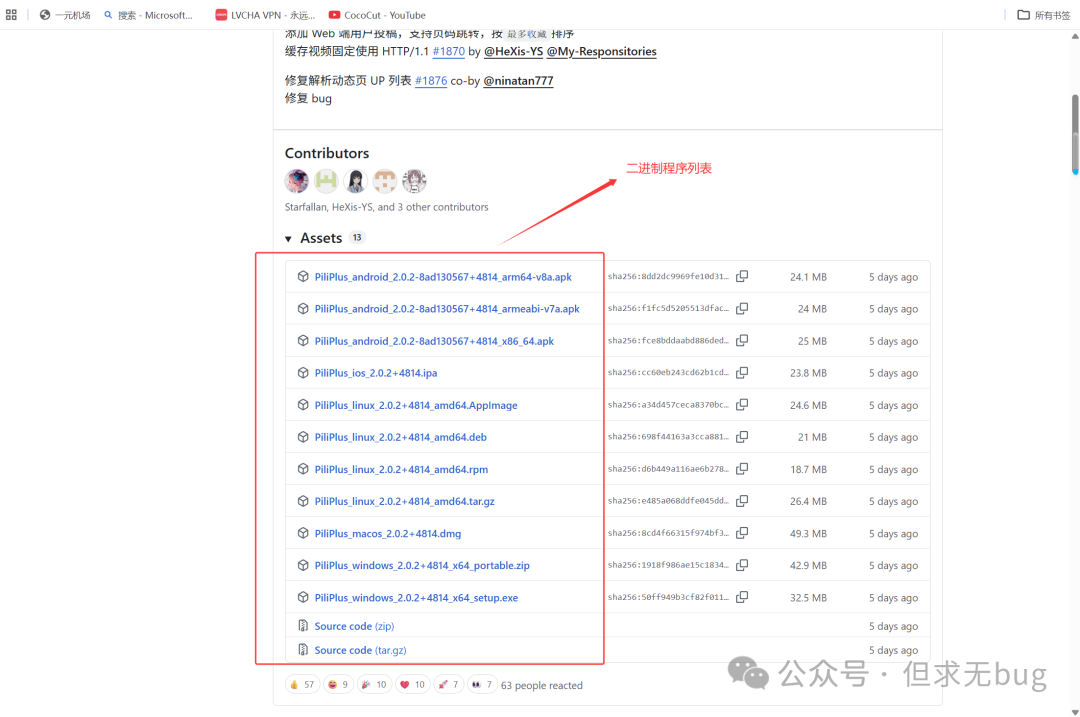
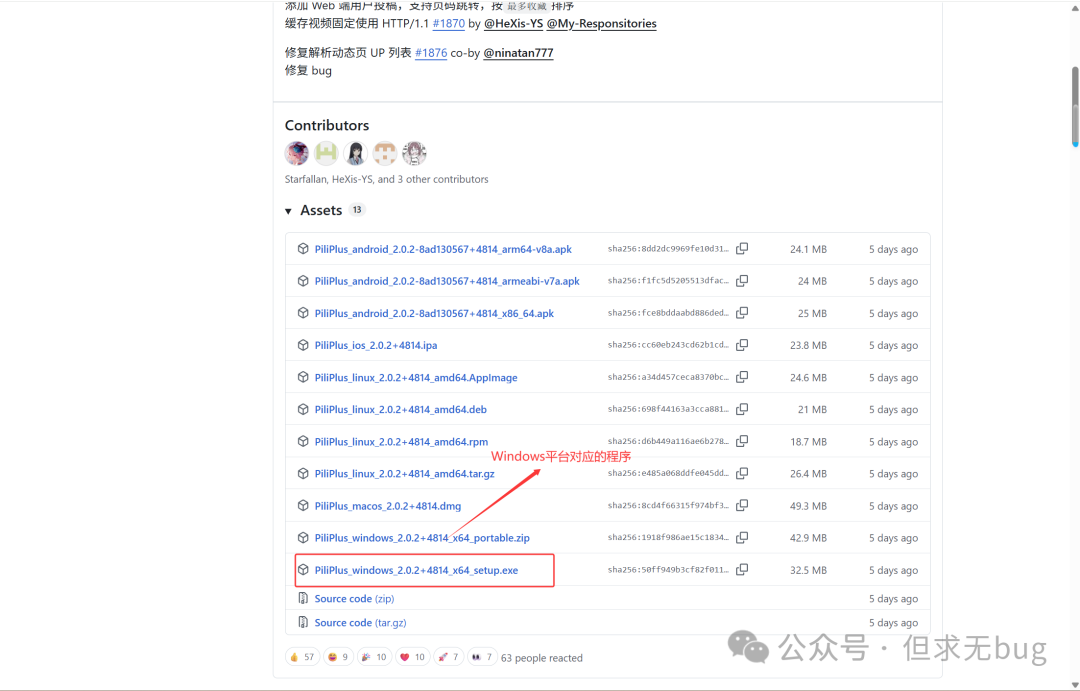
这里按需选择自己对应操作系统的程序进行下载即可,本人下载的是 “PiliPlus_windows_2.0.2+4814_x64_setup.exe”:
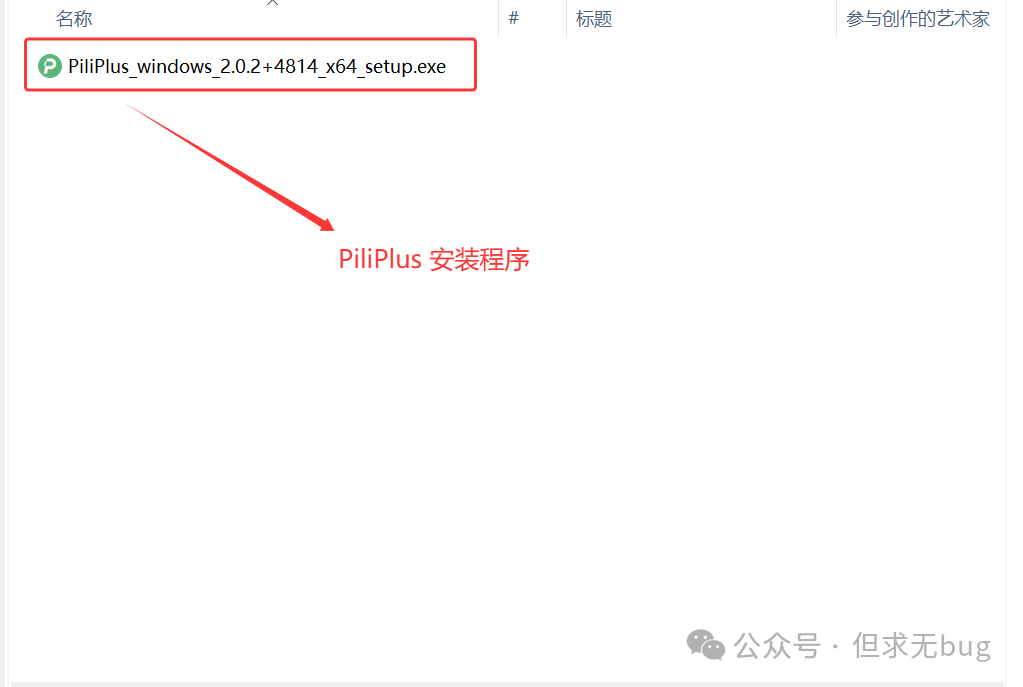
下载后的程序如下所示:
三、安装
双击刚才下载的安装程序会弹出如下的提示信息:
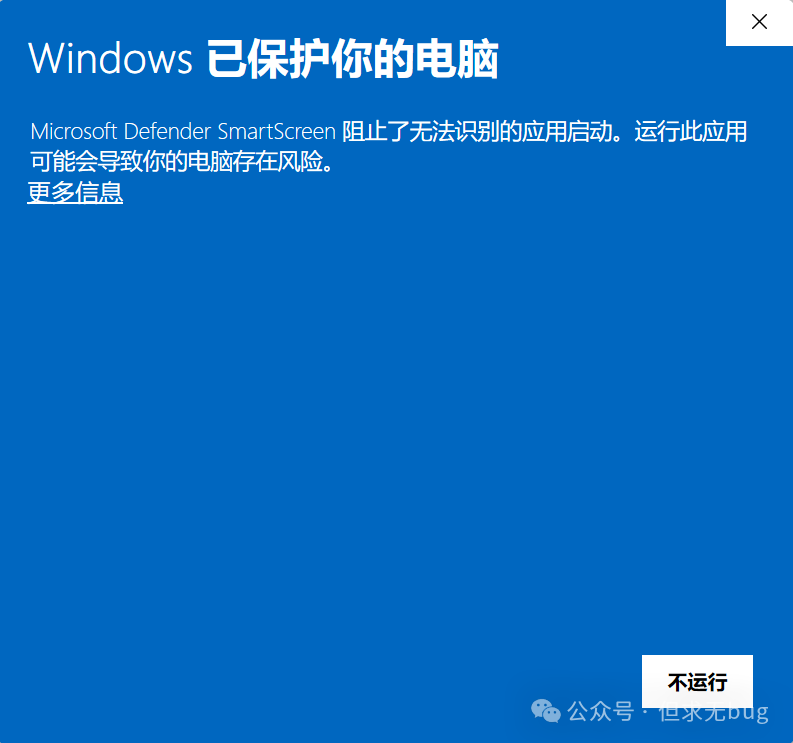
此时无需惊慌,只需点击“更多信息”便能看到仍要运行选项:
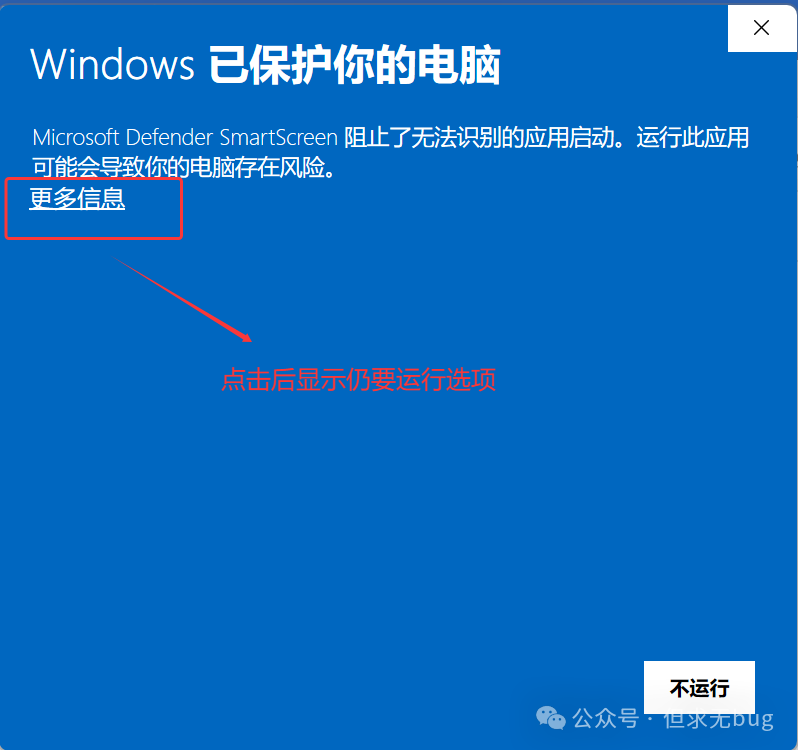
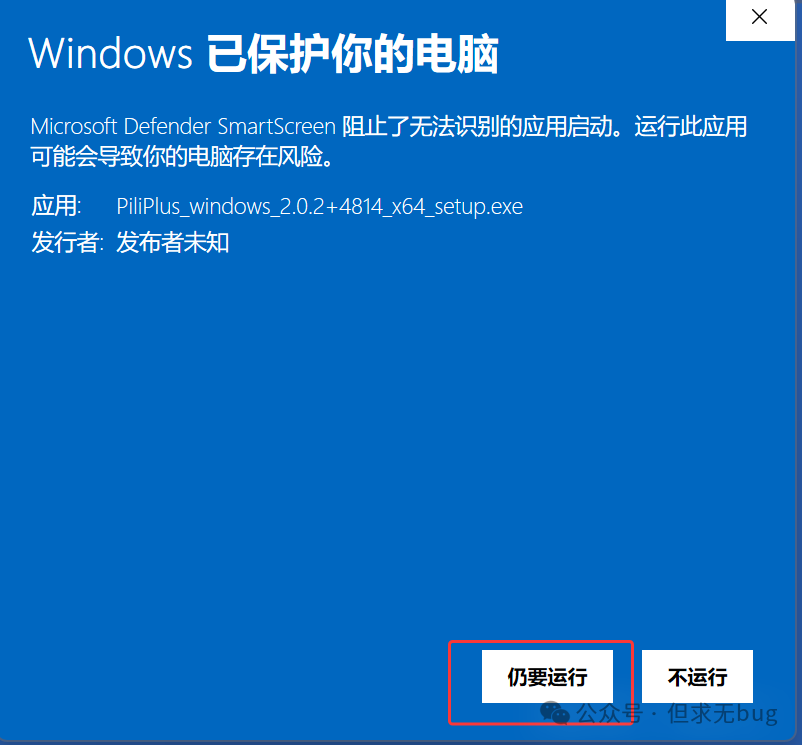
接着点击“仍要运行”后便会弹出真正的安装页面:
这里保持默认的简体中文选项即可,接着点击“确定”会弹出安装目录的保存路径配置页面:
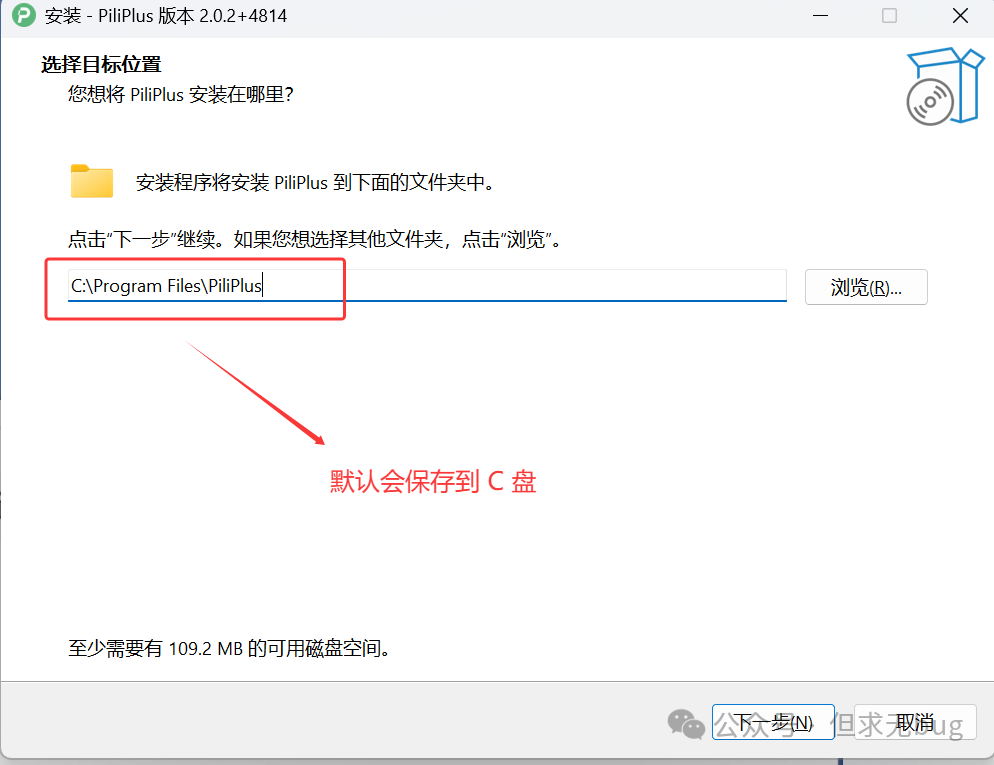
默认情况下会将程序安装到C盘,但可通过点击“浏览”来更换默认的安装目录:
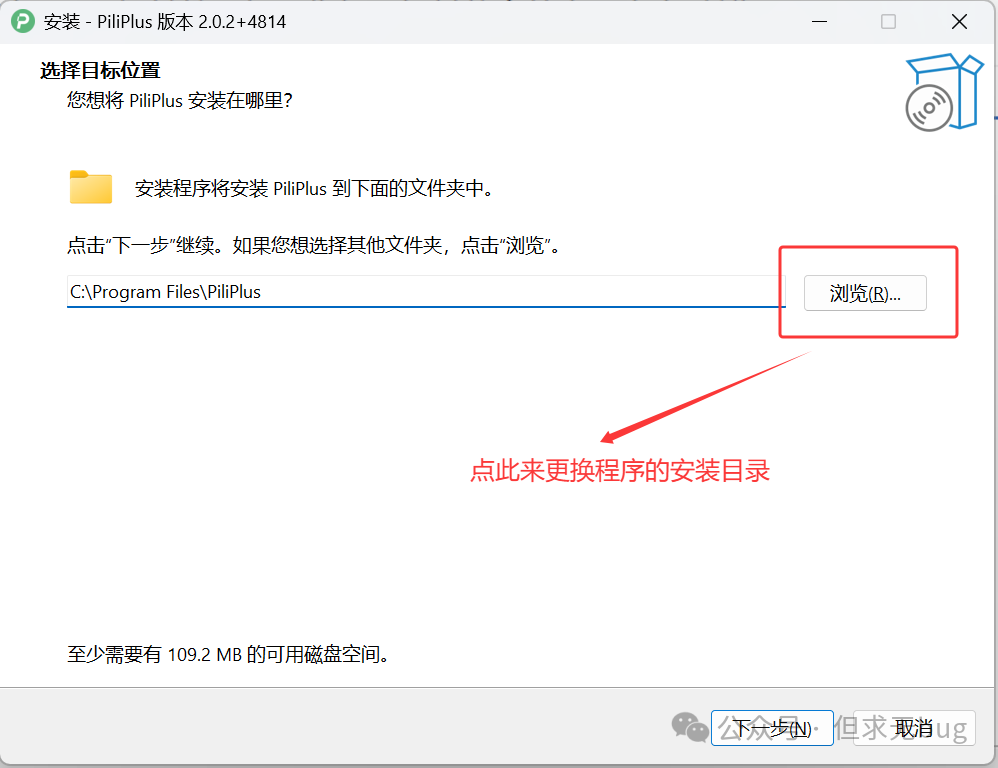
下面是本人更换后的安装目录:
接着点击“下一步”后开始配置附近任务,即:是否创建桌面快捷方式,是否启动 PiliPlus:
这里保持默认的勾选即可(即仅勾选创建桌面快捷方式),接着点击“下一步”会显示刚才的配置信息:
接着点击“安装”便会开始进行安装:
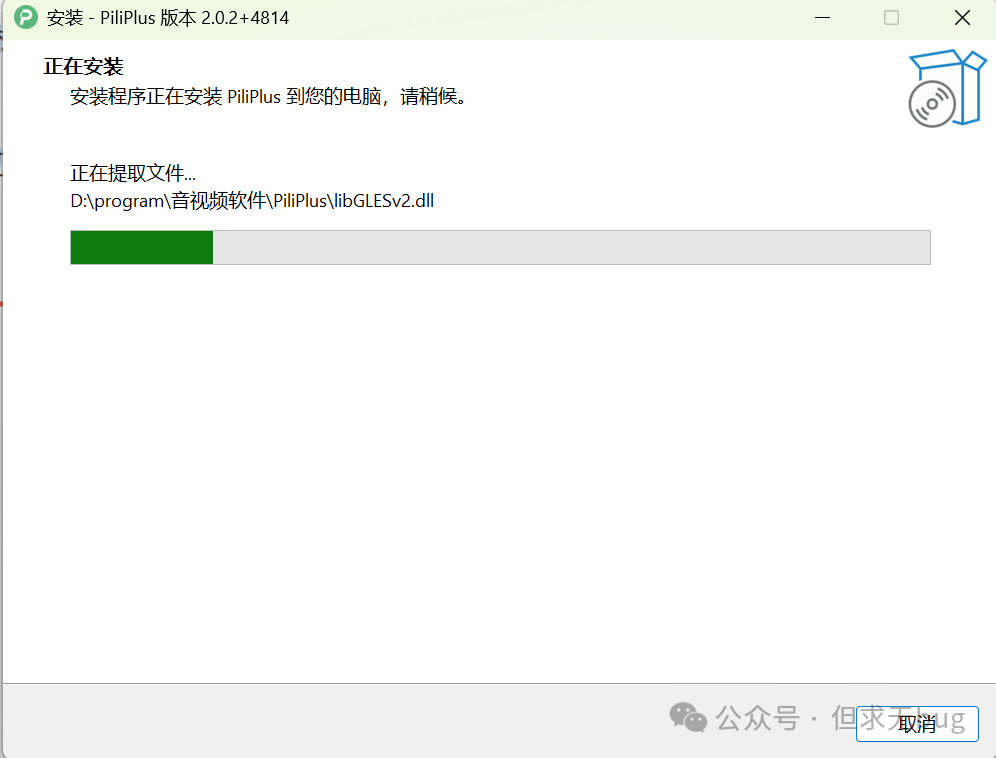
等待一会,安装完毕后如下所示:
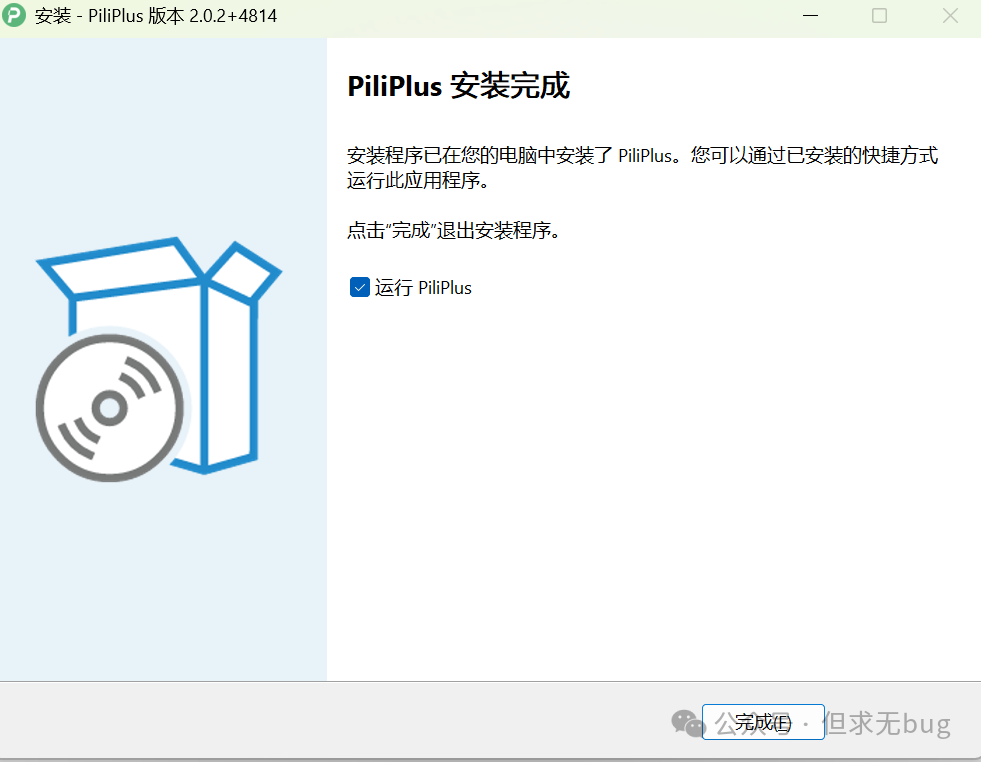
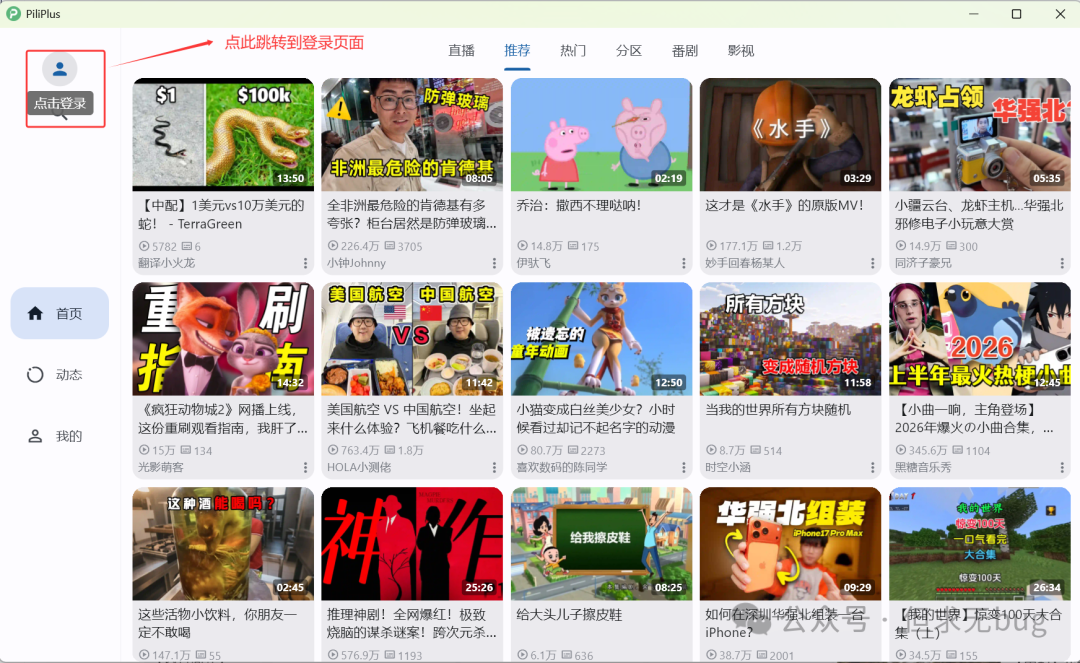
此时只需点击“完成”便结束了该程序的安装。若勾选了“运行 PiliPlus”,则点击“完成”后会自动运行该程序。其运行后的主界面如下所示:
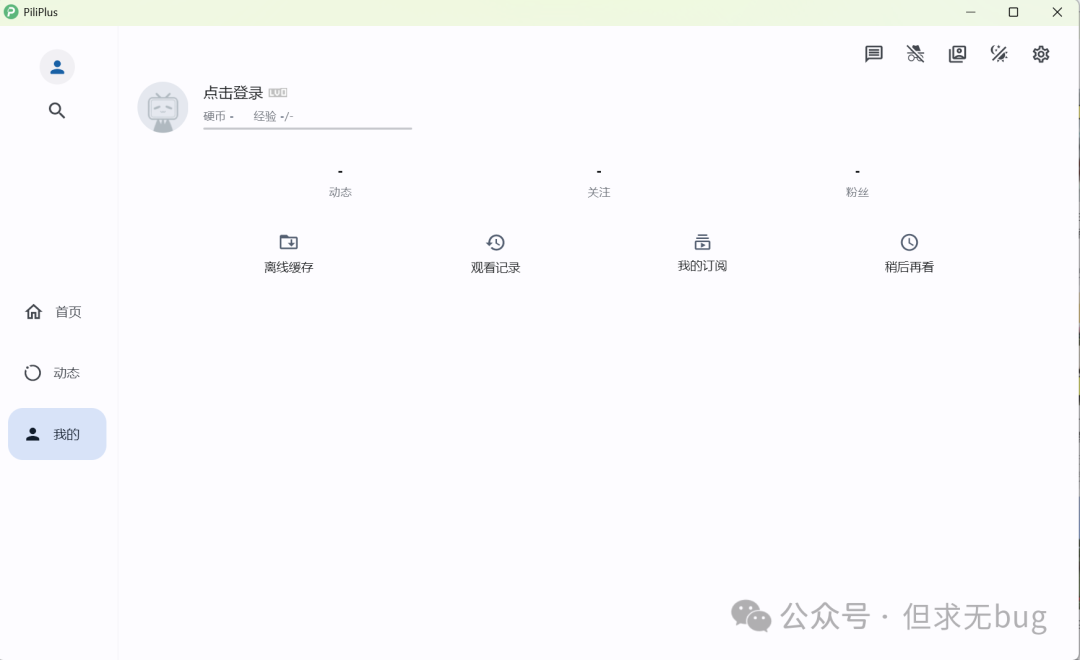
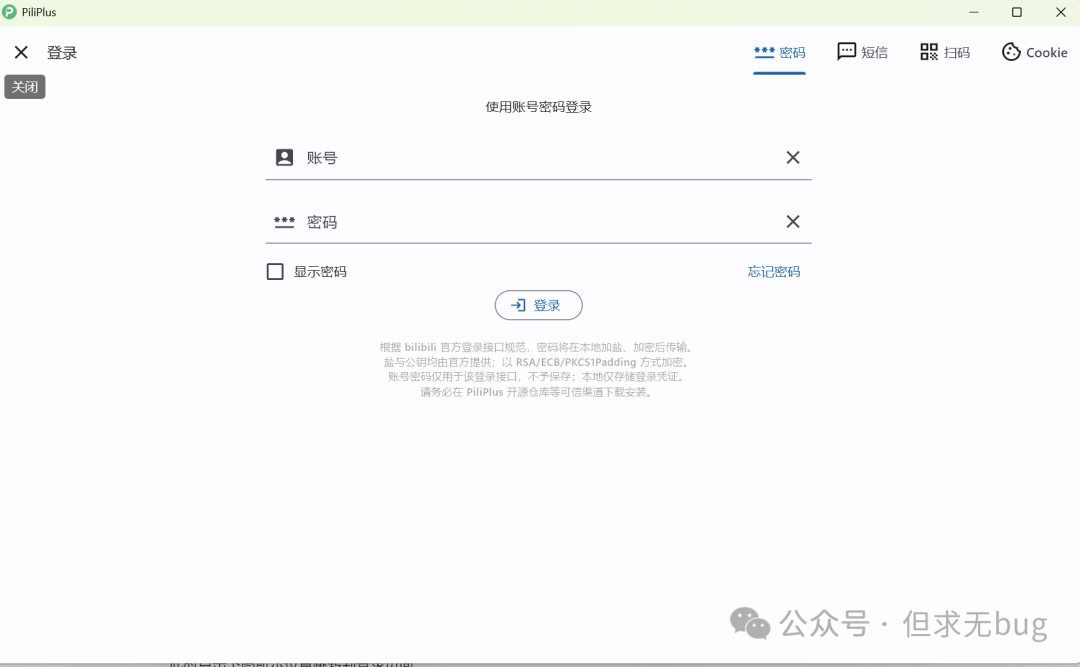
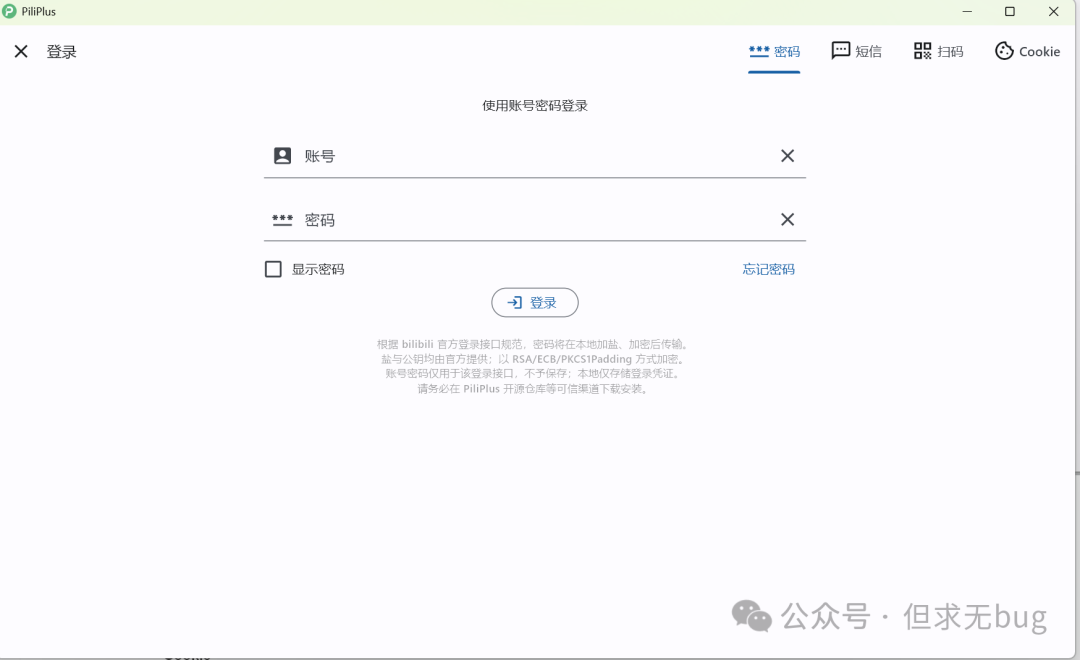
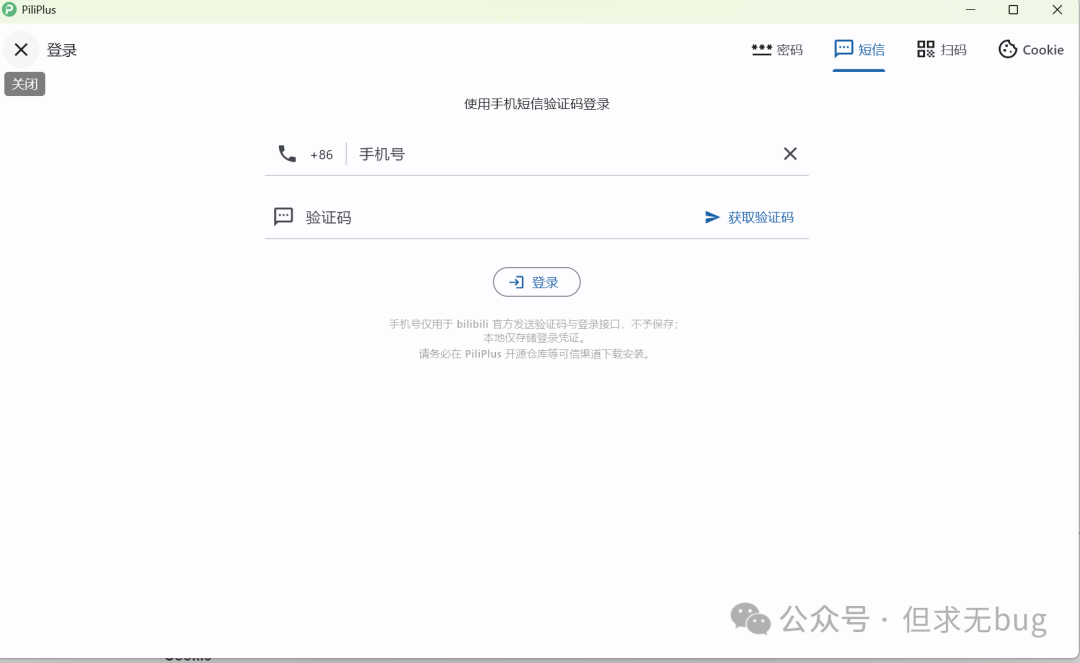
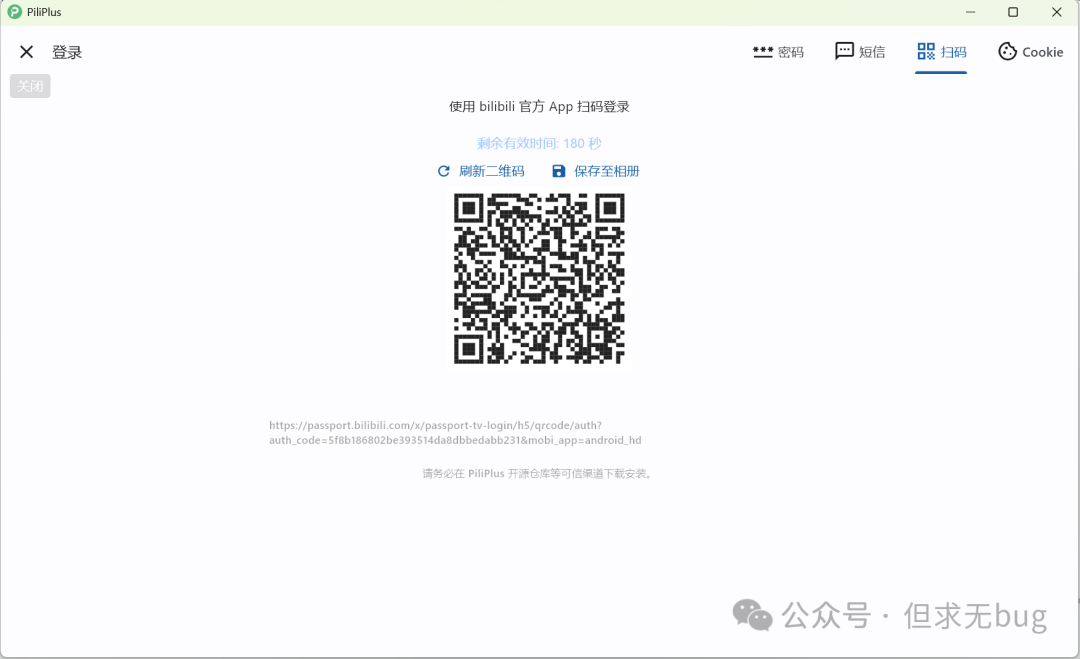
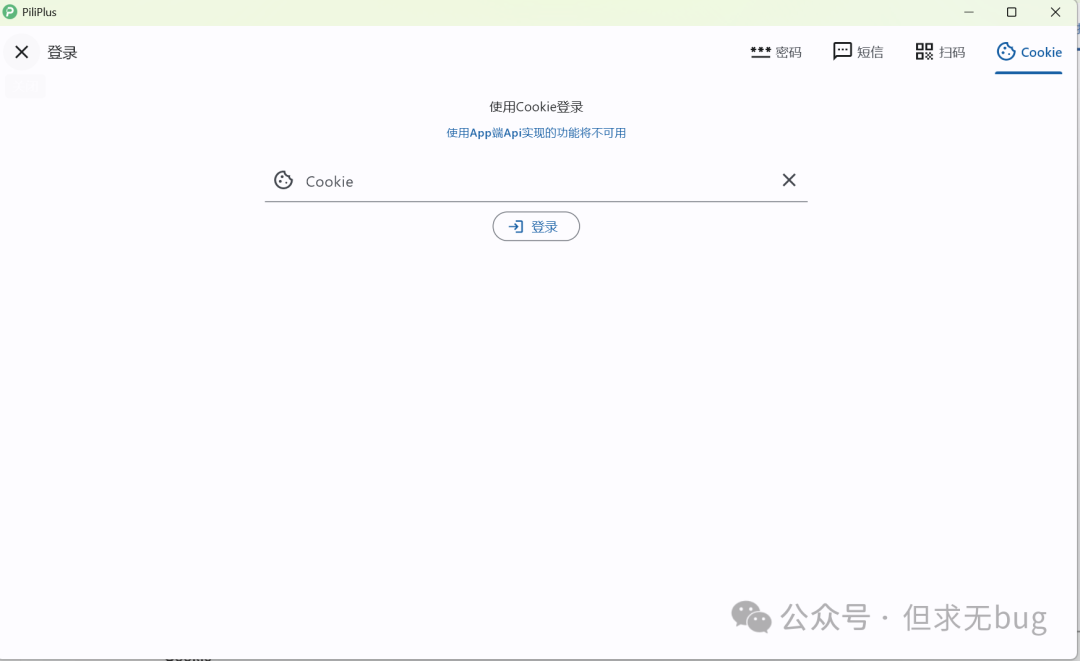
因为PiliPlus 的设置非常多,因此下面我只介绍一下本人用到的配置。 在主页点击“我的”后,在跳转的页面中点击下图所示的齿轮状 图标便能打开设置页面: 点击后打开的设置页面如下所示: 下面给出个设置页面的截图。 隐私设置 推荐流设置 音视频设置 播放器设置 外观设置 其他设置 在主页点击任意的视频的都可进行播放: 在主页点击下图所示图标后跳转到“我的页面”: 点击后跳转的我的页面如下所示: 此时点击下图所示位置跳转到登录页面: 登录方式有多种,包括:密码、短信、二维码、Cookie登: 密码 短信 二维码 Cookie四、常用设置
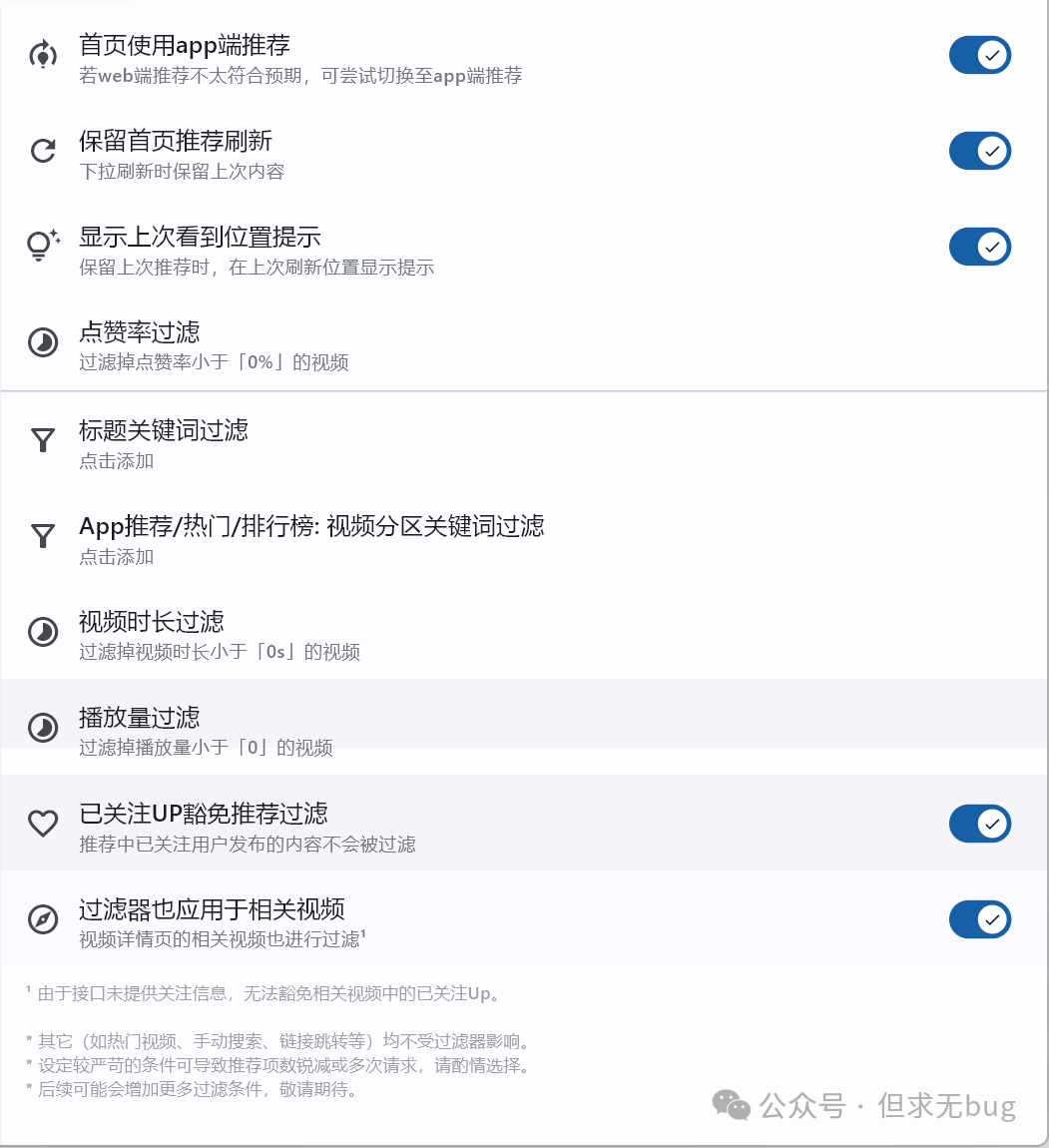
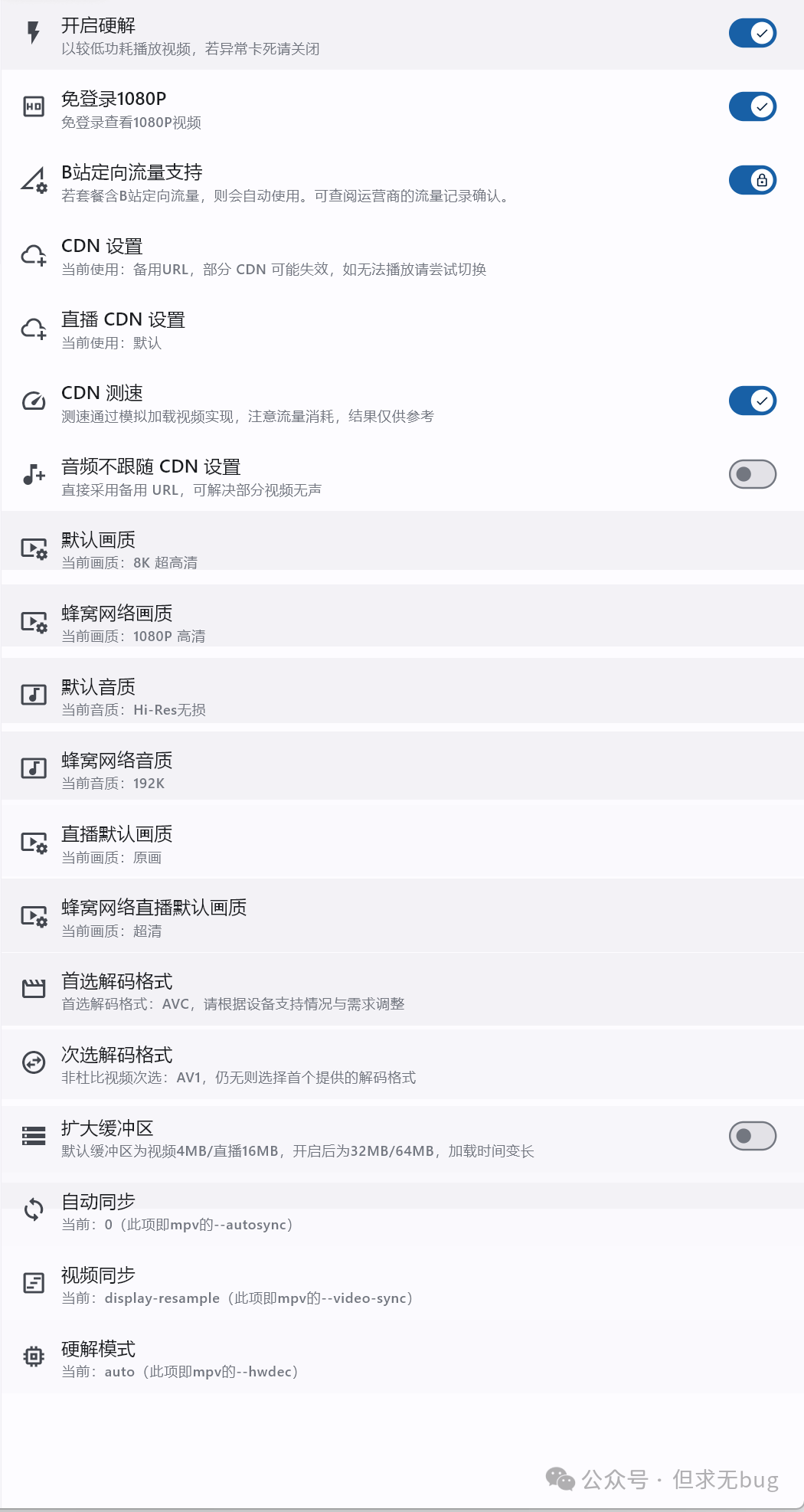
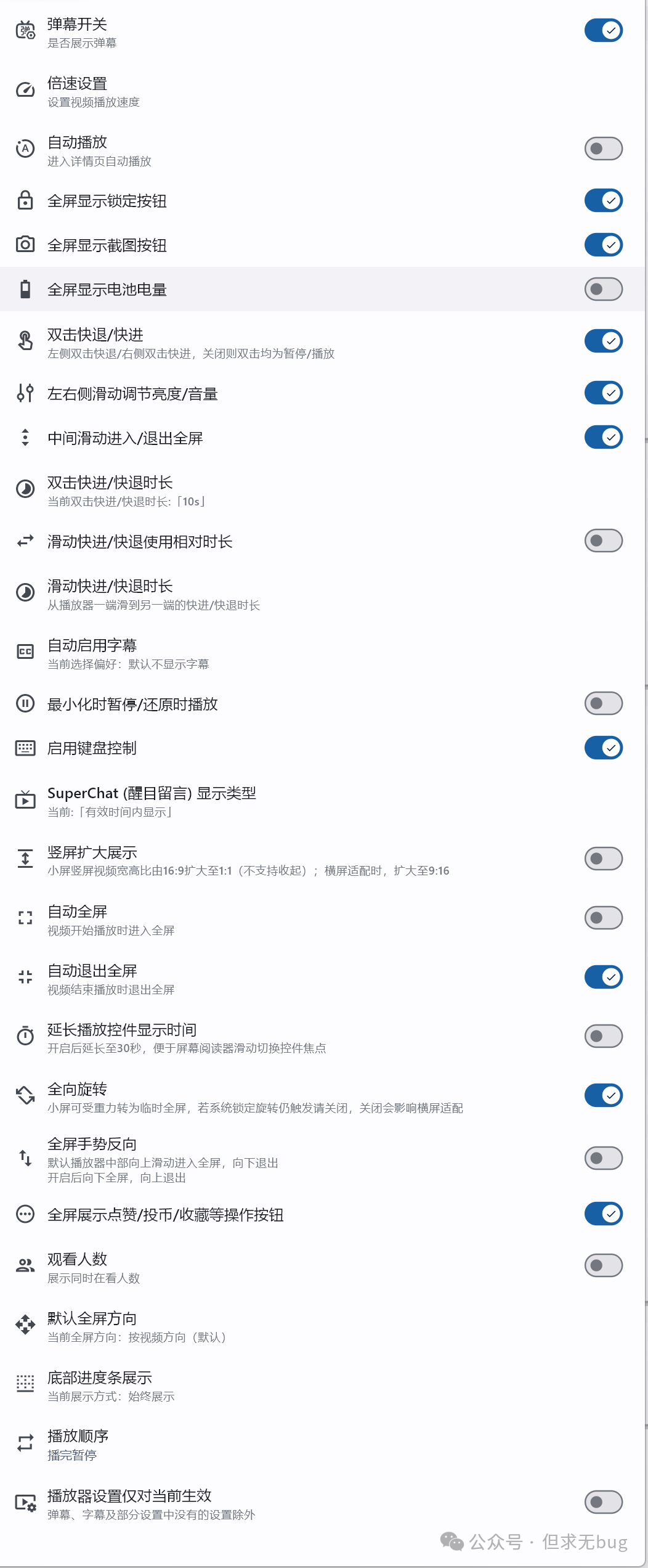
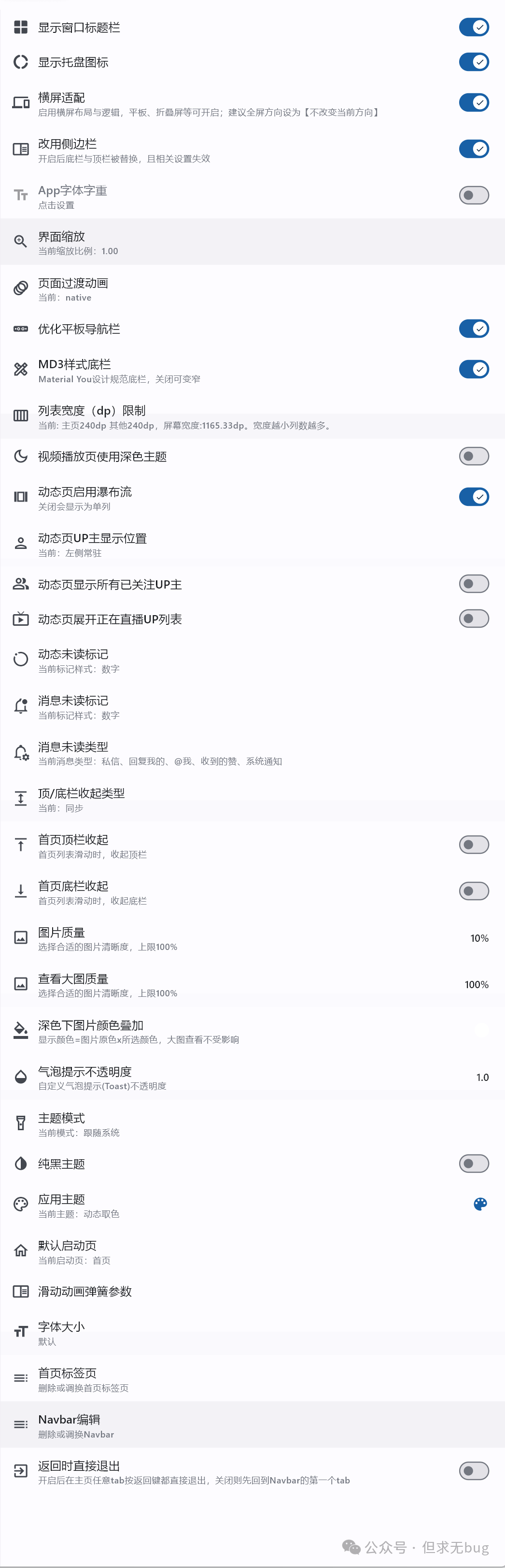

五、简单体验
5.1 视频播放

5.2 登录

 支付宝微信扫一扫,打赏作者吧~
本文链接:https://kinber.cn/post/6472.html 转载需授权!
推荐本站淘宝优惠价购买喜欢的宝贝:

 您阅读本篇文章共花了: