使用233boy sing-box 一键脚本快速搭建 REALITY、Hysteria2、TUIC、Trojan、VLESS-WS-TLS等协议翻墙使用。
此 sing-box 翻墙教程完完全全是为小白准备的,从购买 VPS 到使用 SSH 登录并使用 sing-box 一键安装脚本配置 sing-box
详细的图文教程确保你可以百分百成功搭建 sing-box 使用,哪怕你是第一次接触这些陌生的东西。
由于 sing-box 的配置对于小白来说是非常不友好的,
所以此 sing-box 教程的 sing-box 服务器端配置将会使用我本人撰写的 sing-box一键安装脚本
这是一个对小白友好的 sing-box 一键脚本,简化 sing-box 安装和管理
sing-box 无敌好用!
官网:https://sing-box.sagernet.org/zh/
手动配置 sing-box 可能稍微会有亿点点复杂和麻烦
但是有了本人所写的 sing-box一键安装脚本 加持下,使用 sing-box 明显轻松多了。
总结一下此文章的大致流程,此 sing-box 教程可百分百帮助你搭建 sing-box 使用,哪怕你是第一次接触这些陌生的东西。
购买一个 VPS
想要搭建 V2Ray,就必须要拥有一台 VPS。获取 VPS 信息
我们必须要知道 VPS IP 地址,root 用户密码,SSH 端口安装 Xshell
Xshell 是一个 SSH 客户端,要登录 VPS,当然需要 SSH 客户端登录 VPS
使用 Xshell 配置 VPS SSH 信息,然后登录安装 sing-box
极速安装,全程自动sing-box 安装完成
此时你可以使用客户端配置 sing-box 使用了sing-box 高级玩法
配置 VLESS-REALITY ,TUIC,Trojan,Hysteria2,VMess-WS-TLS , VLESS-WS-TLS等
如果你只是单纯的翻,墙需求,可以购买机场的,不用自己搭建什么的,省心省力。
想要搭建 V2Ray, 拥有一个 VPS 是必需的。
我们推荐使用:腾讯云的新加坡30M的 VPS 来搭建 sing-box
哪个套餐好?
一般来说,推荐购买 新加坡、香港线路 或 CN2 GIA 线路,或者哪个便宜选择那个,说着当然如果你使用量比较多或者想要分享给同学和朋友一起用的话,选择合适的套餐即可。又或者你土豪的话,选择最贵的也行。
VPS 速度:香港线路 > 日本线路 > CN2 GIA 线路 > CN2 线路 > 普通线路
香港套餐 VPS 的速度最快。 如果你非常在乎速度的话,建议购买香港线路的 VPS,当然,但价格贵,流量相对其他套餐来说也是比较少的……退一步的选择是 CN2 GIA 线路,这个线路的速度也比较好。
线路是比较重要的,像香港和 CN2 GIA 线路到晚上一般不会怎么炸,普通线路的到了晚上可能会出现很慢慢的感觉。
我本人比较推荐 CN2 GIA 线路,稳定性,速度与价格适中选择。
当然啦!如果你觉得价格太贵了,推荐你查看一下 Just My Socks ,搬瓦工官方出品的代理服务,优质的 CN2 GIA 线路,每月仅需 $2.88 起!再也不用自己折腾搭建了,最最最最重要的是:被墙自动换 IP,无须担心 IP 被墙!
Just My Socks 购买教程在这里: Just My Socks 购买及使用
毫无疑问!绝对的一分钱一分货。
如果出现 out of stock 这样的提示,那就是这个套餐卖完了,选择其他套餐即可。
在上面表格中选择想要购买的套餐,然后点击 购买 即可。
将 VPS 添加到购物车
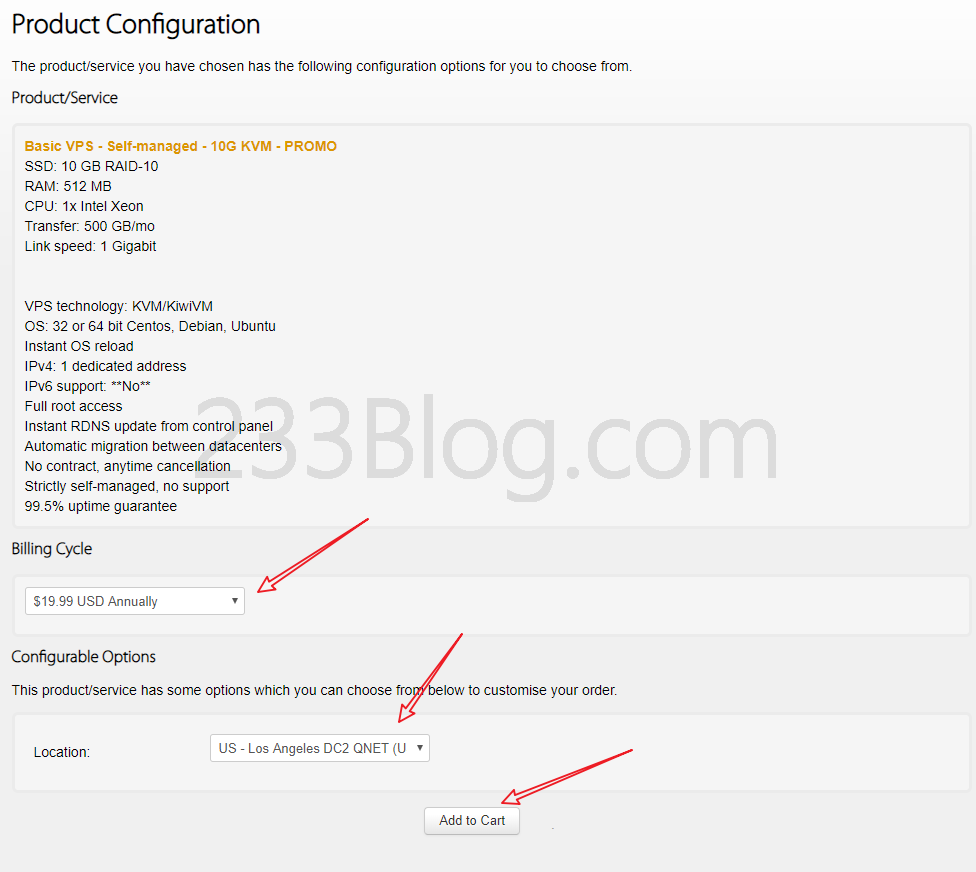
说明一下,在Billing Cycle选项那里选择:$xxxx USD Annually,按年付的意思
推荐按年付,比按月付最高可省55%的钱
如果你选择购买 CN2 GIA 的线路
在添加到购物车的时候,Location 的选项,可以选择 JP - Equinix Osaka Softbank (JPOS_1)
这样来就是使用日本软银线路
然后点击Add To Cart
推荐使用搬瓦工优惠码: BWHCGLUKKB (点击复制)
这个优惠码是搬瓦工目前最高优惠的优惠码
输入优惠码之后点击 Validate Code >>
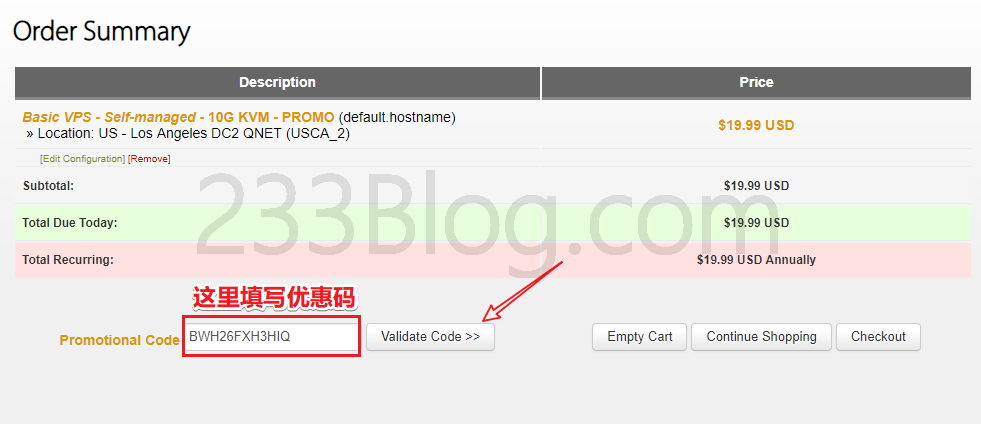
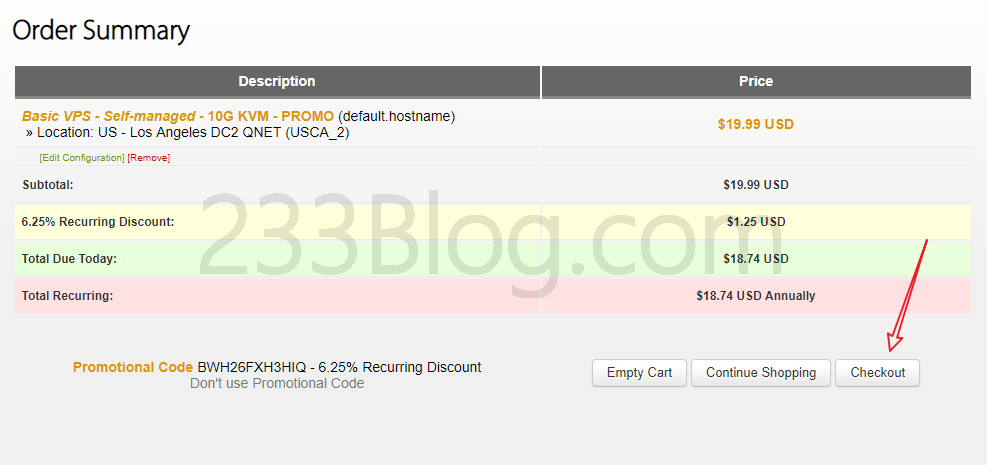
然后点击 Checkout
如下图所示:已经使用搬瓦工优惠码
然后会提示你注册账号 (如果你没账号或者还没登录)
请按照下面图片提示来填写~
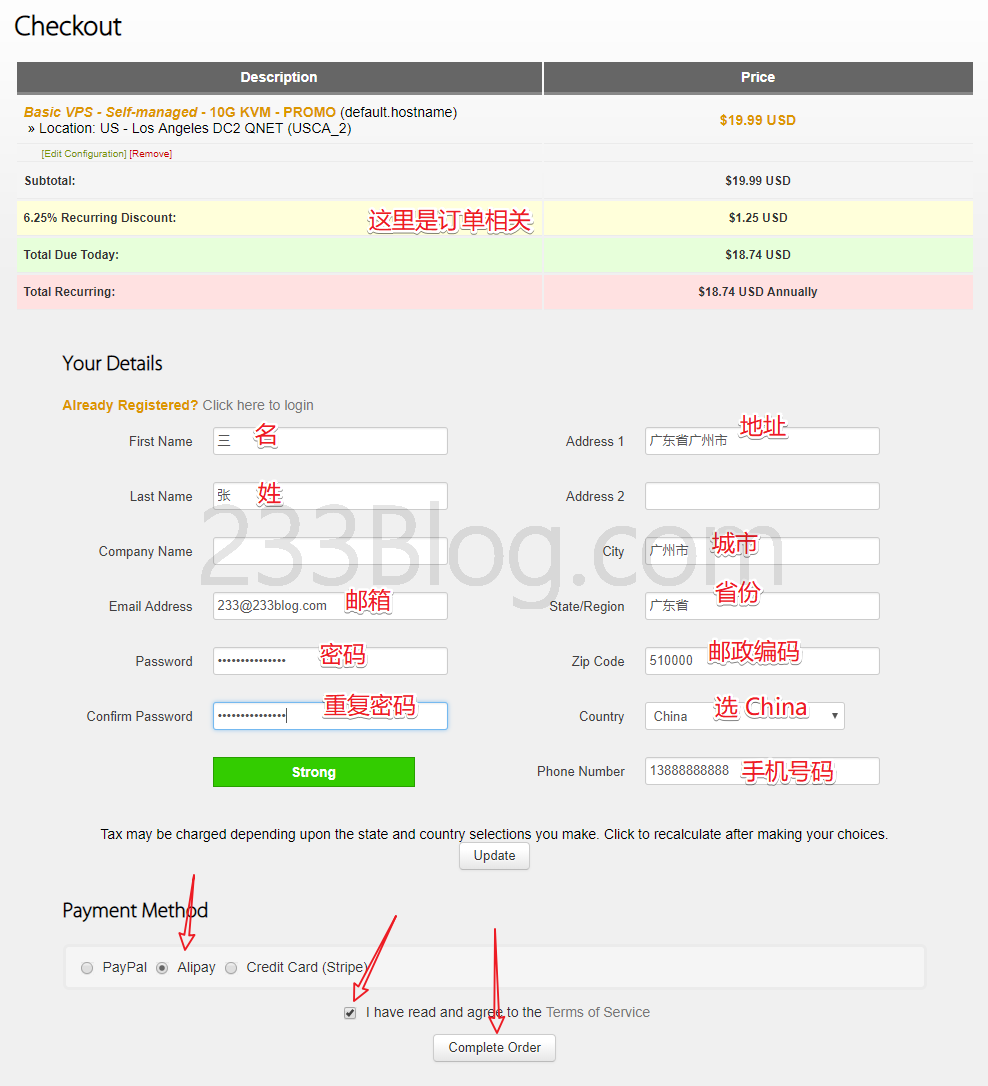
要注意的是,Country 选项记得选择 China,Payment Method 选择 Alipay
不要忘了勾上 I have read and agree to the Terms of Service
然后 Complete Order
点击 Pay now
之后便会跳转到支付宝付款界面,完成付款即可
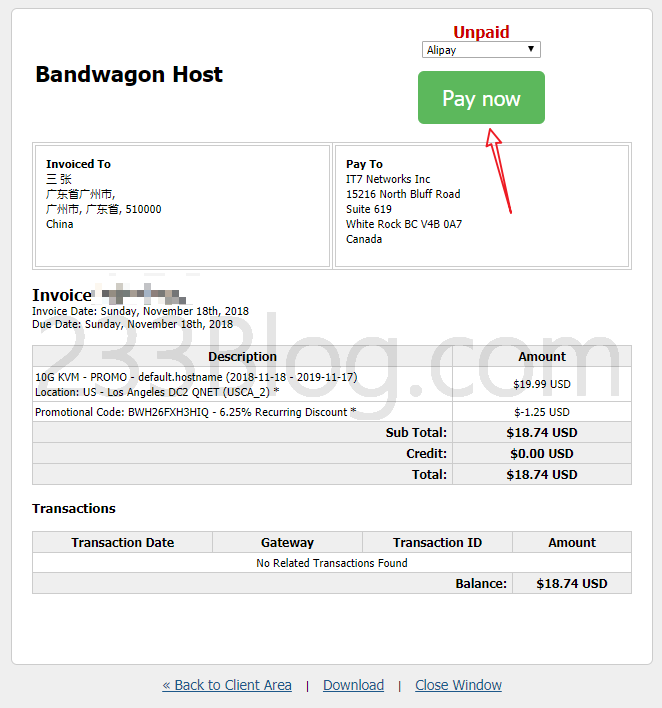
确保你已经成功付款之后
在 Manage 那选择 Open KiwiVM
如果出现以下界面,稍等一会,等待资源分配即可。
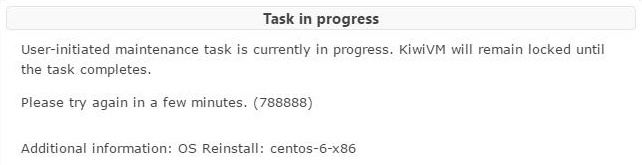
等待两三分钟,刷新一下。
这是已经在运行的界面,请记下 IP address然后点击 stop
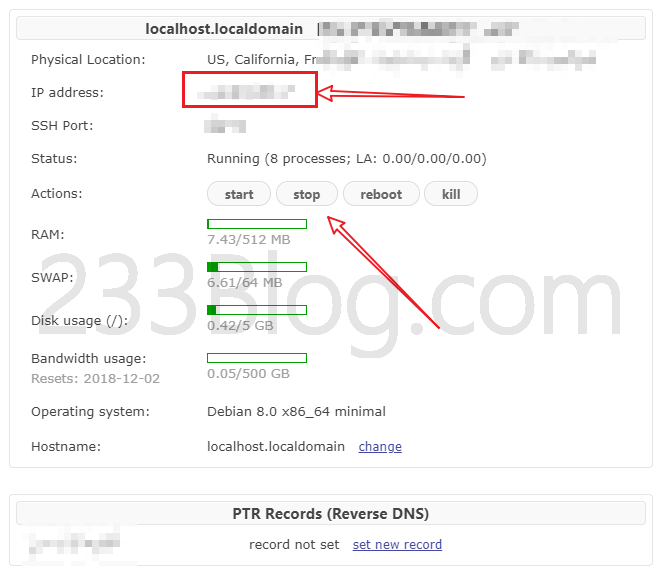
当出现:Great Success! Virtual server will stop in a few seconds. 相关提示
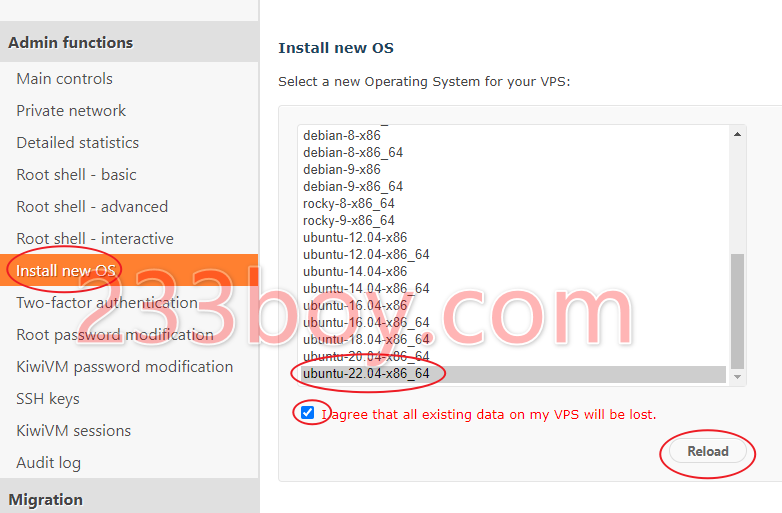
证明 VPS 已经停止了,我们需要重装一个系统。点击左边的 Install new OS
之后选择 ubuntu-22.04-x86_64
再勾上:I agree that all existing data on my VPS will be lost.
然后点击 Reload
当点击 Reload 之后,稍等片刻将会出现下图所示的界面,
请务必记下: You will need a new root password to access your VPS:xxxx
还有:New SSH Port:
一个是 root密码,一个是 SSH端口
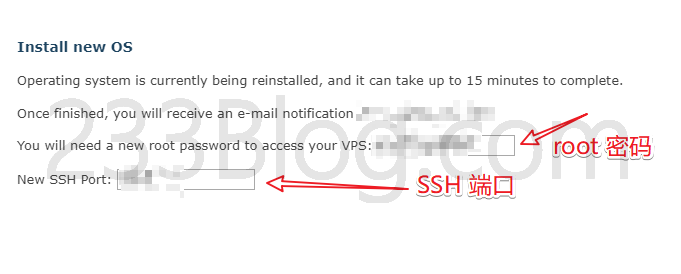
OK,这时我们已经获取到VPS的信息了。
Xshell 是一个易用的 SSH 客户端,要登录 VPS,当然需要 SSH 客户端
下载好了就打开安装包来安装;
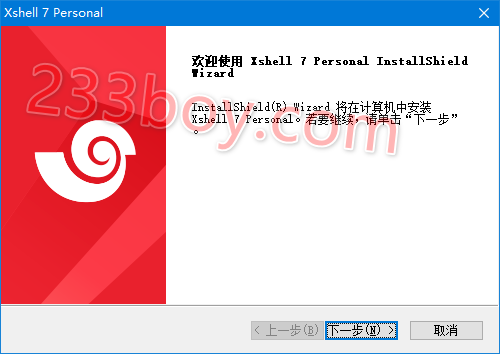
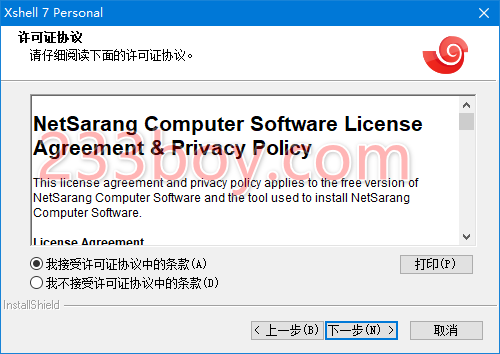
接受协议
选择安装文件夹
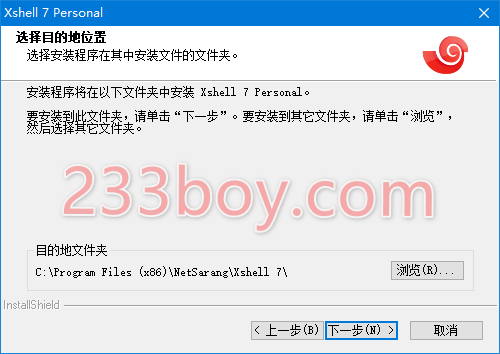
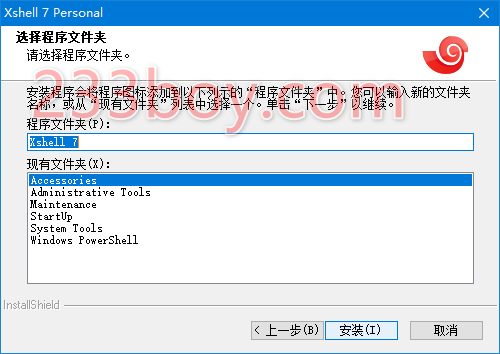
选择程序文件夹
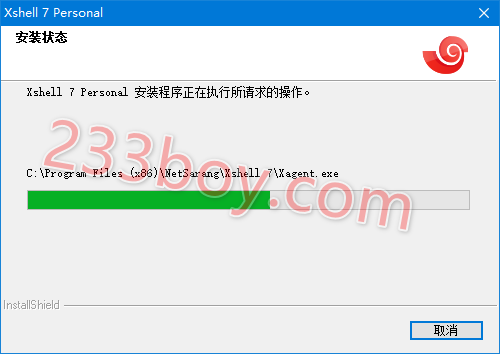
安装状态
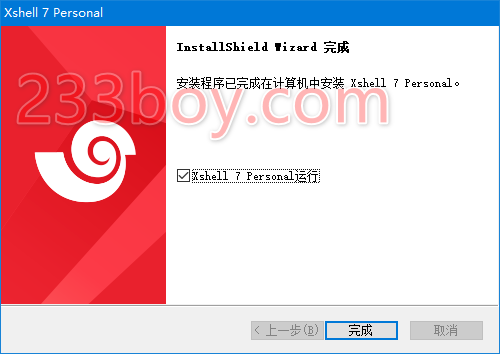
安装完成
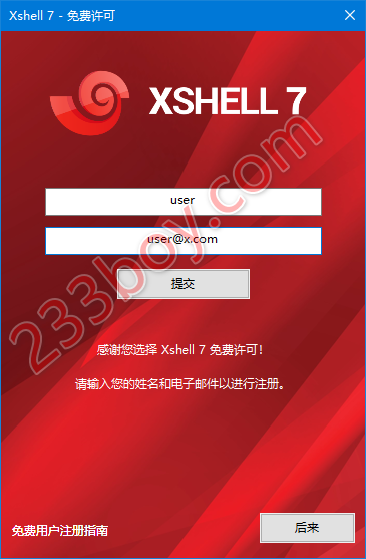
输入名称跟邮箱来注册,之后点击提交
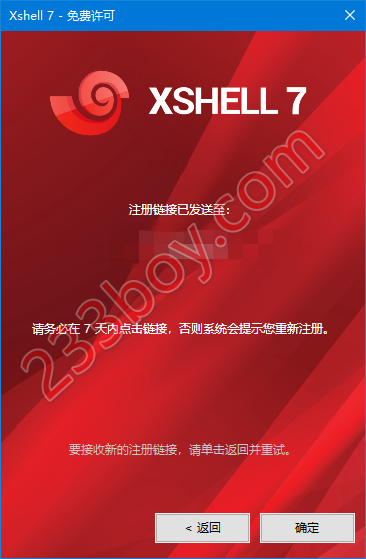
注册完成,点击确定
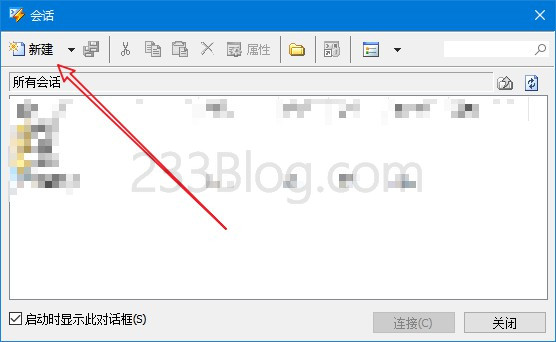
在 Xshell 新建一个会话。
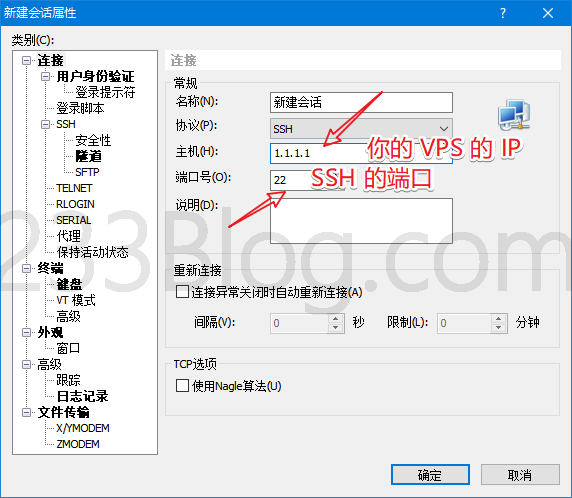
主机写上你的 VPS IP 地址,端口写上 SSH 端口。
之后点击 用户身份验证,用户名:root,密码:你的 root 密码。然后点击确定
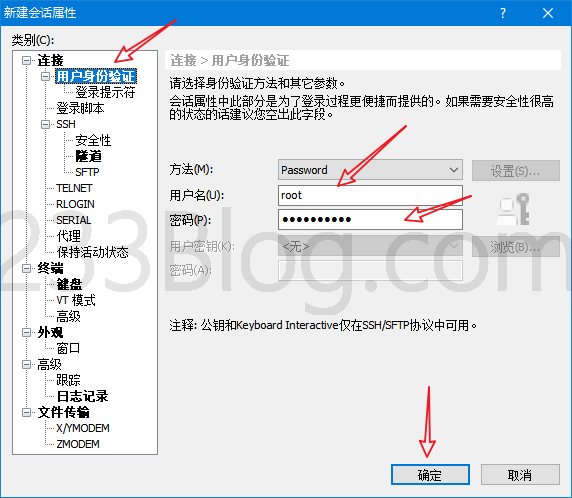
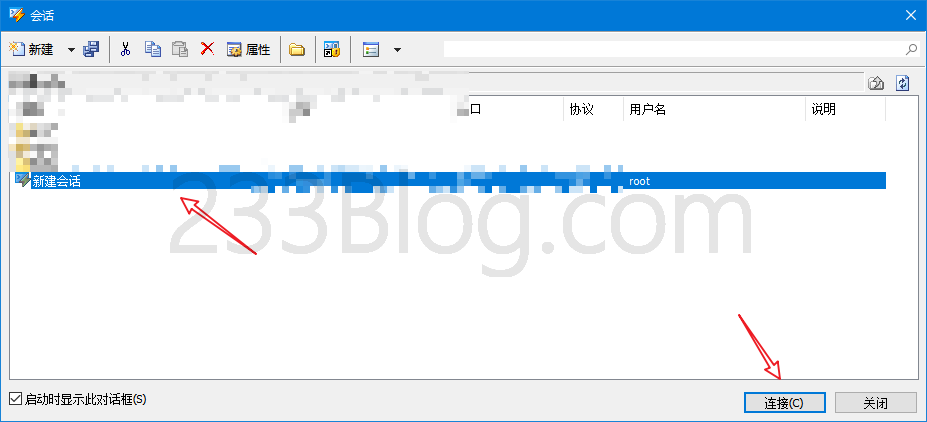
之后选择连接。
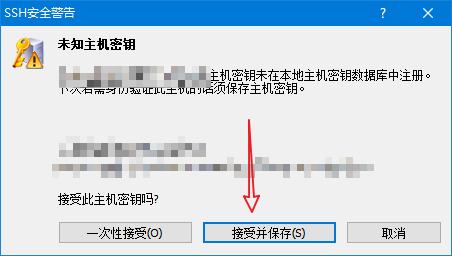
然后会提示SSH安全警告,选择,接受并保存。
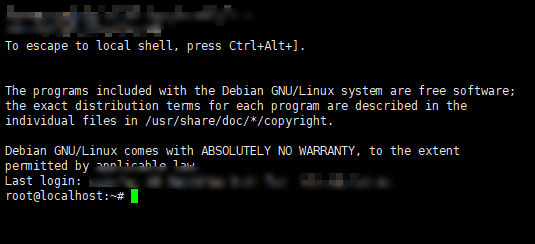
这是登录成功后的界面
输入下面命令回车,你可以复制过去,然后在 Xshell 界面按 Shift + Insert 即可粘贴,不能按 Ctrl + V 的。。
bash <(wget -qO- -o- https://github.com/233boy/sing-box/raw/main/install.sh)
当你执行了上面的安装命令,并且没有错误提示的话,那么你就能看到类似下面的图片
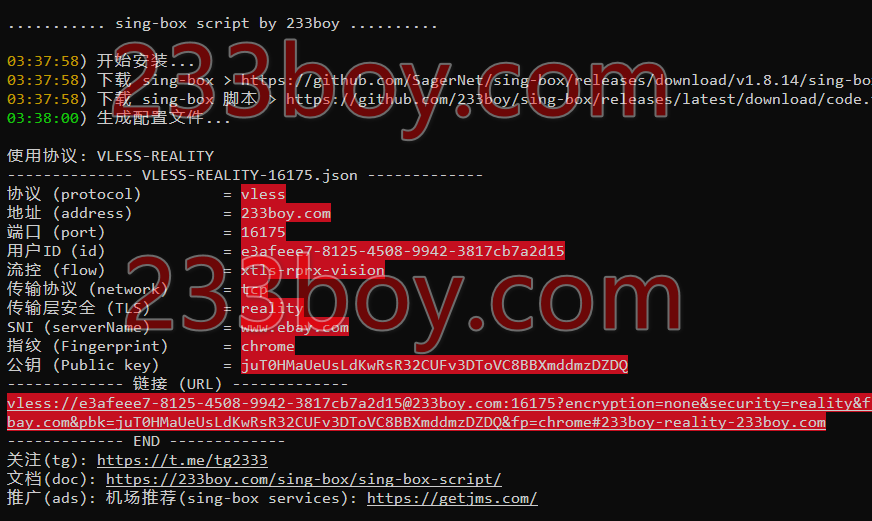
脚本特意弄了一个时间显示,给反馈用来检测安装时间的…
理论上,绝大多数情况下 15秒内会安装完成
为方便你快速使用,脚本在安装完成后会自动创建一个 VLESS-REALITY 配置
此时你可以复制 URL 到相关软件 (例如 v2rayN) 去测试一下是否正常使用。
如果无法正常使用,请尝试使用 sb add ss auto auto aes-256-gcm 添加一个 SS 来再测试一下
现在可以尝试一下输入 sb 回车,即可管理 sing-box
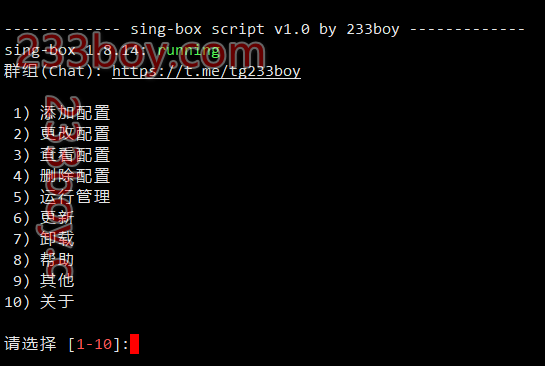
提示,如果你不想执行任何功能,直接按 Enter 回车退出即可。
为方便输入,脚本自动创建 sb 快捷输入命令用来代替 sb (sing-box 太长了都
无法使用一般都是两种情况,一是无法连接上端口,二是客户端内核支持有问题。
如果你的 VPS 有外部防火墙,请确保你已经开放了端口
测试端口是否能连接上:
写上你的 VPS IP 跟端口;内容为 ip:端口,示例:1.1.1.1:443,然后点击 Go;或者直接回车
如果显示 successful;证明端口能连接;如果显示 failed;那是无法连接上端口。
提醒,你可以使用 sb ip 查看 VPS IP。
关闭防火墙,执行如下命令:
systemctl stop firewalld; systemctl disable firewalld; ufw disable
关闭防火墙之后再测试一下端口是否通,如果不通,你可能还有外部防火墙没关,必须要能连接上端口才能正常使用。
如果能连接上端口,那就继续
使用 sb add ss auto auto aes-256-gcm 添加一个 SS 看看能不能正常使用,如果正常使用,证明运行没有问题。
提醒,默认安装的 sing-box 内核为最新版本
如果无法使用,可能是你客户端的内核太旧
请尝试使用不同的客户端进行测试;比如 v2rayN;v2rayNG 等
请尝试设置 VMessAEAD,某些客户端会有相关选项
某些客户端得把 额外id(alterid) 填写为 0;比如垃圾苹果那边的东西
请更新你的客户端 sing-box 内核跟服务器端版本保持一致!
本人的 sing-box 脚本简化了很多流程,例如我们常用的是 (添加、更改、查看、删除) 配置,以下内容让你可以快速掌握使用
添加配置:
sb add-> 添加配置sb add reality-> 添加一个 VLESS-REALITY 配置sb add reality 443 auto dl.google.com-> 同上,自定义参数:端口使用 443, SNI 使用 dl.google.comsb add hy-> 添加一个 Hysteria2 配置sb add ss-> 添加一个 Shadowsocks 2022 配置sb add tcp-> 添加一个 VMess-TCP 配置sb add tuic-> 添加一个 TUIC配置
备注,使用 sb add 添加配置的时候,仅 *TLS 相关协议配置必须提供域名,其他均可自动化处理。
如需查看更多 add 参数用法,请查看下面的 sing-box 脚本说明
–
更改配置:
sb change-> 更改配置sb change reality-> 更改 REALITY 相关配置sb change reality sni 1.1.1.1-> 更改 REALITY 相关配置的 SNI 为 1.1.1.1, 也可以使用sb sni reality 1.1.1.1sb change tcp-> 更改 TCP 相关配置sb change tcp port auto-> 更改 TCP 相关配置的端口,端口使用自动创建,也可以使用sb port tcp autosb change tuic id auto-> 更改 tuic 相关配置的 UUID,UUID 使用自动创建,也可以使用sb id tuic auto
如需查看更多 change 参数用法,请查看下面的 sing-box 脚本说明
–
查看配置:
sb info-> 查看配置sb info REALITY-> 查看 REALITY 相关配置sb info tcp-> 查看 TCP 相关配置
–
删除配置:
sb del-> 删除配置sb del REALITY-> 删除 REALITY 相关配置sb del tcp-> 删除 TCP 相关配置
提醒,谨慎使用 del 参数
–
非常棒!你已经掌握最常用的功能 (添加、更改、查看、删除)
add / change / info / del : 添加、更改、查看、删除
对于绝大多数用户来说
使用 sb add 添加配置,使用 sb change sb info sb del 来 (更改、查看、删除) 配置即可。
提醒,如果只匹配到一个配置时则自动选择该配置,否则将显示匹配到的配置列表,要求选择其中一个配置
使用:sb bbr 便会自动打开 BBR 优化了!非常简单方便
实现 VLESS-REALITY 超级无敌简单的好吧,拜托!
输入 sb add reality 回车,即可!
什么偷证书,没有的事,别瞎说
输入 sb add hy 回车,即可!
输入 sb add tuic 回车,即可!
实现 VMess-WS-TLS 超级无敌简单,前提是要拥有一个能正常解析的域名 (并且知道怎么解析域名)
服务器输入 sb add wss 回车,输入域名,搞定。
实现 VLESS-H2-TLS 超级无敌简单,前提是要拥有一个能正常解析的域名 (并且知道怎么解析域名)
服务器输入 sb add vh2 回车,输入域名,搞定。
备注,VLESS-H2-TLS 相比 VMess-WS-TLS,在浏览网页时有一些优势,速度是差不多的啦
实现 Trojan-HTTPUpgrade-TLS 超级无敌简单,前提是要拥有一个能正常解析的域名 (并且知道怎么解析域名)
服务器输入 sb add thu 回车,输入域名,搞定。
和其他 *TLS 配置的速度差异?有人说快,有人说慢,你自己对比吧
心中无杂念,用 TCP
VPS速度不好,用 TUIC / Hysteria2
处子之身,用 VLESS-REALITY
哎呀,虽然脚本很好用,但是为了你能更加了解掌握各种使用技巧,还是建议看一虾吧!
使用:sb help
Telegram 群组:https://t.me/tg233boy
Github 反馈:https://github.com/233boy/sing-box/issues
如果这篇文章对你帮助的话,记得分享给你的小伙伴们哦!
为防止自建节点不可用,推荐购买一个机场作为备用方案,以防止失联
机场推荐: Just My Socks
Just My Socks 是搬瓦工提供的服务,不怕跑路,非国人商家,无须担心 IP 被墙问题。
请勿违反国家法律法规,否则后果自负!
低调低调低调。
如果你觉得此文章对你有那么一点点帮助
你可以:捐赠本站
我有写少了什么吗?我这种小小白萌新看了这教程都觉得很明白了啊。
一次不会,那么就两次,还是不会,那就再来一次。可还是不会啊?大佬请收下我的膝盖。

 支付宝微信扫一扫,打赏作者吧~
本文链接:https://kinber.cn/post/6281.html 转载需授权!
推荐本站淘宝优惠价购买喜欢的宝贝:

 您阅读本篇文章共花了: