用一台2核2G的云服务器,从零装了个 WordPress 网站。
全程不到20分钟。
系统是 Debian 12,装了宝塔面板,跑的是 PHP 8.5 + MySQL 9.0 + Nginx。
很多人觉得建站很难,其实真没那么复杂。
今天我就把步骤写下来,手把手带你走一遍。
第一步:装宝塔面板
先登录你的云服务器 SSH,可以下载宝塔的或者其他SSH登录软件或者云服务器后台页面直接登录。

执行官方安装命令:
if [ -f /usr/bin/curl ];then curl -sSO https://download.bt.cn/install/install_panel.sh;else wget -O install_panel.sh https://download.bt.cn/install/install_panel.sh;fi;bash install_panel.sh ssl251104
中途需要输入确认信息,等几分钟,看到用户名和密码就说明装好了。
复制地址,在浏览器打开,用账号密码登录面板,需要开放安全组指定端口号。
注意:首次登录会提示安装运行环境,可以先别点!我们手动选版本。
服务器我是用的是阿里云99元1年的2核2G3M ECS服务器,续费同价也是99元,已经续费3次了,独立公网IP,不限流量,日常个人使用基本够用了,除此之外,腾讯云,京东云也有类似的机型,2GB或者4GB内存,日常使用非常合适。
第二步:部署 LNMP 环境
在面板首页,点击“一键安装”。
选择 Nginx(不建议 Apache),PHP 选 8.5,数据库选 MySQL 9.0。
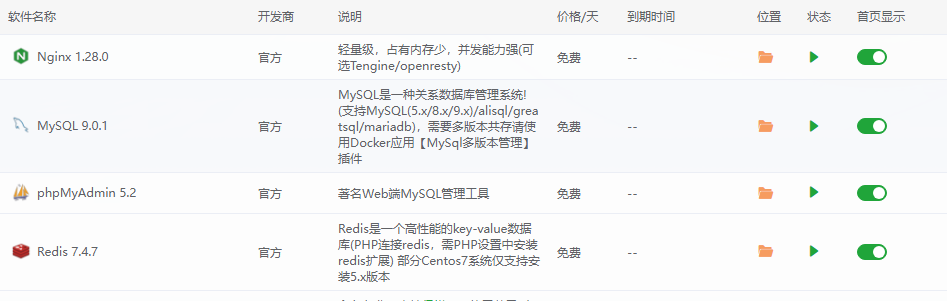
其他保持默认,点击安装。
2核2G机器大概10–15分钟装完。
装好后,面板首页会显示各服务状态,确保都是“运行中”。
第三步:下载并上传 WordPress
进入“网站” → “添加站点”,填你的域名(先做好 DNS 解析到服务器 IP)。
数据库账号密码会自动生成,记下来。
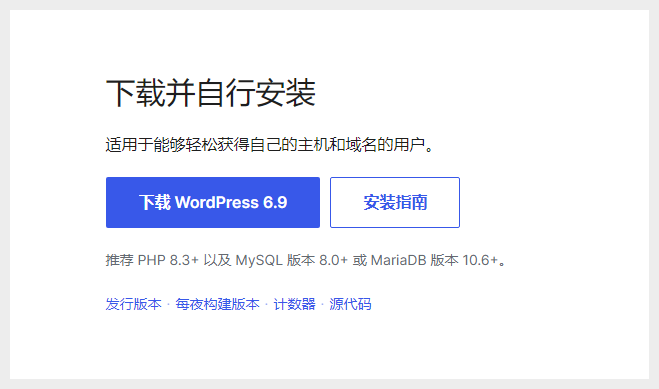
然后去 WordPress 官网下载最新版源码(zip 包)。可以直接下载到服务器里面,也可以下载到自己本地电脑再上传
地址:https://cn.wordpress.org/download/
回到宝塔,“文件” → 进入你刚建的网站目录(通常是 /www/wwwroot/你的域名)。
点“上传”,把 zip 包传上去,再点“解压”。
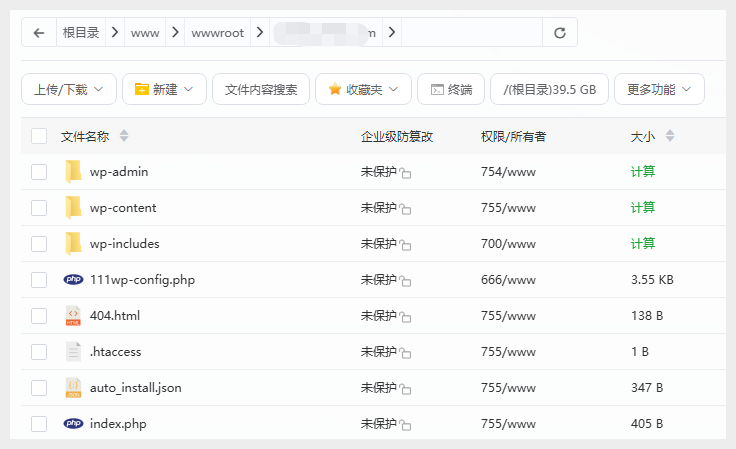
解压后,把 wordpress 文件夹里的所有内容剪切出来,放到网站根目录下。
第四步:运行安装向导
浏览器访问你的域名。
如果看到 WordPress 安装页面,说明一切正常。
选语言 → 下一步。
填写刚才记下的数据库名、用户名、密码,主机填 localhost。
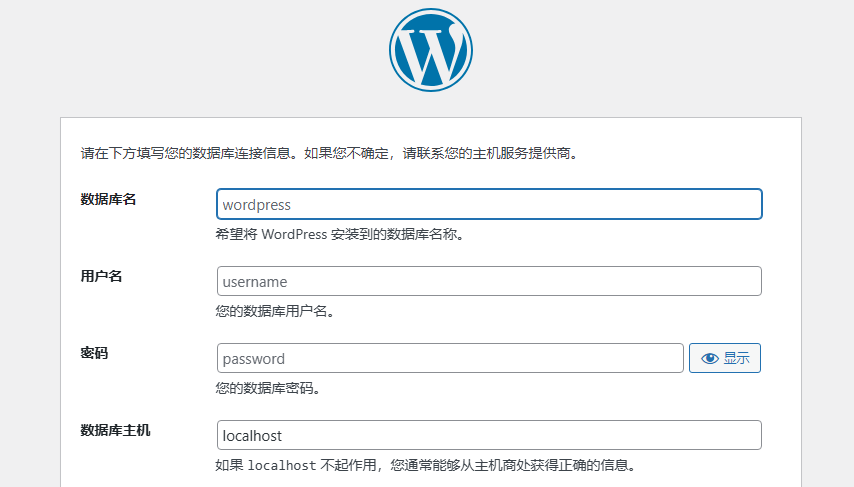
提交后,如果提示“无法写入 wp-config.php”,别慌。
回到宝塔,手动创建这个文件,把页面给的代码粘进去就行,一般不需要的。
接着填站点标题、管理员账号密码,初始化信息。
点“安装”,几秒搞定。
第五步:伪静态设置(重要!)
WordPress 默认链接带 ?p=123,不好看也不利于 SEO。
需要开启伪静态。
在宝塔面板,点“网站” → 找到你的站点 → “设置” → “伪静态”。
下拉菜单选 wordpress,保存。
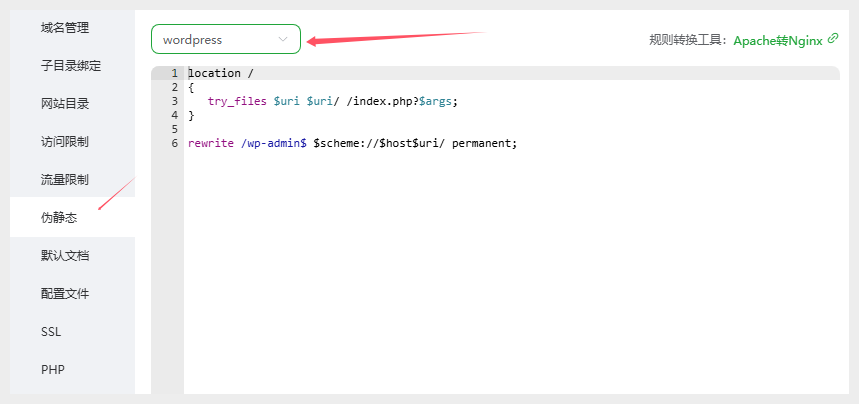
刷新前台,链接就变成 /1.html 这种干净格式了,没有设置伪静态去修改了固定链接,访问会出现404的情况。
最后几点提醒
PHP 8.5 和 MySQL 9.0 是较新版本,性能也更强。
2核2G 跑 WordPress 完全够用,但建议开启 OPcache 和 Redis 缓存(宝塔里一键装)。
别忘了在“安全”里改默认端口,关 Ping,提升防护,以及做好一些基础的优化和安全策略。
备份!在“计划任务”里设每周自动备份网站和数据库。
简单总结
你看,从空服务器到上线网站,其实就五步。
没有一行命令要你手敲,全靠面板点点点。
技术没那么高冷。
你缺的,可能只是一次动手的勇气。
现在,去你的服务器上试试吧。

 支付宝微信扫一扫,打赏作者吧~
本文链接:https://kinber.cn/post/6177.html 转载需授权!
推荐本站淘宝优惠价购买喜欢的宝贝:

 您阅读本篇文章共花了: