? 文件服务器资源管理器(FSRM)从零上手教程
文件服务器资源管理器(File Server Resource Manager,FSRM)是 Windows Server 内置的一套文件服务器管理标准。专门用来解决文件服务器上那些让人头疼的实际问题: ⚠️ 重要限制:FSRM 只支持 NTFS 格式的卷,不支持 ReFS。 安装完成后,在"管理工具"中找到 文件服务器资源管理器 打开即可。控制台长这样: 在开始使用 FSRM 之前,先把全局配置搞定。 超过配额、触发文件屏蔽时自动发邮件通知管理员是最佳实践。 ⚠️ 重要:FSRM 自身 SMTP 能力极其有限 FSRM 仅支持 TCP 25 端口 + 无加密 + 匿名 SMTP。它: 所以 FSRM 不能直接连接任何要求加密或登录的现代邮箱。必须借助本地 SMTP 中继转发。 如果企业已有 Exchange 服务器,这是最标准的做法。FSRM → IIS 6 SMTP → Exchange → 收件人。 前提条件: Exchange 接收匿名中继的方式: Exchange 默认只接受来自已认证客户端的邮件(域内认证或 TLS 证书)。要让 FSRM 这种不支持任何认证的客户端投递,需要在 Exchange 上新建一个 Receive Connector,专门开放给 FSRM 服务器: ① 安装 SMTP 和 IIS 6.0 服务: 打开服务器管理器: 访问控制 — 允许本机匿名发送: 出站安全 — 连接 Exchange 不需要身份验证(内网信任): 出站连接 — 指向 Exchange 服务器: 完整数据流: 无 Exchange 时,在本机搭一个 SMTP 中继,将 FSRM 的明文邮件转发到 QQ/163 等外部邮箱。 FSRM 设置(固定不变): 中继选择: 配置流程(通用): 外部邮箱配置要点: 数据流示意: 除了邮件通知(已在 3.1 详述),FSRM 全局设置中还有几项值得注意: 通知频率限制:同一事件每小时内最多发 1 条通知,防止配额刚触发时疯狂发邮件。 防止同一个事件把邮箱炸爆: 除了邮件通知(已在 3.1 详述),FSRM 全局设置中还有几项值得注意: 通知频率限制:同一事件每小时内最多发 1 条通知,防止配额刚触发时疯狂发邮件。 这是 FSRM 最常用的功能,没有之一。 配额(Quota) 就是给文件夹设一个"最大允许空间"的硬限制。FSRM 有两种配额: 推荐先建模板,再从模板创建配额。好处是改一次模板就能更新所有用它创建的配额。 PowerShell 方式: 界面操作方式: 界面操作截图示意: 界面操作示意: 一站搞定所有用户——现有子文件夹和将来新建的文件夹全部自动继承配额: 关键特性:你只需要在父文件夹(如 文件屏蔽(File Screen) 用来控制用户能在共享文件夹里存什么类型的文件。 两种模式: 文件屏蔽的核心是需要屏蔽的文件类型分组。FSRM 内置了一些常用文件组(音频/视频/可执行文件等),你也可以自定义: 文件组参数说明: PowerShell 方式: 界面操作方式: 界面截图示意: 文件屏蔽异常是一种特殊的文件屏蔽类型——它的作用是替代(override)其父文件夹上的文件屏蔽规则,对指定路径及其所有子文件夹开放白名单。 ⚠️ 重要限制:无法在已定义文件屏蔽的父文件夹上直接创建异常。必须将异常分配到一个子文件夹。 界面操作步骤: 界面操作示意: 异常的工作原理: ? 注意:在界面上,这个菜单项在 文件屏蔽 节点的右键菜单里(不是独立的"文件屏蔽异常"节点)。 与配额类似,也推荐用模板 + 继承: 存储报告帮你回答文件服务器上的各种问题: 推荐场景:每周日凌晨 3 点自动生成报告,发到管理员邮箱。 PowerShell 方式: 界面操作方式: 界面截图示意: 报告默认保存在 大文件报告页(示意): FSRM 可以扫描文件内容,自动给文件打上分类标签,然后根据标签执行后续操作(配合文件管理任务)。这是 FSRM 最进阶的功能。 分类属性就是要给文件打的标签(比如"机密等级")。先建属性,再建规则。 界面操作步骤: 界面示意图: FSRM 支持的属性类型: 注:界面中"日期/时间"和"数字"类型在某些版本不可用,如需使用可通过 PowerShell 创建: 规则定义 FSRM 在什么条件下给文件打什么标签。需要完成所有标签页的填写后才能点确定。 界面操作步骤: 表达式类型说明: 分类方法说明: 评估类型(点击"高级"): 默认不勾选:仅对尚未设置此属性的文件进行分类,已有时则跳过。 规则建好后需要手动或计划执行扫描: 计划执行(让分类定期自动运行): 在文件上右键 → 属性 → 详细信息,查看分类属性字段。 文件分类的强大之处在于配合文件管理任务一起使用: 文件管理任务(File Management Job)可以自动对文件执行操作。典型场景:过期文件自动归档到指定目录、敏感文件自动加密。 ⚠️ 重要:过期目录不能放在任务作用域内! 如果过期目录是任务作用域的子文件夹,FSRM 会不断将文件移入该目录,再次触发移动条件,形成死循环,可能导致数据丢失。 将超过一定时间的文件自动移动到归档目录: 界面示意图(过期任务操作选项卡): 过期文件被移动后的目录结构: 不使用"文件过期",而是自己指定要运行的命令或脚本(如 可用的内置变量(插入参数中): 文件管理任务支持多个条件同时满足才执行操作: 界面示意图(条件设置): 文件管理任务默认需要手动触发,也可以配置计划定期自动运行: 通知发送的时机(可设置在任务执行前若干天先告警): 如果管理机上没有安装 FSRM 控制台,可以远程连接已安装 FSRM 的服务器: 需要确保: FSRM 提供了几个命令行小工具,适合远程管理或脚本使用: 这些工具位于 推荐通过 PowerShell 远程管理远程服务器的 FSRM: 注意事项: 所有 FSRM 动作都会记录在事件日志中,方便审计和排查: 常用事件 ID: 先装 FSRM → 配邮件通知 → 设配额管空间 → 设文件屏蔽管类型 → 定期报告看情况 → 分类打标签 → 文件管理自动执行 → 搞定 ✅目录
1. FSRM 是什么?
FSRM 的四大功能模块
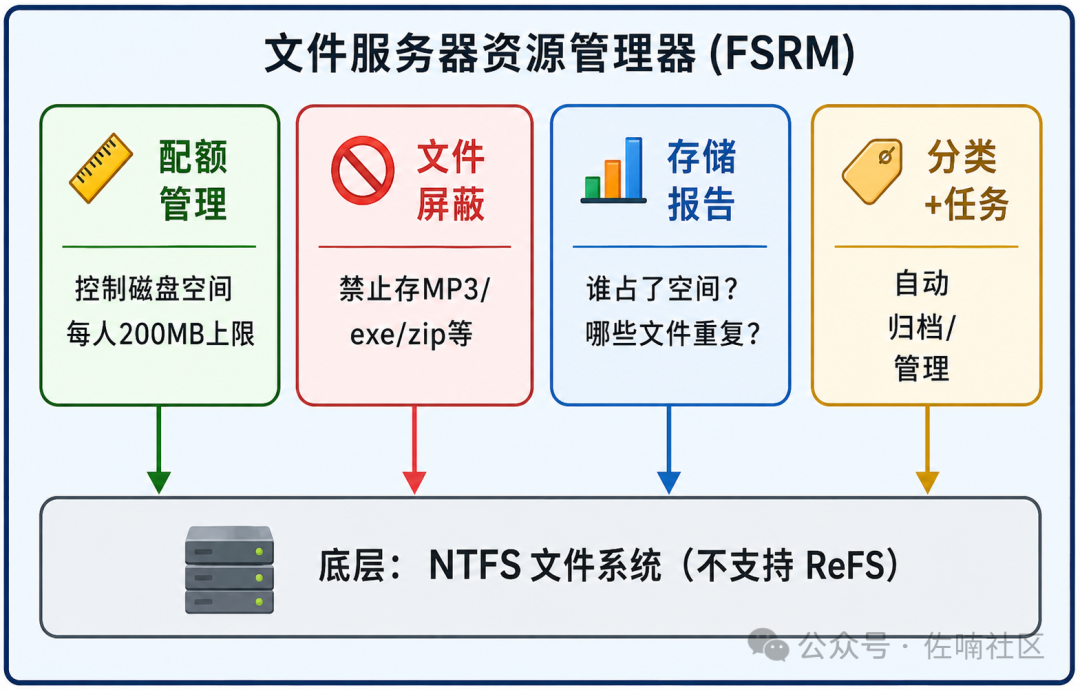
适用场景速查
2. 安装 FSRM
方法一:服务器管理器(图形界面)
服务器管理器 → 管理 → 添加角色和功能
  → 选择目标服务器
  → 文件和存储服务 → 文件服务器资源管理器 ✅
  → 一路下一步 → 安装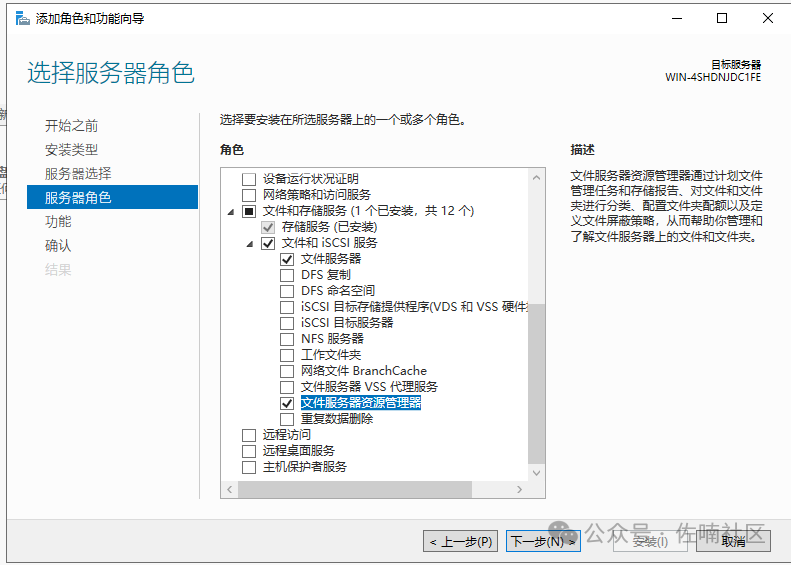
方法二:PowerShell(推荐)
# 安装 FSRM 角色
Install-WindowsFeature -Name FS-Resource-Manager -IncludeManagementTools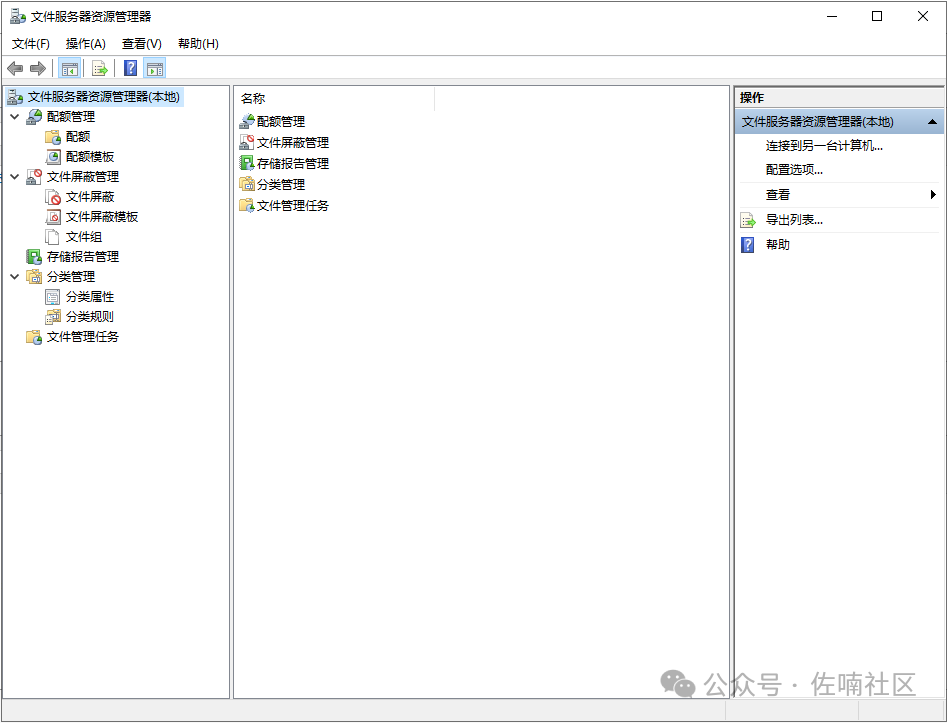
3. 基础全局设置
3.1 配置邮件通知
方案选择
Exchange 中继(推荐) IIS SMTP / hMailServer 中继 → 外部邮箱 ? 方案一:企业 Exchange 中继(推荐)
Exchange 管理控制台 → 邮件流 → 接收连接器 → 新建 名称:FSRM 匿名中继 类型:自定义(Custom) 网络适配器绑定:指定 FSRM 服务器的内网 IP 远程网络设置:FSRM 服务器内网 IP(如 192.168.1.10) 安全:取消勾选 TLS,只保留 权限:? **Exchange 服务器的默认匿名权限**足以覆盖此场景。第一步:FSRM 邮件设置
打开 FSRM 控制台
  → 右键根节点「文件服务器资源管理器(本地)」
  → 点击「配置选项」

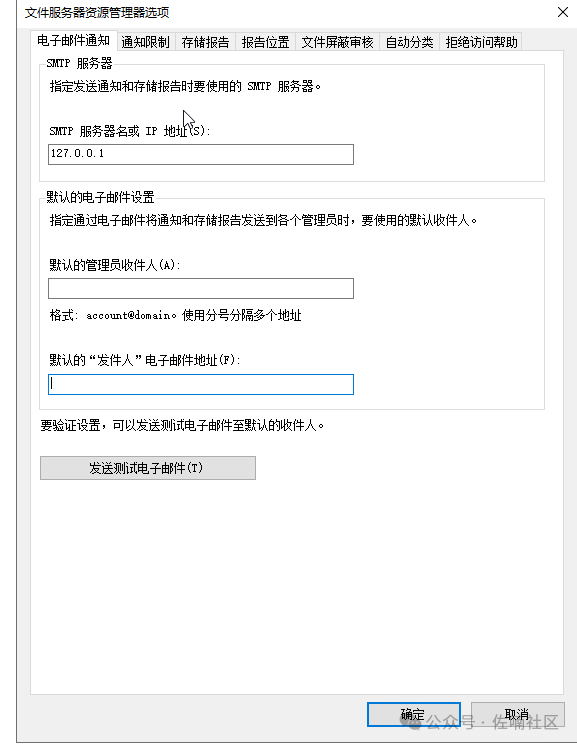
在弹出的窗口中:
  ┌─「邮件通知」选项卡 ───────────────────────────┐
  │                                                │
  │  SMTP 服务器:        127.0.0.1  ← 本机中继     │
  │  默认管理员收件人:   admin@yourcompany.com     │
  │  默认发件人:         fsrm@yourcompany.com      │
  │                                                │
  │  [发送测试] ← 点击测试(此时中继还没装,会失败)  │
  │                                                │
  └────────────────────────────────────────────────┘

  → 点击「确定」保存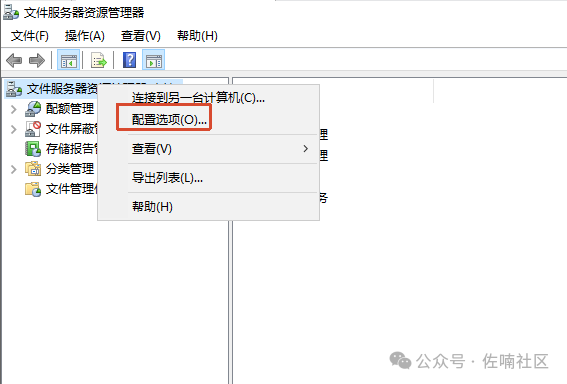
第二步:安装并配置 IIS 6.0 SMTP 中继
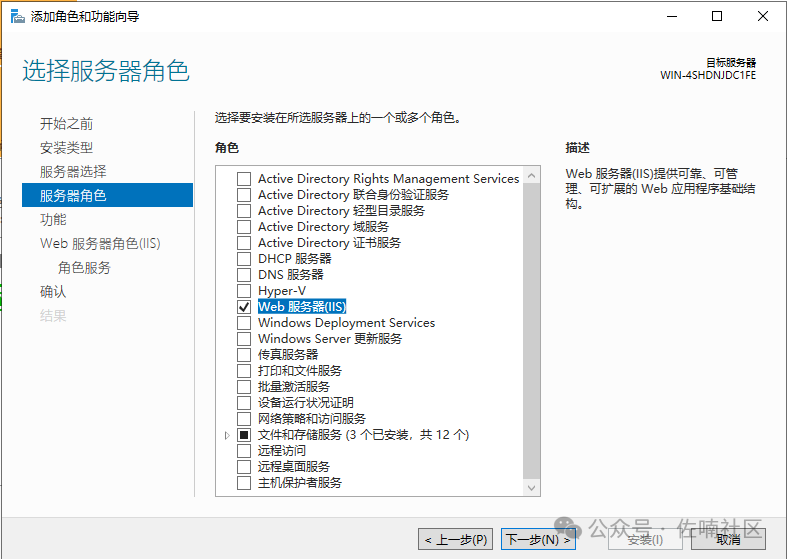
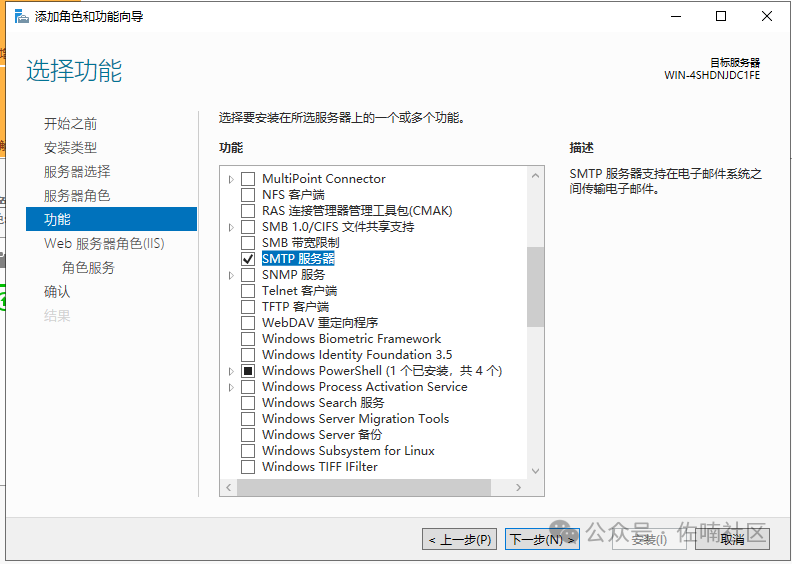
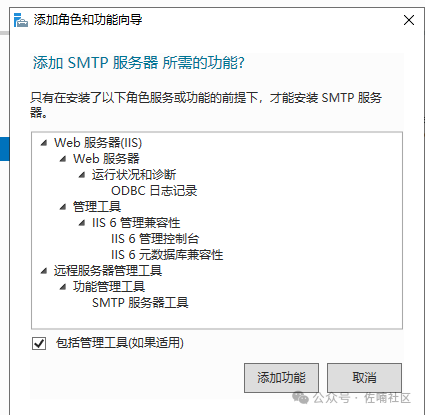
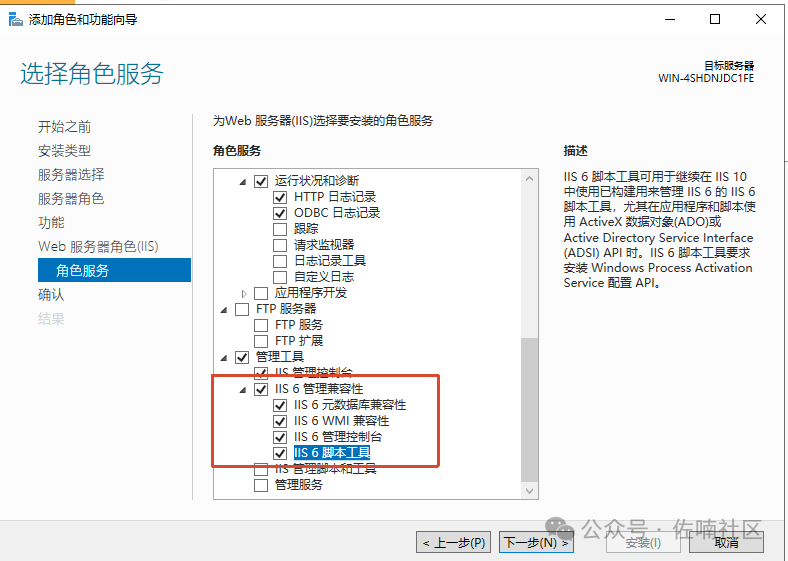
第三步:配置 IIS 6 SMTP 指向 Exchange
打开 Internet 信息服务(IIS) 6.0 管理器 → 右键 SMTP Virtual Server #1 → 属性: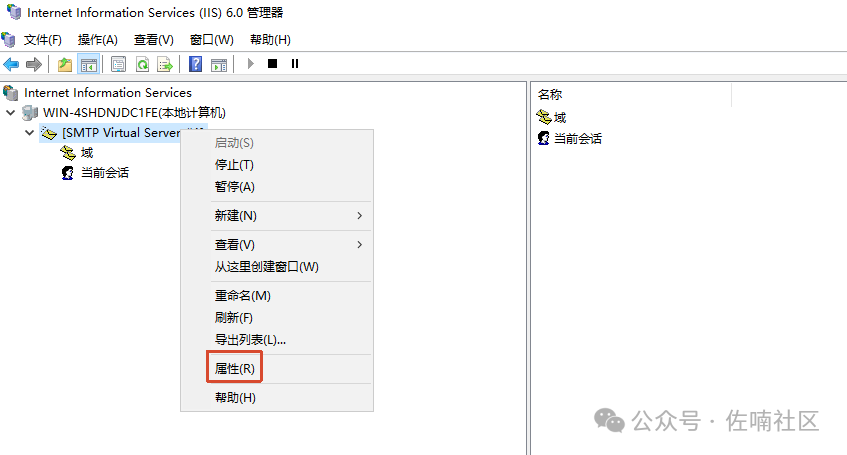
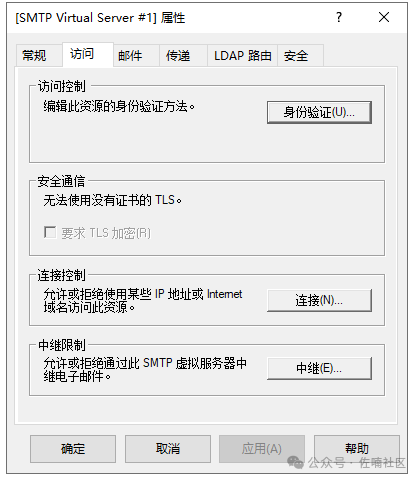
「访问」选项卡
  → 身份验证 → ☑ 匿名访问 ✓
→ 连接 → ◎ 仅以下列表 → 添加 127.0.0.1「传递」选项卡
→ 出站安全
☑ 匿名访问(勾选) ← Exchange Receive Connector 已授权
☐ 基本身份验证(不选)
TLS 加密:不需要 ← 内网链路,信任网络
→ 确定 → 出站连接
TCP 端口:25
◎ 使用下列智能主机:
输入:exchange.company.com ← 你的 Exchange 服务器地址
→ 确定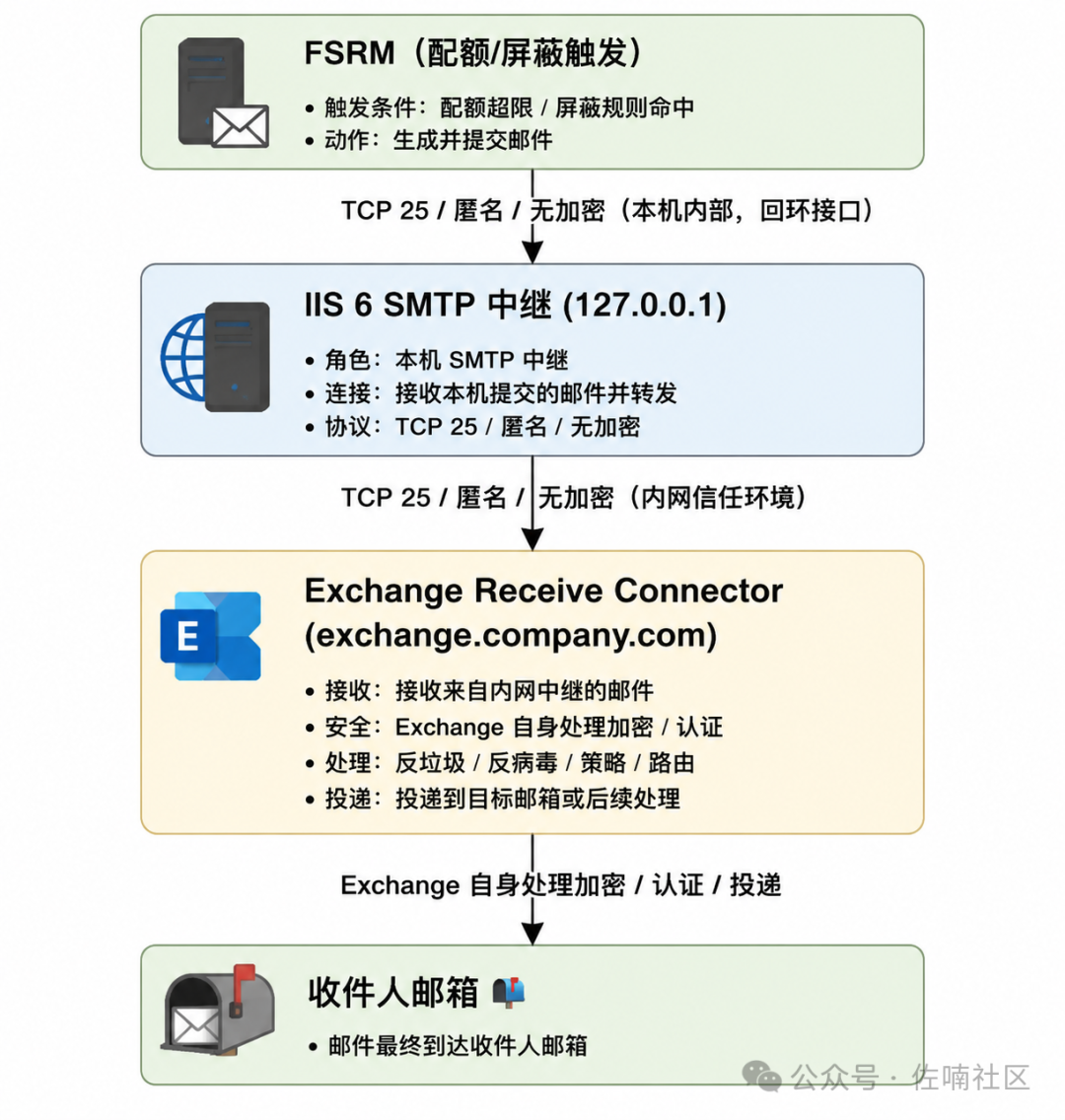
? 方案二:IIS SMTP / hMailServer 中继 → 外部邮箱
SMTP 服务器:       127.0.0.1
默认管理员收件人:   admin@qq.com
默认发件人: admin@qq.com ← ⚠️ 必须等于邮箱认证账号IIS 6 SMTP hMailServer smtp.qq.com、端口 587 或 465、TLS 加密、账号密码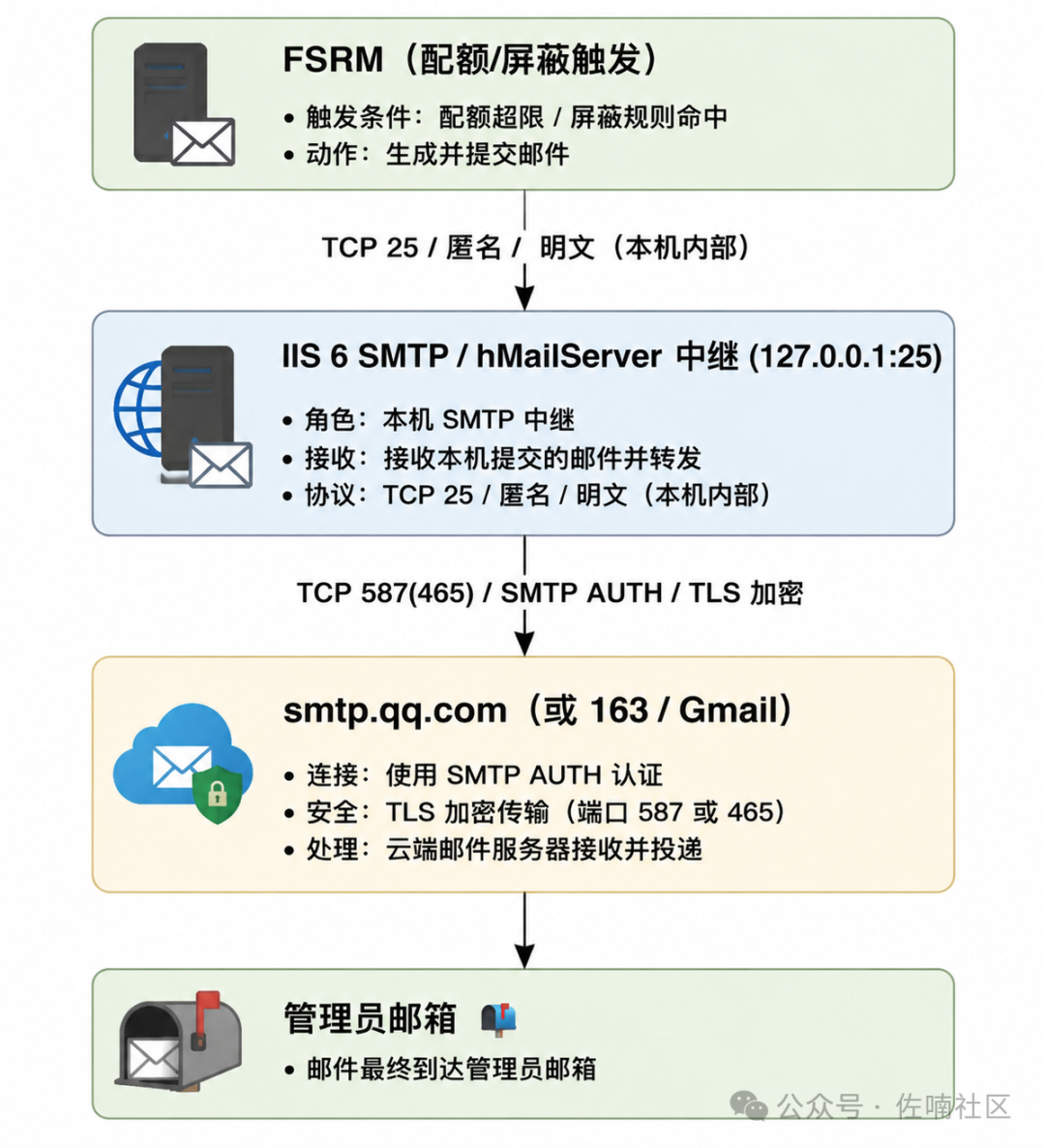
3.2 其他全局设置
打开 FSRM 控制台 → 右键「文件服务器资源管理器(本地)」→ 设置
  ├── 通知频率限制:1条/小时(防刷屏)
  └── 报告默认位置:%SystemDrive%\StorageReports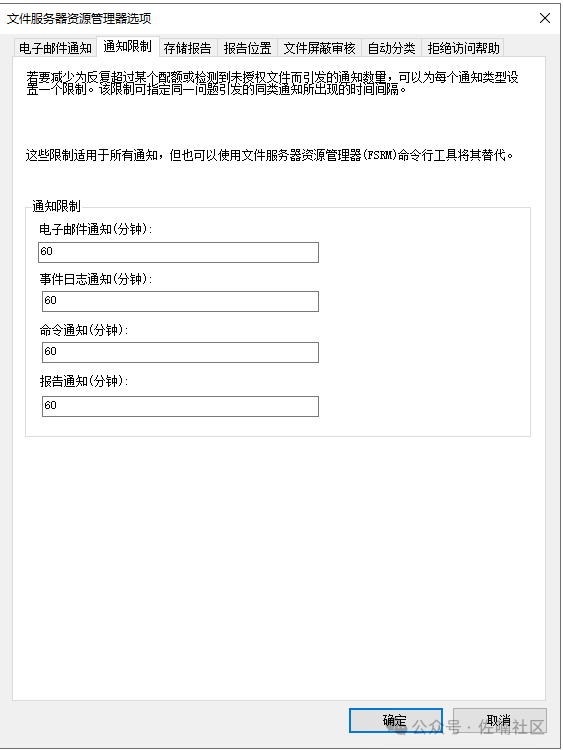
3.2 限制通知频率
# 每小时同一事件最多发一条通知(默认值建议保留)
Set-FsrmSetting -NotificationLimitPerHour 1
3.3 其他全局设置
打开 FSRM 控制台 → 右键「文件服务器资源管理器(本地)」→ 设置
  ├── 通知频率限制:1条/小时(防刷屏)
└── 报告默认位置:%SystemDrive%\StorageReports4. 配额管理——管住磁盘空间
4.1 配额是个什么东西?
固定配额 自动应用配额 4.2 创建配额模板
# 创建 200MB 硬限制模板
New-FsrmQuotaTemplate -Name "200MB用户限制" `
    -Description "用户个人文件夹 200MB 硬上限" `
    -Size 200MB `
    -LimitFlags Hard  # Hard=硬限制(达到后拒绝写入)

# 创建 500MB 软限制模板
New-FsrmQuotaTemplate -Name "500MB项目空间" `
    -Size 500MB `
-SoftLimit $true # SoftLimit=超过仅告警不拒绝FSRM 控制台 → 配额管理 → 配额模板
→ 右键 → 创建配额模板
├── 模板名称:200MB用户限制
├── 空间限制:200 MB
├── 硬配额:✅(达到后拒绝写入)
└── 通知:添加 → 电子邮件
├── 将邮件发送给:admin@company.com
└── 邮件主题:[FSRM] {0} 超过配额限制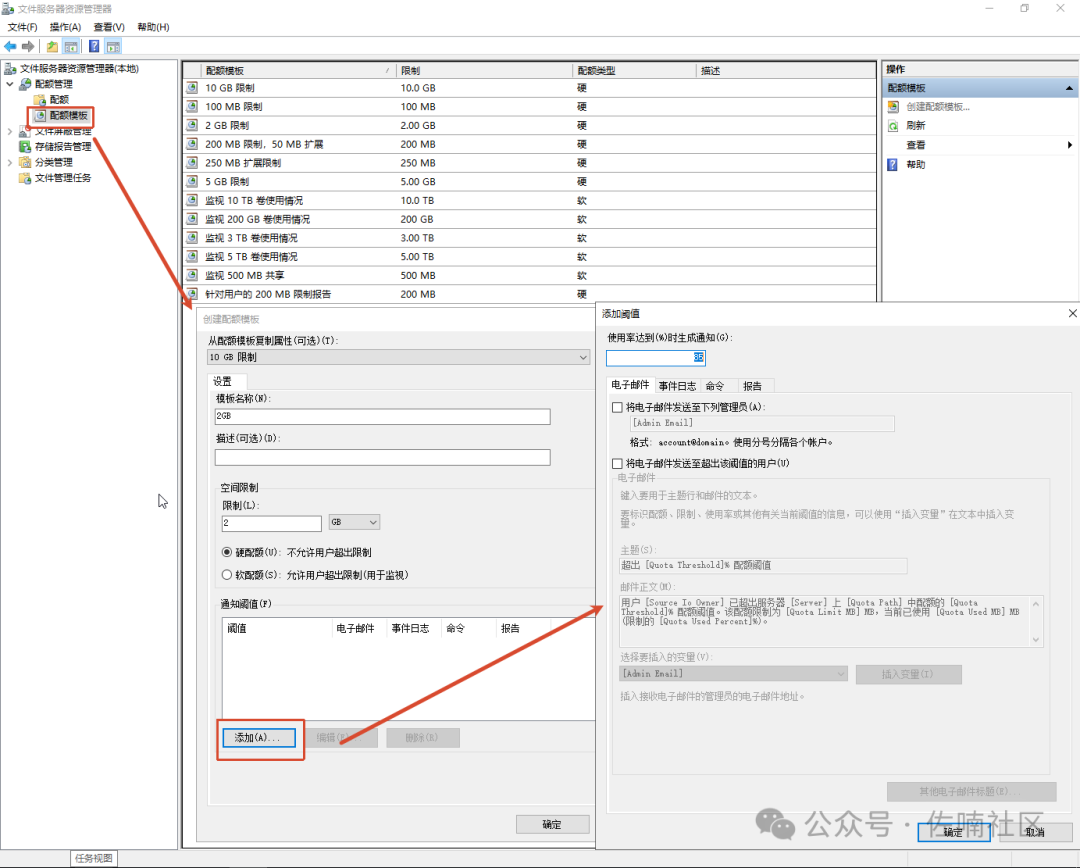
4.3 实施配额
固定配额(指定文件夹)
FSRM 控制台 → 配额管理 → 配额
  → 右键 → 创建配额
    ├── 配额路径:选择目标文件夹(如 D:\Projects\重要项目)
    ├── 从以下配额模板派生属性:选「500MB项目空间」 或  自定义属性
    └── 创建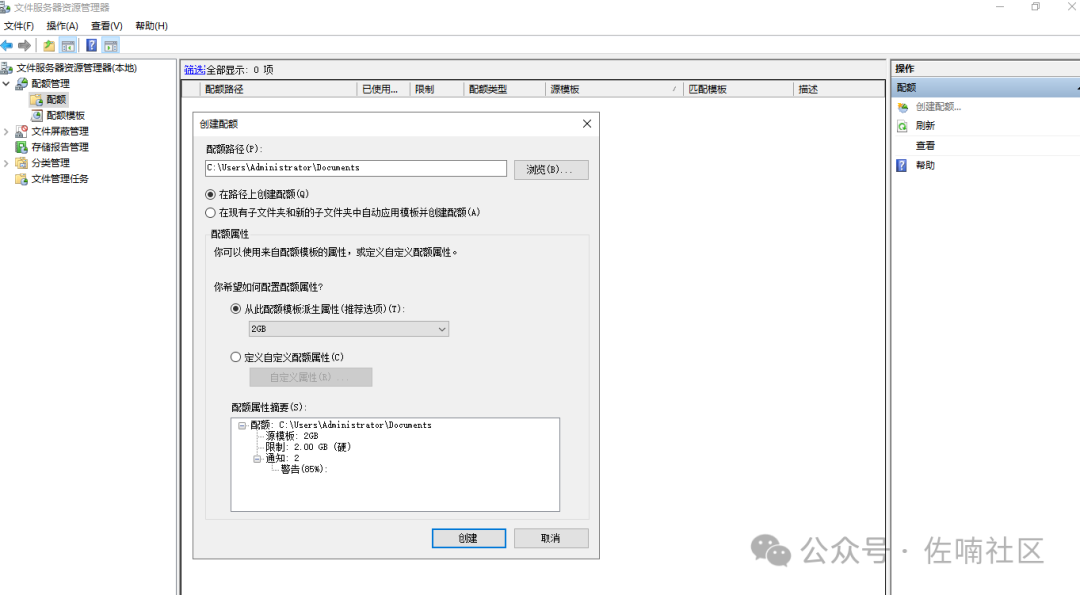
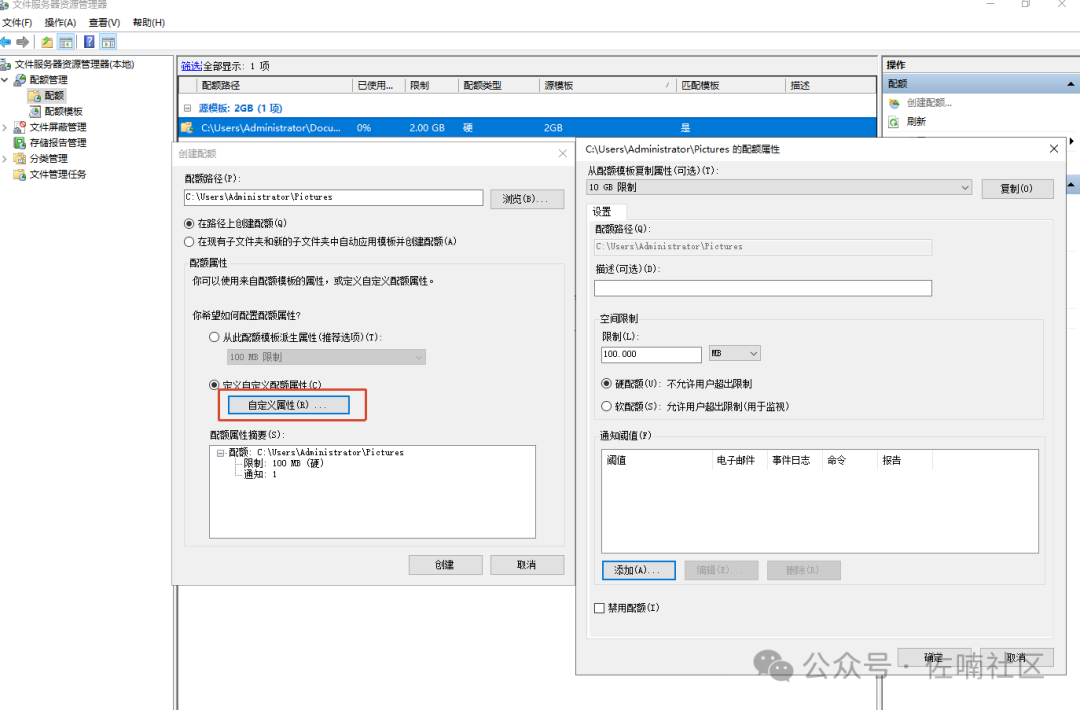
自动应用配额(推荐用于用户目录)
界面操作示意:FSRM 控制台 → 配额管理 → 配额
→ 右键 → 创建配额
├── 配额路径:选择父文件夹(如 D:\Shares\Users)
├── ☑ 自动应用模板并创建所有现有关联文件夹的配额
├── 从以下配额模板派生属性:选「200MB用户限制」
└── 创建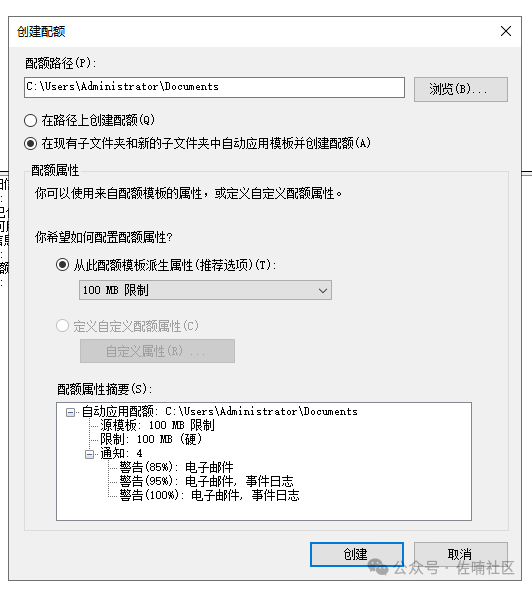
D:\Shares\Users)上配置一次,后续新增用户文件夹时会自动继承配额。强烈推荐用于企业用户主目录场景。4.4 场景化配置方案
━━━━━━━━━━━━━━━━━━━━━━━━━━━━━━━━━━━━━━━━━━━━━━━━━━━━━━━━
  场景 1:用户文件夹 200MB 固定限制
    目标路径:D:\Shares\Users\张三
    限制类型:硬限制(200MB)
    通知阈值:180MB(发邮件告警用户 + 管理员)

  场景 2:团队项目文件夹 5GB 软限制
    目标路径:D:\Shares\TeamProject
    限制类型:软限制(5GB,超出允许继续写入,但告警)
    通知阈值:5GB(通知管理员需要扩容)

  场景 3:临时文件夹仅记录不限制
    目标路径:D:\Temp
    限制类型:仅监控不限制
    通知:不通知,仅在报告中记录
━━━━━━━━━━━━━━━━━━━━━━━━━━━━━━━━━━━━━━━━━━━━━━━━━━━━━━━━
5. 文件屏蔽——管住文件类型
5.1 文件屏蔽的原理
主动屏蔽 禁止 被动屏蔽 允许 5.2 先定义文件组
界面操作示意:FSRM 控制台 → 文件屏蔽管理 → 文件组
→ 右键 → 创建文件组
├── 文件组名称:禁止文件
├── 要包含的文件:依次添加 *.mp3, *.mp4, *.exe, *.msi, *.zip, *.rar, *.7z 等
├── 要排除的文件:(可选)白名单场景使用
└── 确定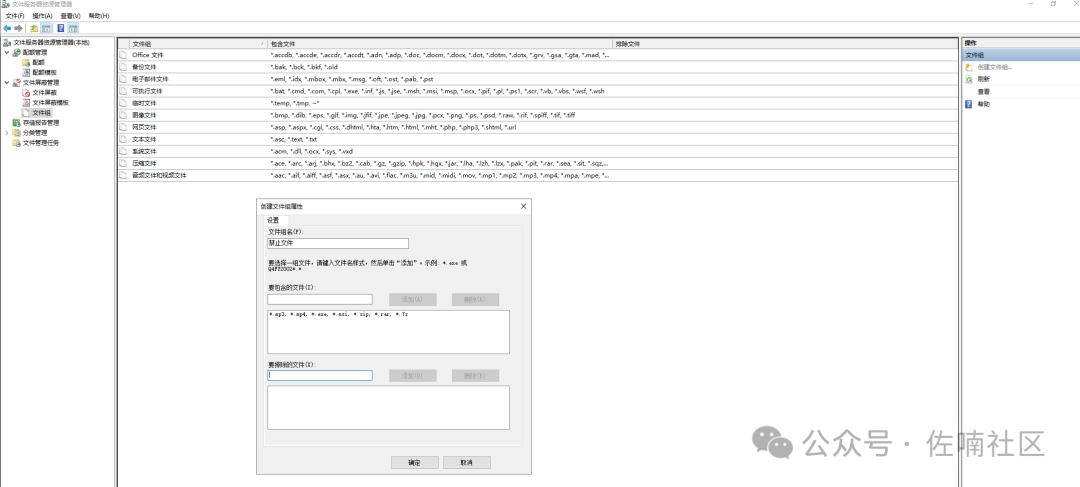
IncludePattern)ExcludePattern,在白名单场景很有用,比如"除了 .pdf 什么都屏蔽")5.3 创建文件屏蔽
# 在 D:\Shares\Users 上禁止存被限制的文件
# 保存触发时:发邮件 + 写日志
New-FsrmFileScreen -Path "D:\Shares\Users" `
    -Active $true `
    -IncludeGroup "禁止文件" `
    -Notification @(
        New-FsrmAction -Type Email `
            -MailTo "admin@company.com" `
            -Subject "[FSRM 告警] 用户 [Source Io Owner] 试图保存被禁止的文件"
)FSRM 控制台 → 文件屏蔽管理 → 文件屏蔽
→ 右键 → 创建文件屏蔽
├── 文件屏蔽路径:D:\Shares\Users
├── 屏蔽类型:主动屏蔽 ✅
├── 选择文件组:☑ 禁止文件
└── 通知:
├── ☑ 电子邮件 → admin@company.com
└── ☑ 事件日志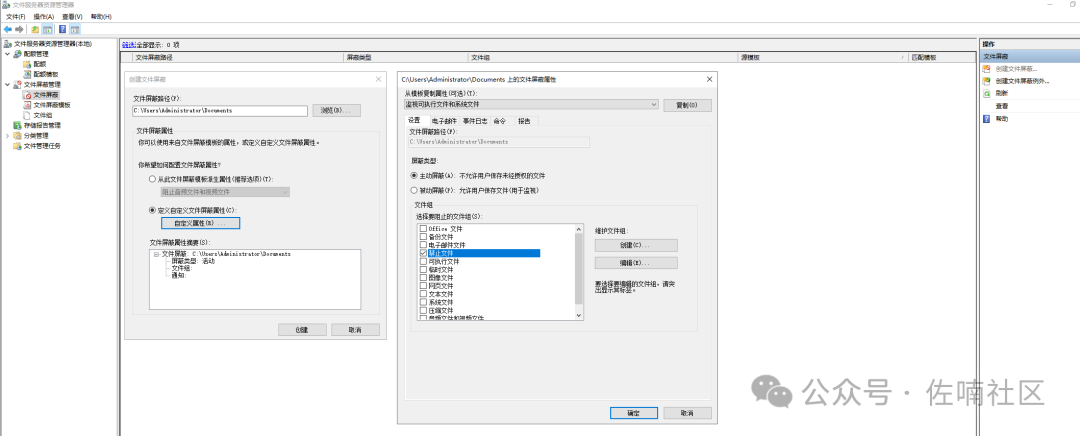
5.4 文件屏蔽异常
文件屏蔽管理 → 文件屏蔽
  → 右键 → 创建文件屏蔽异常
    ├── 异常路径:D:\Shares\Users\张三  (该路径及其所有子文件夹享有豁免)
    ├── 选择文件组:☑ 禁止文件          (对这些文件组在异常路径内解除屏蔽)
    └── 确定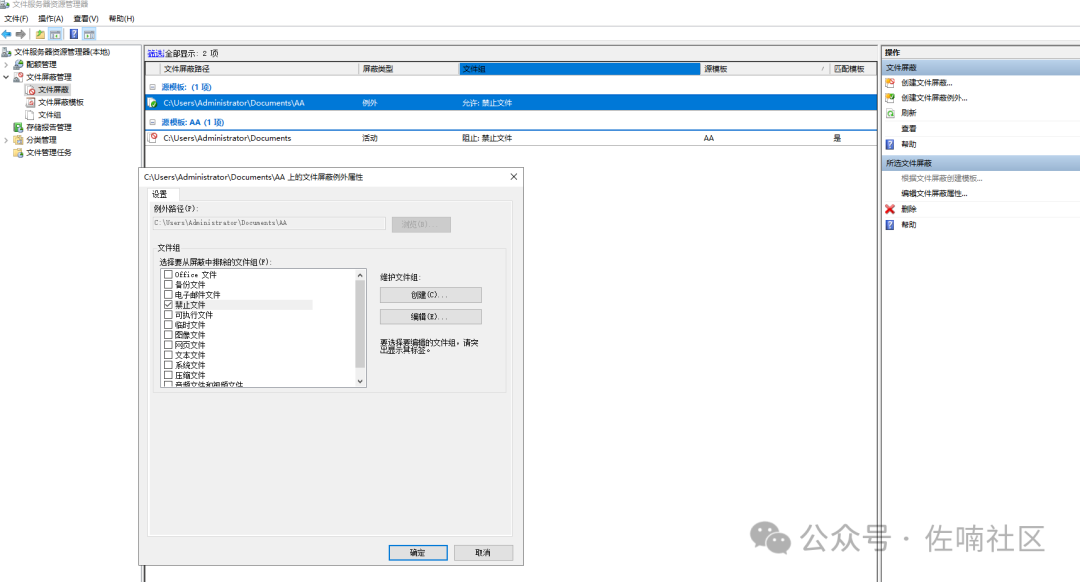
5.5 实用模板推荐
FSRM 控制台 → 文件屏蔽管理 → 文件屏蔽模板
  → 新建模板 "严格办公模式"
    → 屏蔽:音频、视频、可执行文件、压缩包
    → 通知:邮件 + 日志 + 事件
  → 应用到目标路径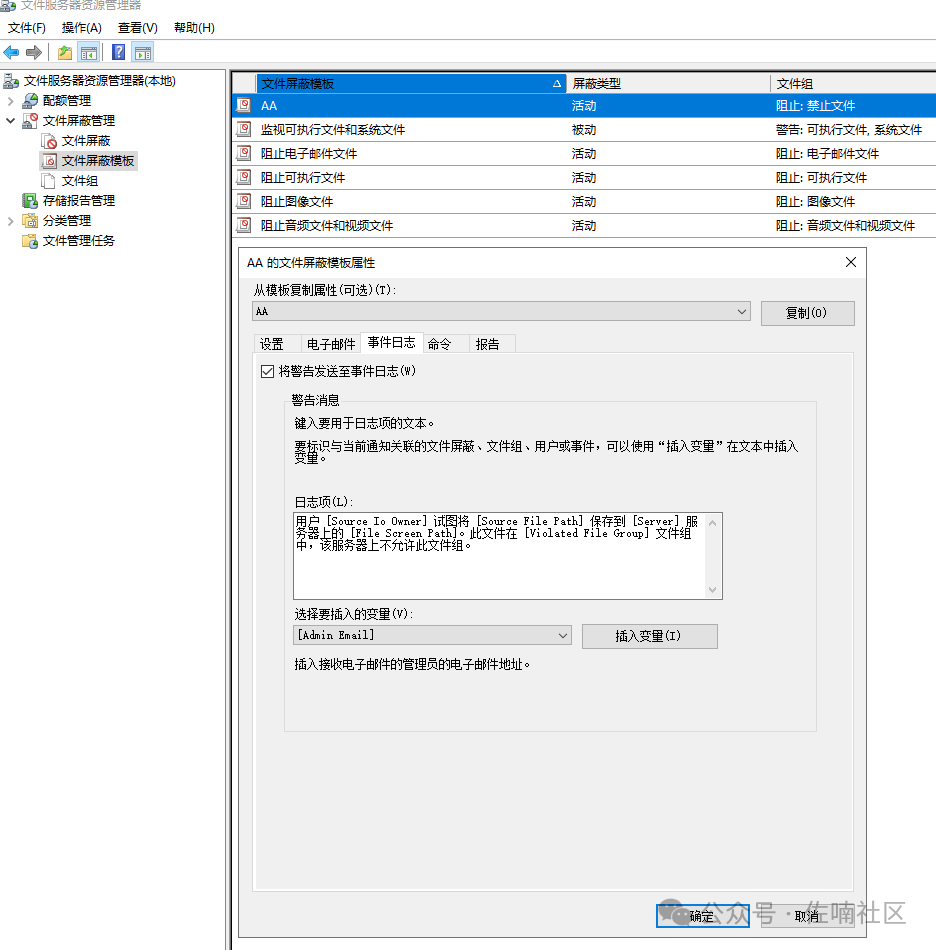
6. 存储报告——只看你想知道的
6.1 FSRM 支持哪些报告类型
大文件 按所有者分类的文件 重复文件 文件组 最近访问/修改的文件 最近未访问的文件 文件屏蔽审计 6.2 计划报告——自动生成
# 创建每周计划(每周日凌晨 3:00)
$Schedule = New-FsrmScheduledTask -Weekly `
    -WeeksInterval 1 -DaysOfWeek Sunday -RunTime "03:00"

# 创建计划报告
New-FsrmStorageReport -Name "每周存储报告" `
    -Namespace @("D:\Shares") `
    -ReportType @("DuplicateFiles", "LargeFiles", "FilesByOwner") `
    -Schedule $Schedule `
    -Format @("DHtml", "CSV") `
-MailTo "admin@company.com"FSRM 控制台 → 存储报告管理 → 存储报告
→ 右键 → 计划新报告任务
├── 报告名称:每周存储报告
├── 报告类型:
│ ☑ 大文件(前 100 个)
│ ☑ 按所有者分类的文件
│ ☑ 重复文件
│ ☑ 文件组
├── 报告格式:☑ HTML ☑ CSV
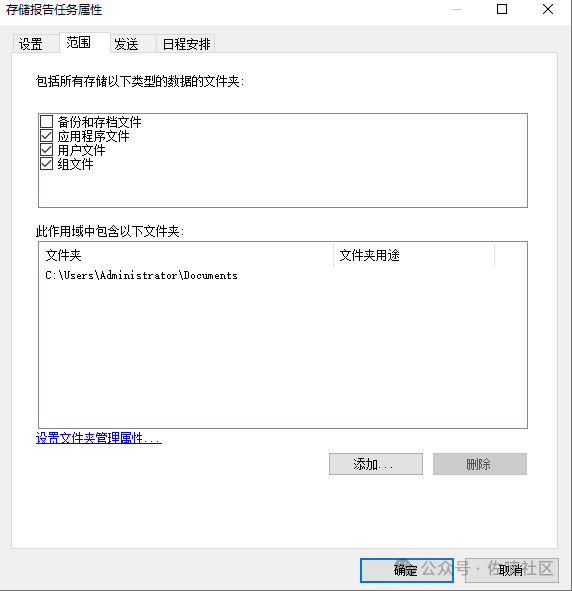
├── 范围:D:\Shares
├── 交付:☑ 发送到管理员 admin@company.com
└── 计划:每周 → 星期日 → 03:00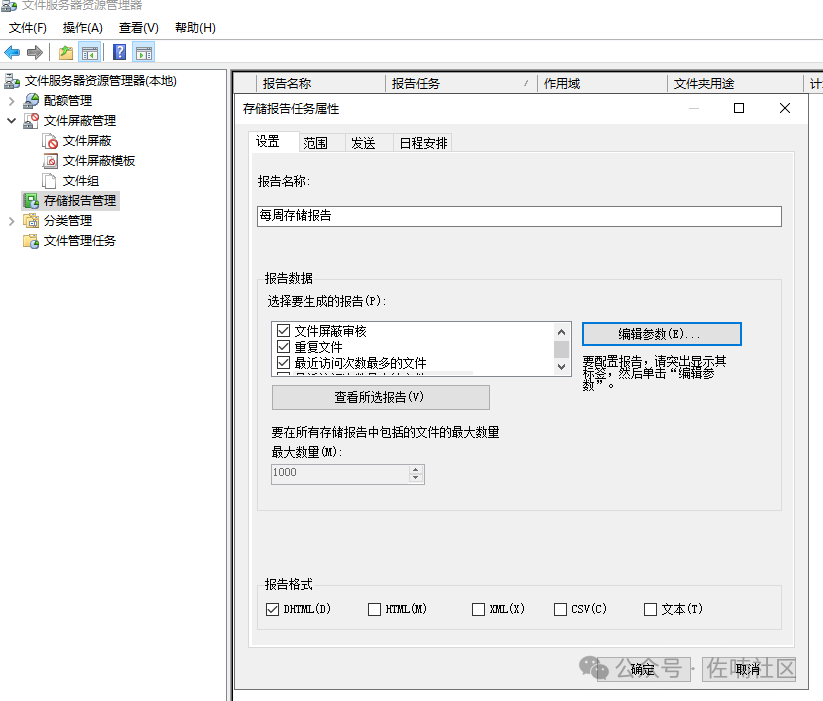
6.3 查看与解读报告
%SystemDrive%\StorageReports\Scheduled 目录。HTML 报告打开后: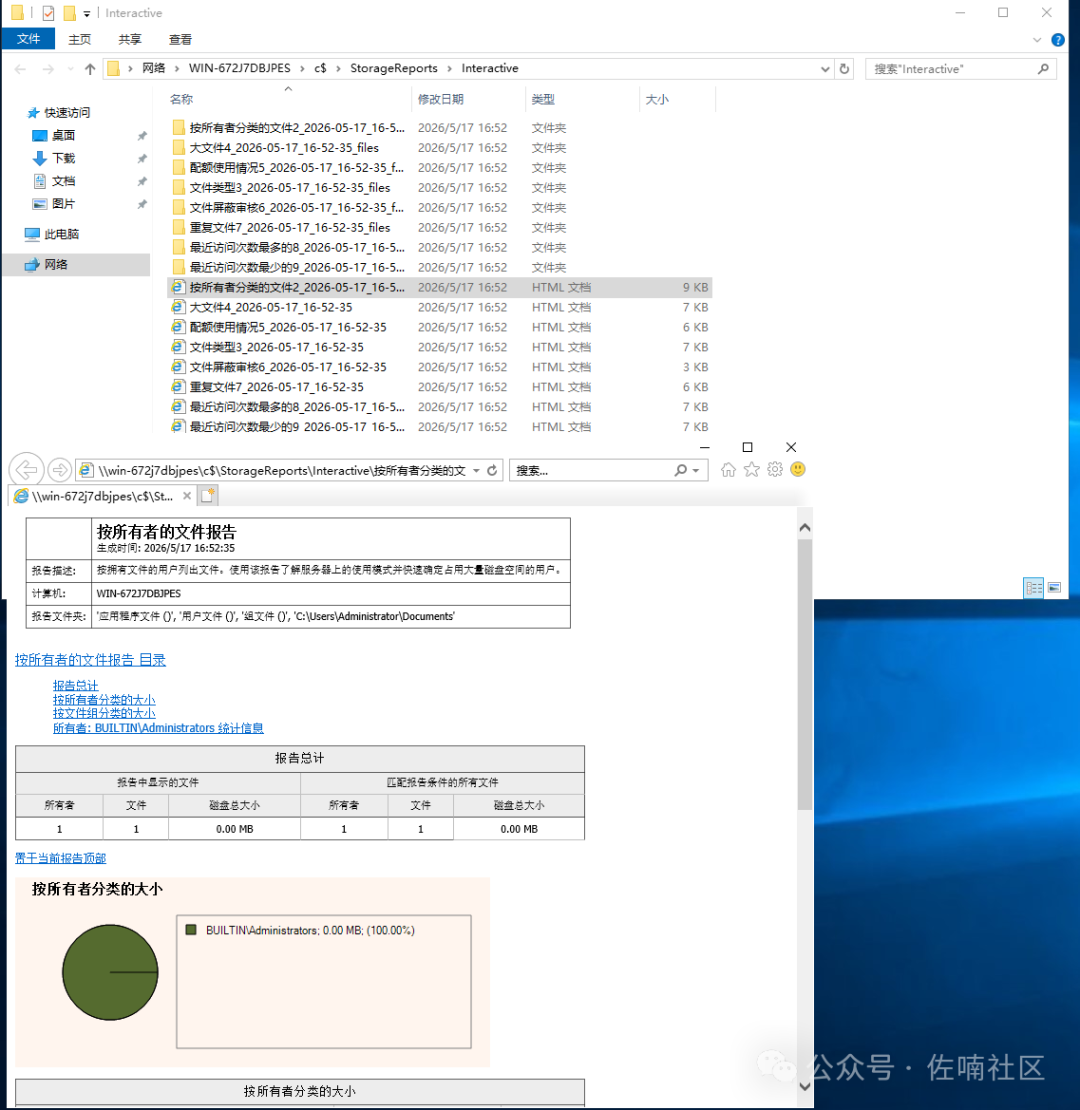
7. 文件分类——自动给文件打标签
7.1 先定义分类属性
FSRM 控制台 → 分类管理 → 分类属性
  → 右键 → 创建属性
    ├── 属性名称:机密等级
    ├── 描述:文档机密等级                    ← 必填,不能空
    ├── 属性类型:排序的列表
    ├── 可能取值:                          ← 必填,先添加所有取值再点确定
    │    添加:公开(值:1)
    │    添加:内部(值:2)
    │    添加:机密(值:3)
    └── 确定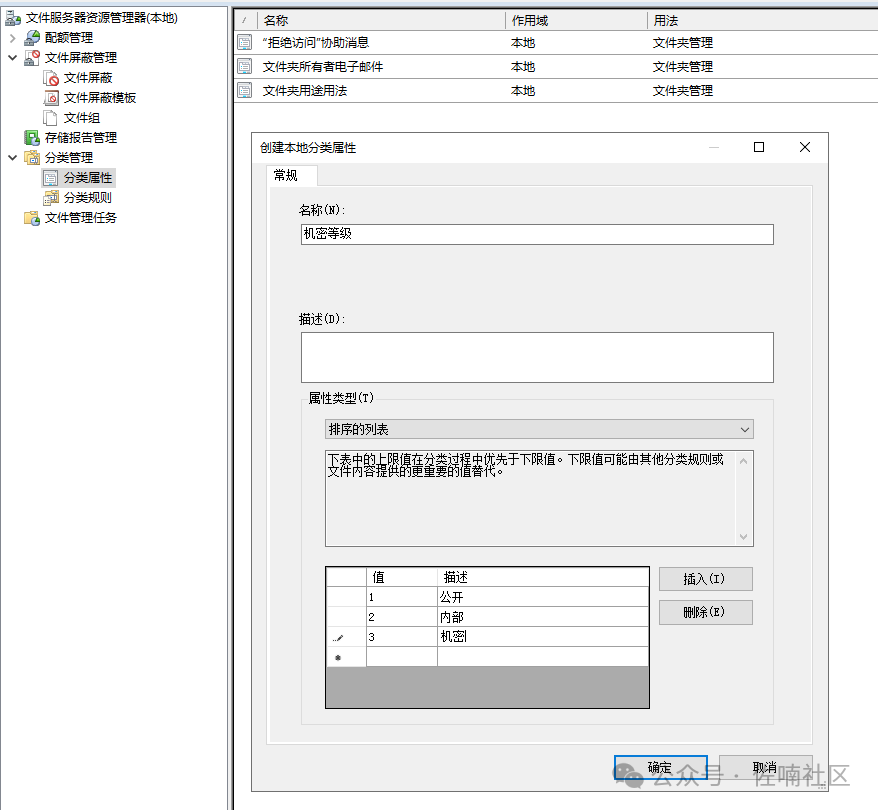
是/否 多选列表 字符串 单个选项 排序的列表 多个字符串 New-FsrmClassificationPropertyDefinition -Name "属性名" -Type "DateTime"7.2 创建自动分类规则
FSRM 控制台 → 分类管理 → 分类规则
 → 右键 → 创建新规则
  ├── 规则名称:识别含身份证件
  ├── 说明:扫描含18位身份证号的文档,标记为机密
  └── 确定
 → 双击打开规则属性
  ├── 选项卡1——规则设置:
  │    规则名称:识别含身份证件
  │    说明:扫描含18位身份证号的文档,标记为机密
  ├── 选项卡2——作用域:
  │    添加 D:\Shares\Files   ← 可添加多个路径,所有子文件夹生效
  ├── 选项卡3——分类:
  │    选择用于分配文件属性的方法:内容分类器
  │    属性:机密等级
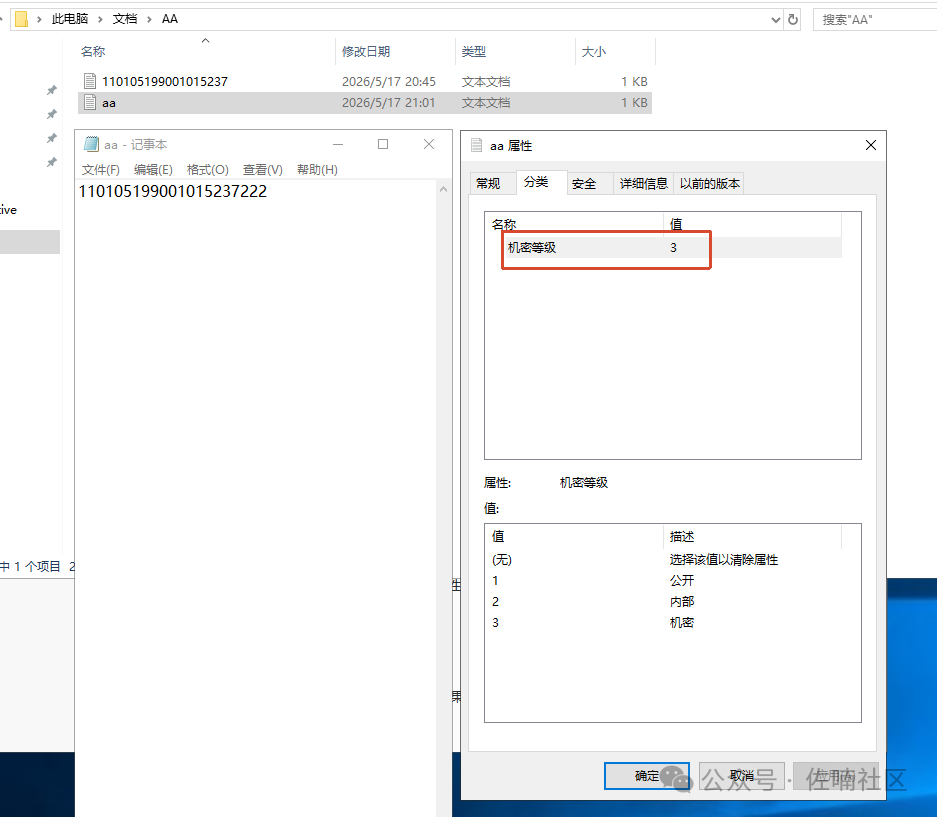
  │    指定值:3              ← 对应"机密"(值 = 3)
  │    ← 注意:指定的值可能会与其他分类规则提供的更重要的值
  │            合并在一起,或被这些值覆盖。
  ├── 选项卡4——分类参数(点击"配置"打开):
  │    表达式类型:正则表达式    ← 必选
  │    表达式:[1-9]\d{17}[\dXx]   ← 18位身份证号
  │    最小次数:1
  │    最大次数:(留空)
  │    文件名模式(可选):(留空)
  │    ← 注意:仅当文件中找到所有指定的表达式时,分类规则才会分配属性。
  └── 确定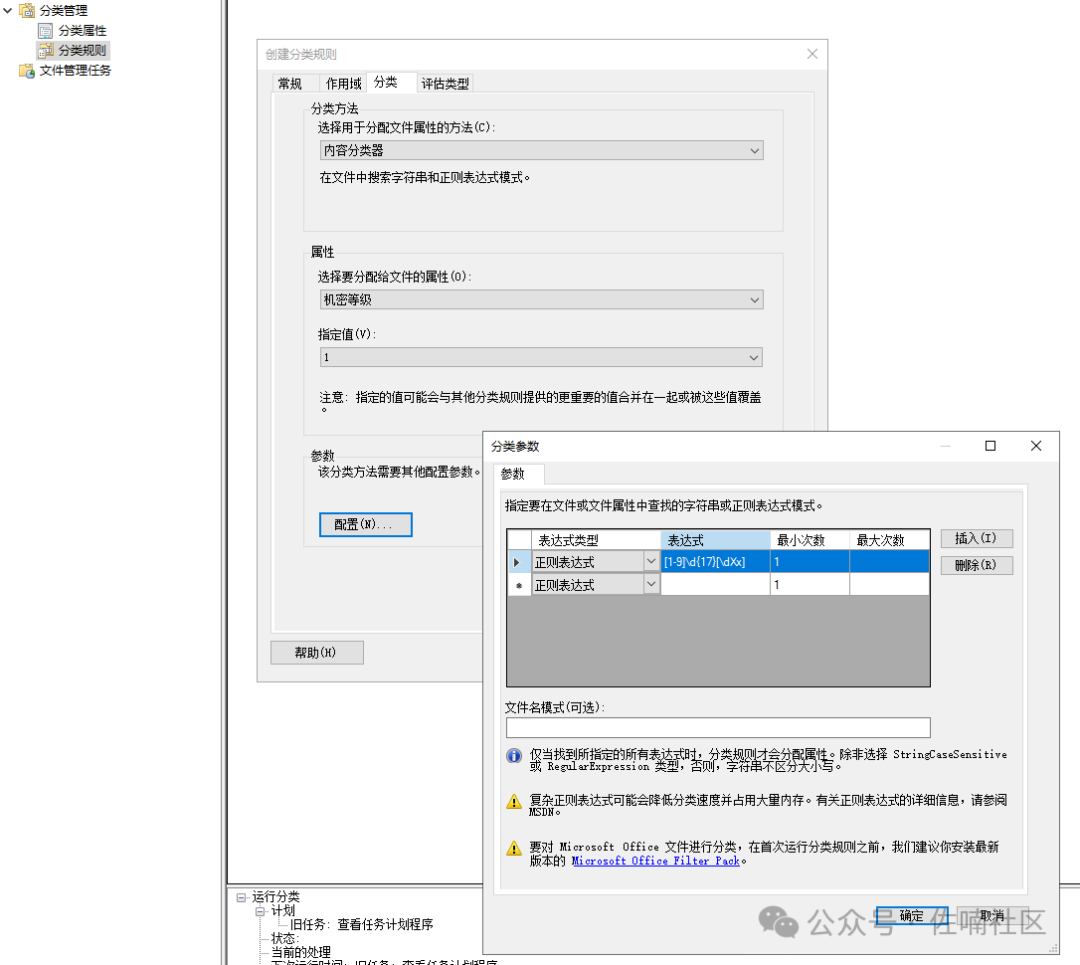
字符串 正则表达式 区分大小写的字符串 内容分类器 Windows PowerShell 分类器 文件夹分类器 □ 重新评估文件
如勾选:
○ 覆盖现有值 — 每次强制覆盖现有属性值
○ 汇总值 — 每次运行取更高的值(或累加多选列表)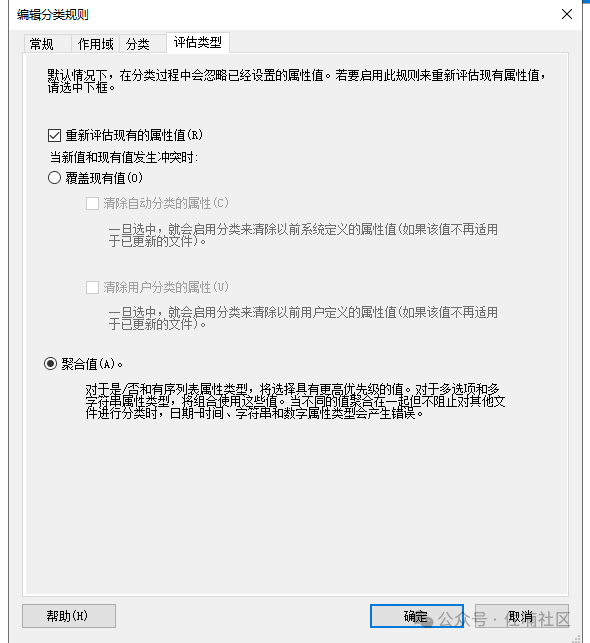
7.3 执行分类
FSRM 控制台 → 分类管理 → 分类规则
  → 右键 → 立即运行分类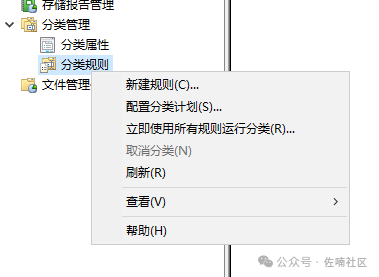
FSRM 控制台 → 分类管理 → 配置分类计划
  → 「文件服务器资源管理器(本地)」→ 自动分类
    → 勾选「启用分类计划」
    → 设置频率:每天 / 每周 → 选择时间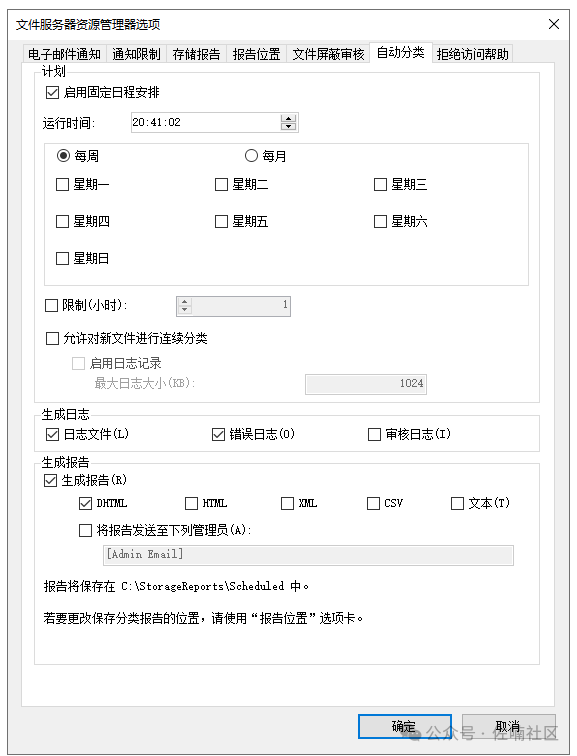
7.4 分类后查看结果
7.5 组合拳搭配
分类规则扫描 → "机密等级" = "机密" → 文件管理任务 → 自动移动或加密
8. 文件管理任务——自动干活
8.1 文件过期——自动归档旧文件
FSRM 控制台 → 文件管理任务
  → 右键 → 创建文件管理任务
    ├── 常规选项卡:
    │    ├── 名称:过期文件归档
    │    ├── 描述:(可选)
    │    └── 作用域:添加 D:\Shares  (任务作用于哪些文件夹)
    ├── 操作选项卡:
    │    ├── 类型:文件过期
    │    └── 过期目录:D:\Expired  (⚠️ 务必放在作用域之外!)
    ├── 通知选项卡:
    │    ├── 添加 → 发送电子邮件
    │    │    ├── 发送给管理员:admin@company.com
    │    │    └── 发送给文件所有者:☑
    │    ├── 添加 → 发送事件日志
    │    └── 添加 → 运行命令或脚本
    ├── 报告选项卡:
    │    ├── 生成日志:☑
    │    └── 发送报告给管理员:admin@company.com
    └── 确定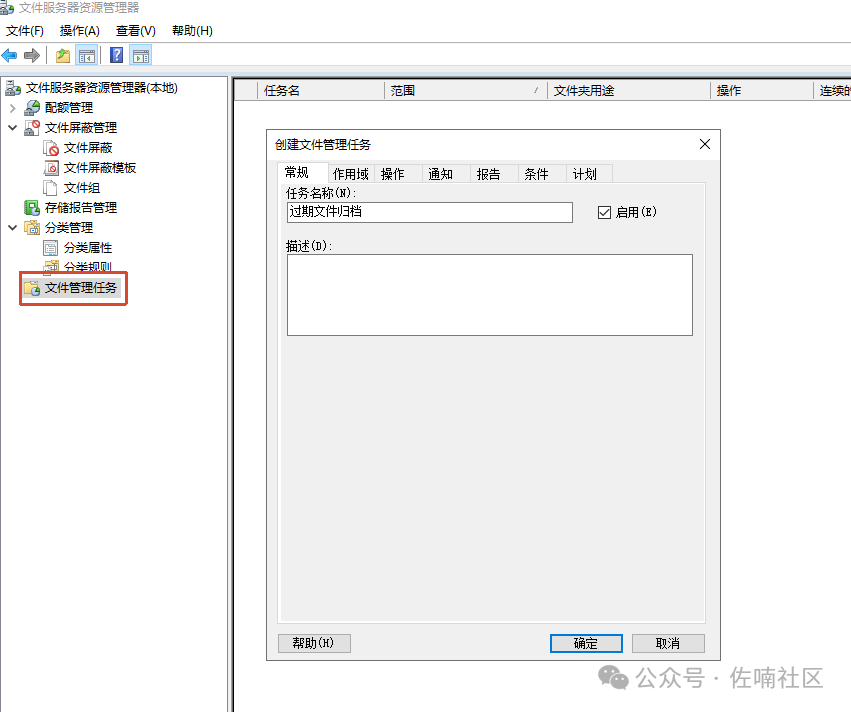
过期任务运行时,会在过期目录内创建一个以"任务名_运行时间"命名的子目录,并保留原始目录结构:D:\Expired\
└── 过期文件归档_2026-05-17_02-00\
└── D:\Shares\财务部\
└── 财务报表.xlsx ← 保留了原始路径结构8.2 自定义任务(加密、压缩等)
cipher.exe 对文件加密):FSRM 控制台 → 文件管理任务
→ 右键 → 创建文件管理任务
├── 常规选项卡:
│ ├── 名称:自动加密机密文件
│ └── 作用域:D:\Shares\机密
├── 操作选项卡:
│ ├── 类型:自定义
│ ├── 可执行文件:cipher.exe
│ ├── 参数:/e /s:"[Source File Path]"
│ └── 命令安全设置:默认以 Local Service 账户运行
├── 通知选项卡:按需添加邮件/日志/命令通知
└── 确定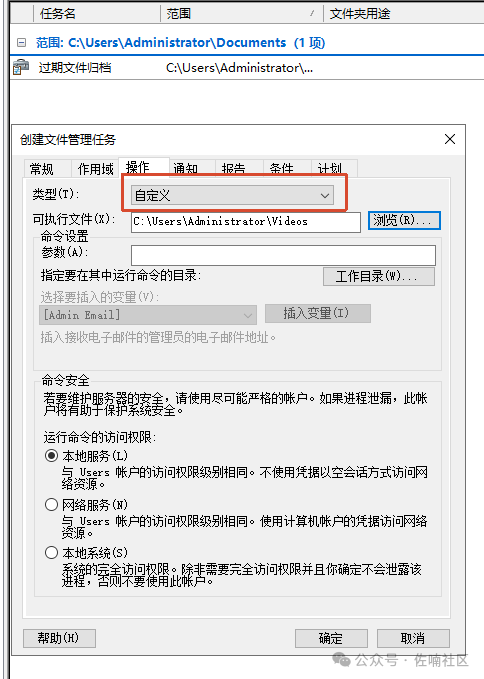
[Source File Path] — 被处理文件的完整路径[Source File Owner] — 文件所有者用户名[File Name] — 文件名(不含路径)8.3 多条件组合判断
条件 1:文件分类属性 → 机密等级 = "机密"
条件 2:最后修改日期 > 90 天前
条件 3:文件大小 > 100 MB

→ 三个条件同时满足时,才执行操作8.4 计划与通知
任务创建完成后 → 双击打开属性 → 计划选项卡
  → 添加计划:
       频率:每周
       星期:星期日
时间:02:009. 远程管理与命令行工具
9.1 通过 MMC 远程管理
FSRM 控制台打开后:
  → 右键"文件服务器资源管理器(本地)"
  → "连接到另一台计算机"
→ 输入服务器名 → 确定9.2 命令行工具(免 GUI 环境)
DirQuota.exeDirQuota quota add /path:D:\Share /limit:200MBFileScreen.exeFileScreen screen add /path:D:\Share /active /filegroup:音频文件Classification.exeClassification getrulesStorrept.exeStorrept.exe /scheduled%SystemRoot%\System32\,无需额外安装。9.3 通过 PowerShell 远程管理
# 方法一:Enter-PSSession 交互式
Enter-PSSession -ComputerName FileServer01

# 方法二:Invoke-Command 单次执行
Invoke-Command -ComputerName FileServer01 -ScriptBlock {
    Get-FsrmQuota
}9.4 查询 FSRM 事件日志
# 查看 FSRM 相关的事件日志
Get-WinEvent -LogName "Microsoft-Windows-FileServerResourceManager/Operational" |
    Where-Object { $_.TimeCreated -gt (Get-Date).AddDays(-1) } |
Format-Table TimeCreated, Id, LevelDisplayName, Message -AutoSize -Wrap10. 总结
FSRM 完整工作流全景图
一句话总结

 支付宝微信扫一扫,打赏作者吧~
本文链接:https://kinber.cn/post/6579.html 转载需授权!
推荐本站淘宝优惠价购买喜欢的宝贝:
 您阅读本篇文章共花了: