免费30G对象存储(无需认证),用作图床或者网盘
前言
本文阅读大约10分钟
hello大家好,我是反调,今天继续给大家分享免费的对象存储,本次分享的是Synology C2对象存储。他是一个简单、可扩展且经济实惠的云对象存储,以S3 兼容性为桥梁,提供企业级安全、透明定价和深度 Synology 生态集成,是中小团队和企业构建云存储基础设施的理想选择,免费套餐起步,简单管理,适合图床、个人备份,尤其适合已使用 Synology NAS 的用户实现混合云架构。同时还具有桶对象锁定版本控制等功能。每个可选区域是免费使用15G存储+15G下载流量 目前能够使用的区域有2个所以一共加起来是30G存储+30G下载流量。好了废话不多说,gogogo。
官方站点:https://c2.synology.com/en-global/object-storage/overview
Synology C2对象存储
创建存储桶
注册点击?方的链接注册,或者直接使用谷歌的邮箱登录就行了。
https://account.synology.com/en-global/register/quick/a62fb91981af4796b902b525c8b216c5?lang=en-global
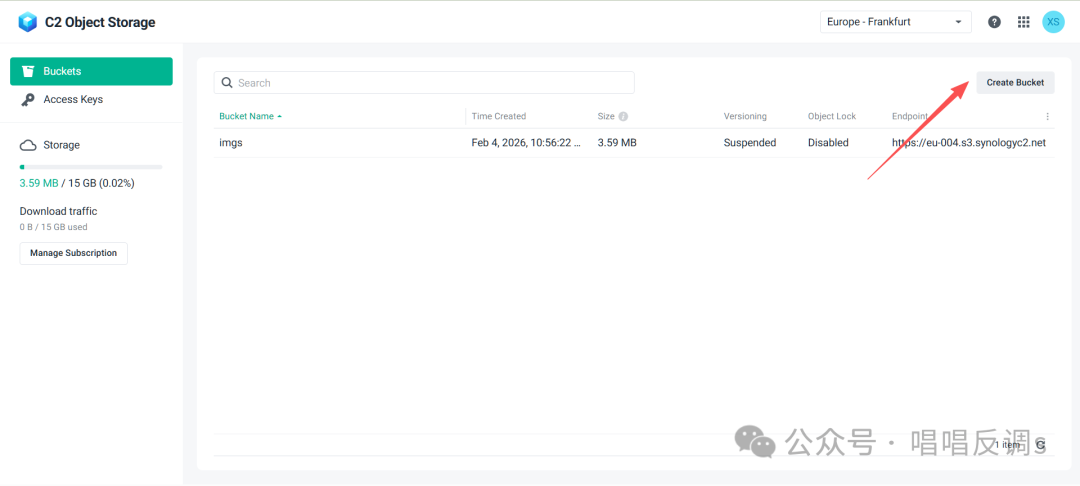
控制台界面很简洁哈,直接在Buckets栏目中【创建桶】,如下。
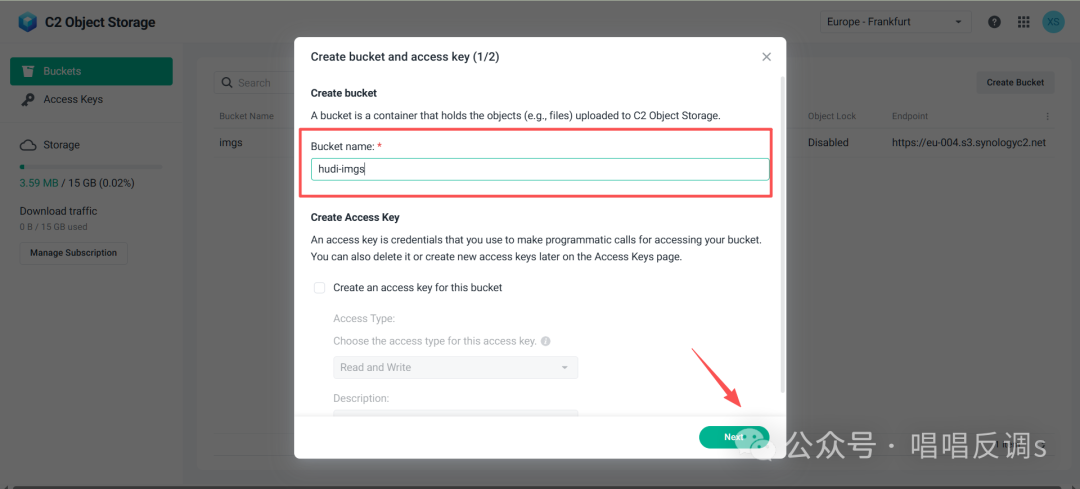
创建存储桶Bucket name是必须的。Create Access Key是指单独为这个存储桶创建一个访问的密钥。这里可以不勾选☑️,当然你也可勾选单独设置就行了,但是一定要记住密钥。这里我不设置了。然后点【Next】
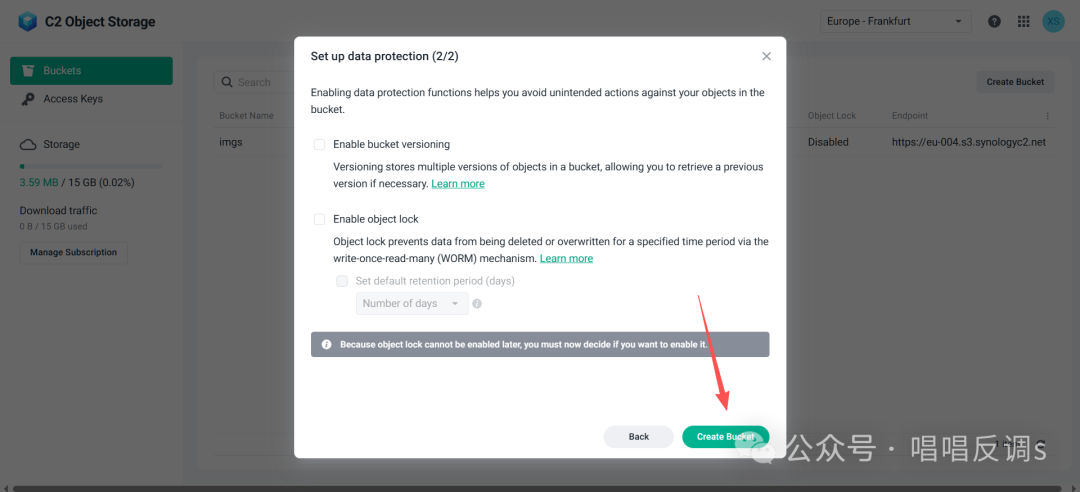
下面的步骤就是是否开启桶的版本控制,和桶对象锁。这两项是保证数据安全的。建议开启。或者根据你自己的需求来,可以都勾选上,也可以不勾选了。这里我就不勾选了。点击【create bucket】按钮。
完成上面的步骤,你的存储桶就创建好了。你可以在桶的列表中看到存储桶的信息,在最右边,你能看到EndPoint如下。
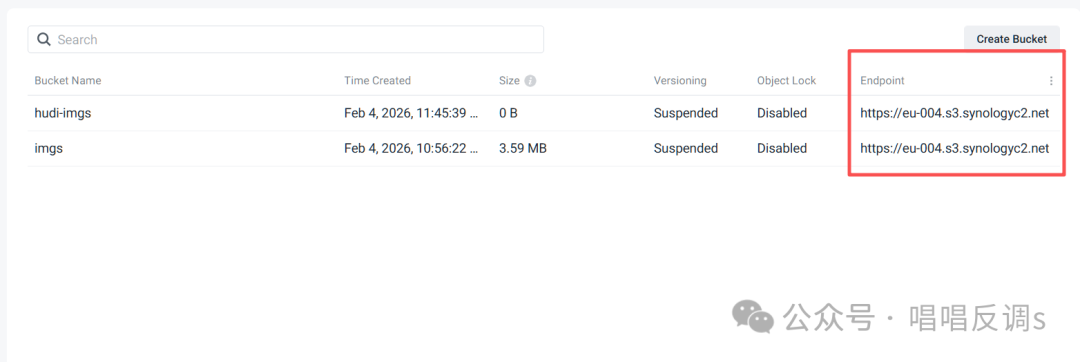
所以整个桶的信息就是,这些信息需要填写到兼容s3协议的客户端上的。
桶名称:hudi-imgs
EndPoint:https://eu-004.s3.synologyc2.net
存储桶区域:eu-004 这个就是根据endpoint上面的数据得到的。
创建文件夹,点击桶里面去创建就行了,这里不演示了,很简单,大家都懂的。
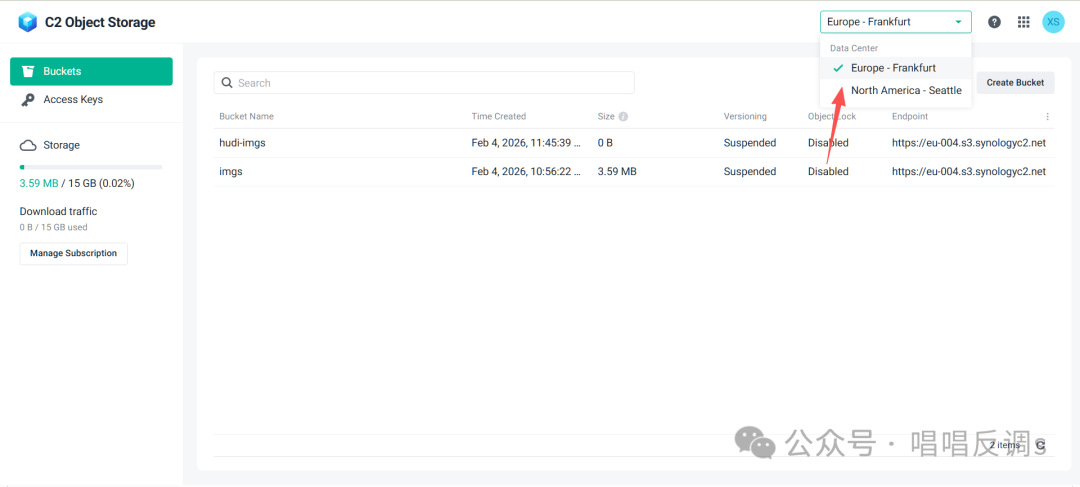
上面说了一个区域的免费存储空间是15G+15流量下载。在控制台右上角点击另一个区域,就能开通余下的15G存储了。由于我开通过了,不会显示再次开通。如下
创建Access Keys
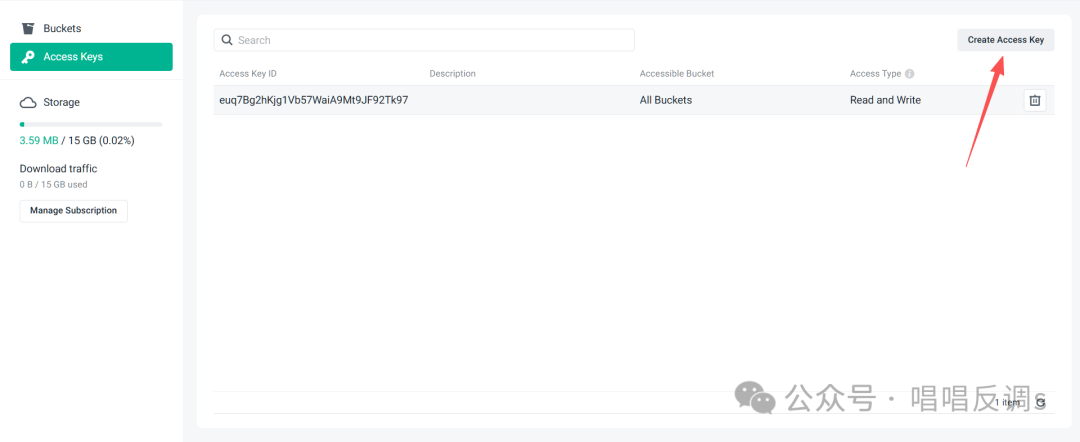
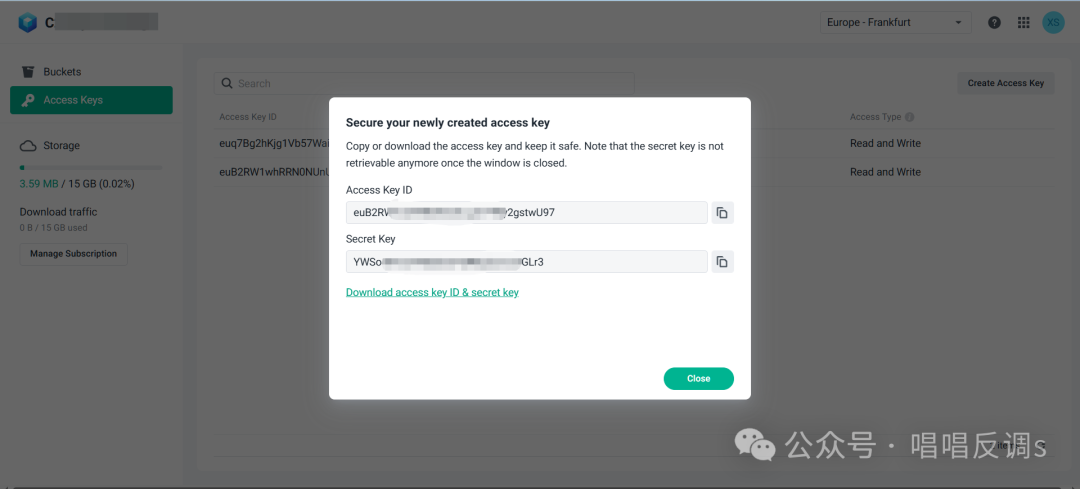
在控制台的Access Keys界面,点击右上角的【Create Access Key】按钮。
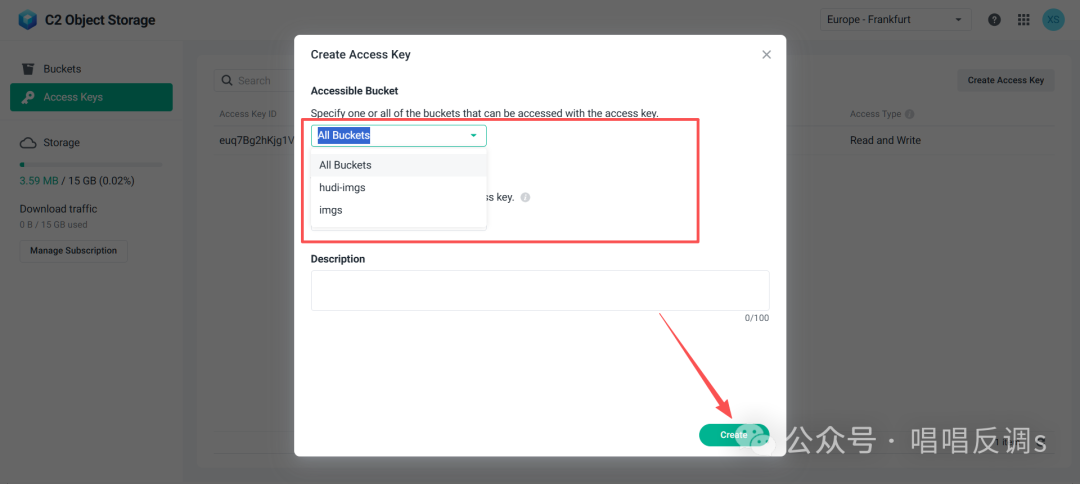
创建 Access Key的时候,你可以选择所有桶,或者是为单独的某一个桶创建 Access Key。根据你自己需求定义就行了,我这里直接选择【all buckets】,Access Type 选择【Read and Write】,然后点击【Create】按钮。
就会显示 Access Key的信息了,如下。建议下载下来。哈哈哈
图床/文件床/网盘
图片上传的客户端,我还是选择MarSeventh大佬开发的CloudFlare-ImgBed项目,原因就是界面简洁好看。并且可以免费托管到CloudFlare上。同时你也可以直接docker部署,还支持其他的渠道存储数据。很不错的开源项目。这里没有选择Picgo或者是PicList作为客户端的原因是C2的存储机制中默认桶私有,读取图片很不友好。当然你也可以使用其他的客户端。比如openlist ,这里只是提供一种参考哈。
项目预览
官方文档:https://cfbed.sanyue.de/
演示站点:https://cfbed.1314883.xyz/
我自己搭建的在这里:https://img.hudi.cc.cd/
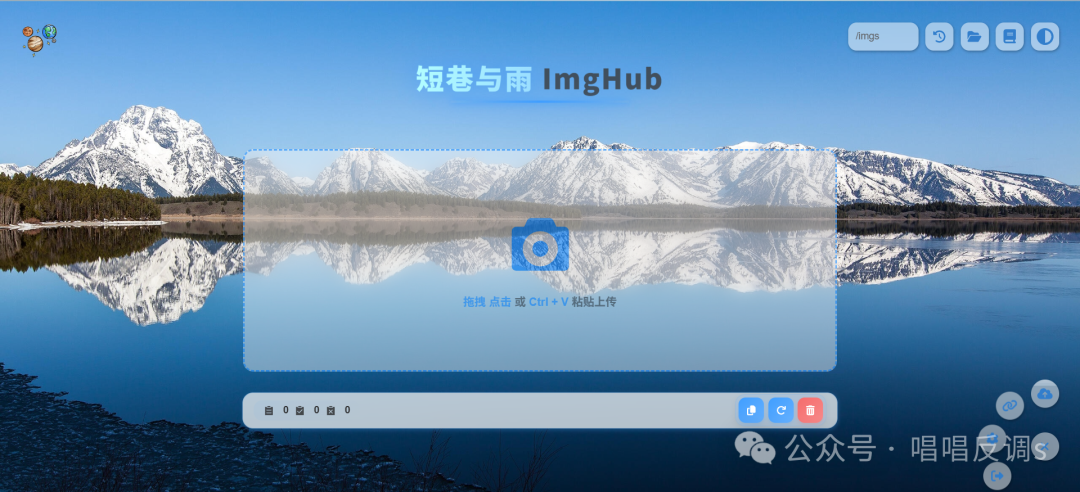
前台界面
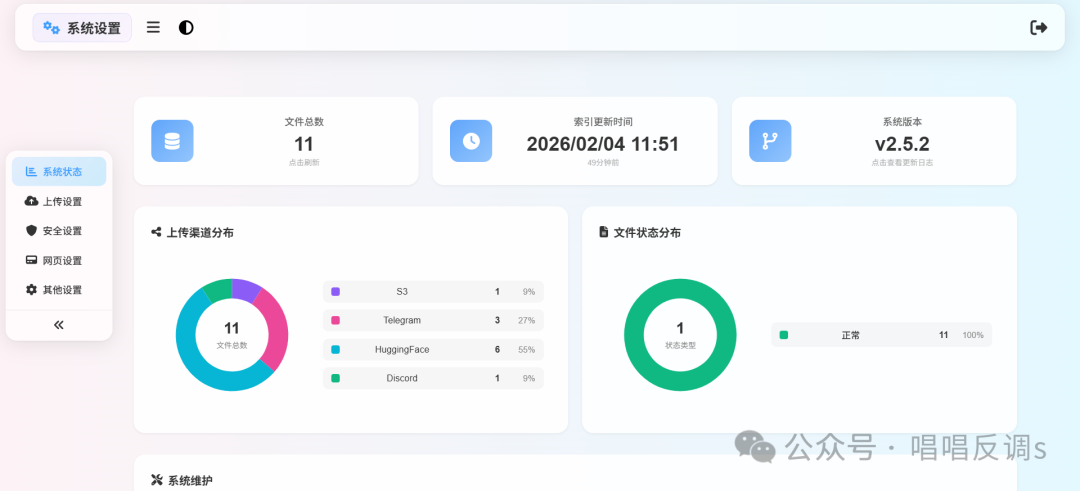
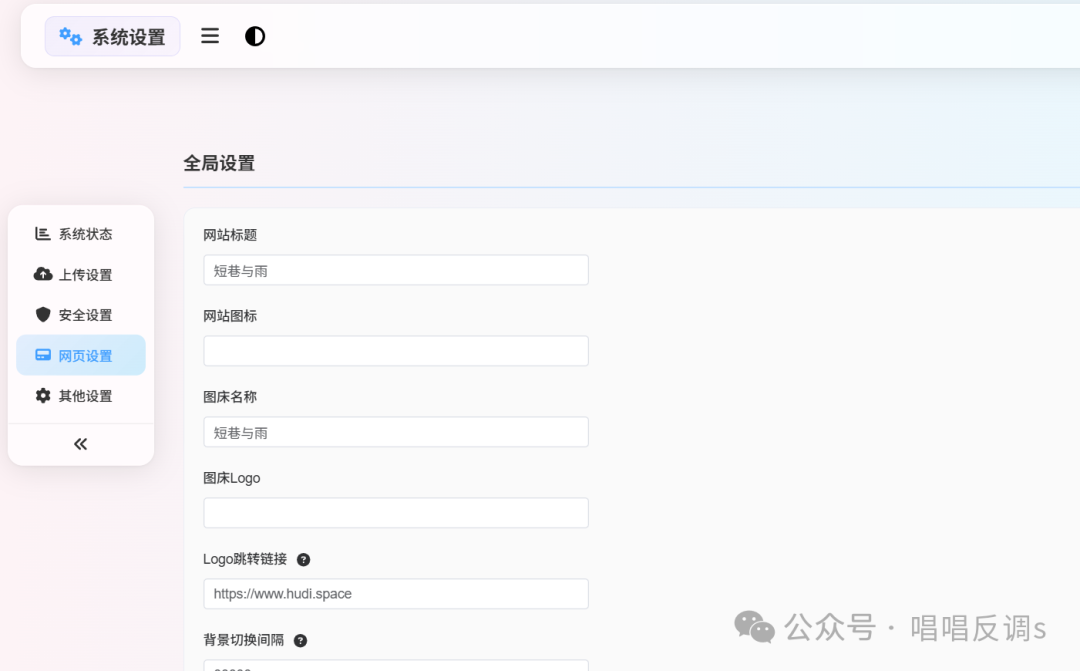
后台界面
Docker部署
Cloudflare Pages部署(推荐)
首先fork源码仓库到自己的GitHub。如果有更新就可以直接将更新的立马部署到Cloudflare Pages上。
GitHub地址:https://github.com/MarSeventh/CloudFlare-ImgBed
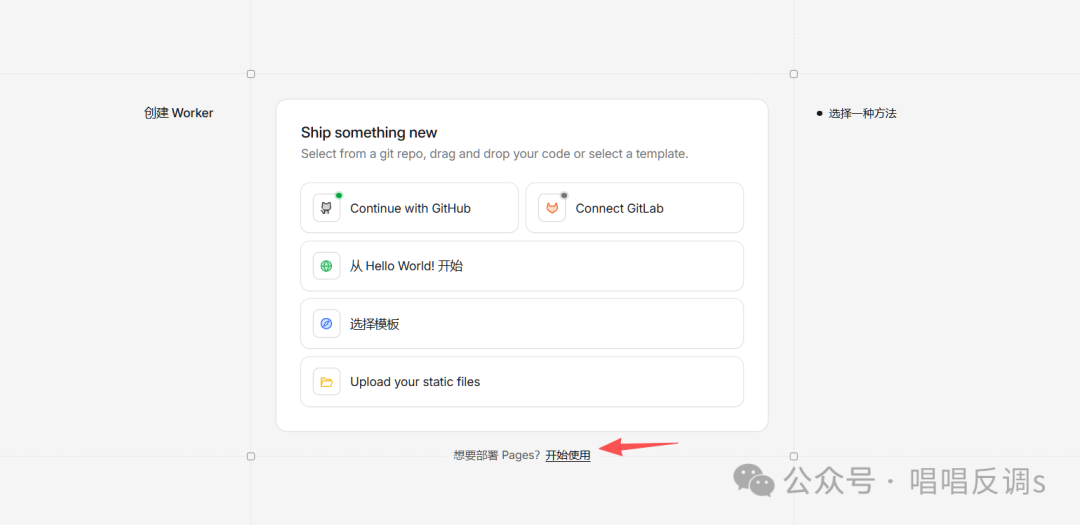
1、在控制面板找到【计算和AI】然后点击【Worker and Pages】在页面的右上角点击【创建应用程序】,然后点击下面的想要部署 Pages?的【开始按钮】。如下
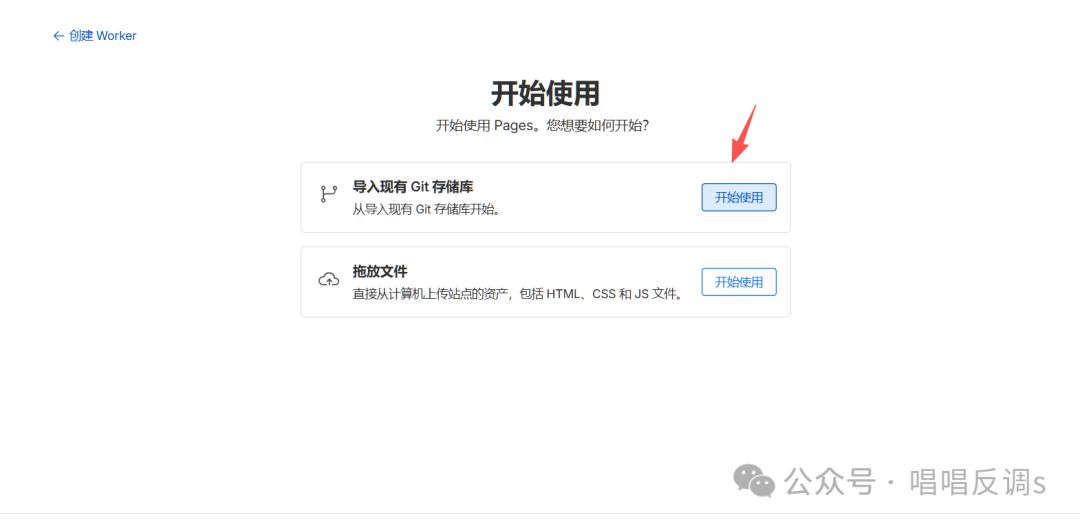
2、在 "导入现有 Git 存储库" 处点击 "开始使用"
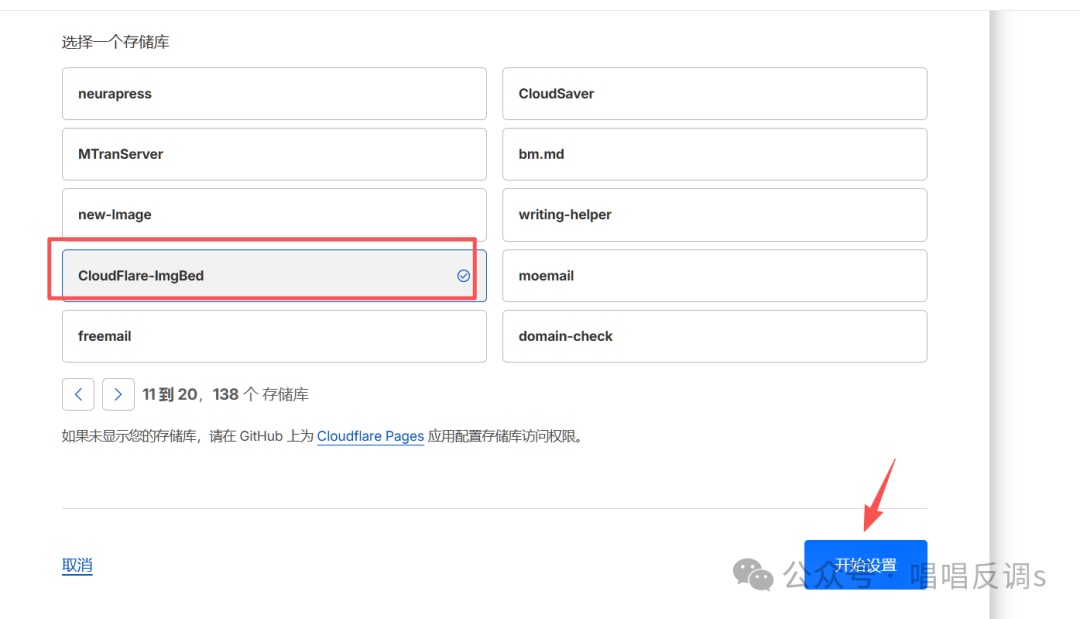
3、选择【CloudFlare-ImgBed】项目,然后点击【开始设置】按钮
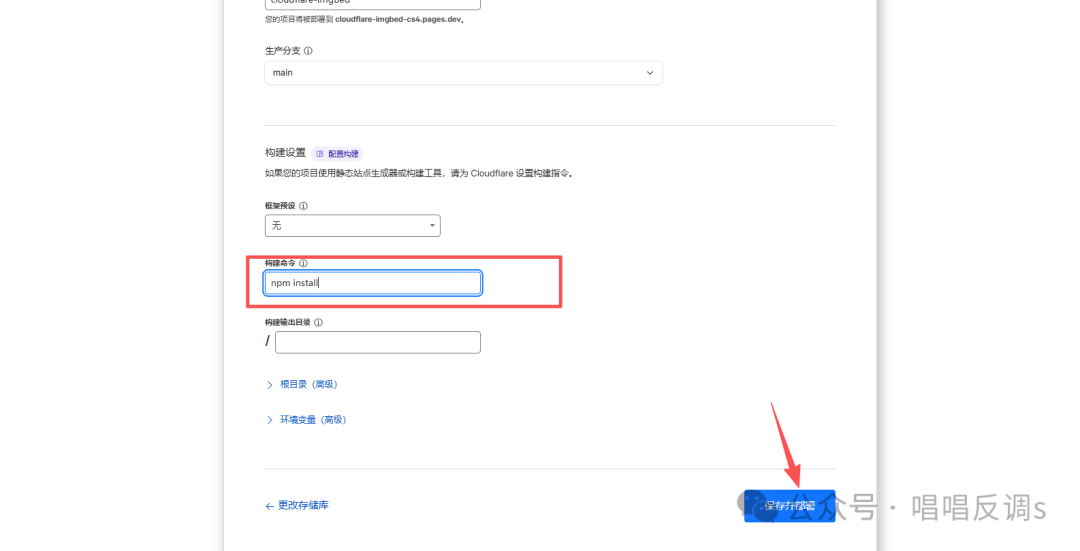
4、项目名称自定义,然后构建命令填入: npm install,其他默认,点击【保存并部署】
5、配置数据库
KV 数据库和 D1 数据库只需要配置其中一个即可,不需要同时配置两个!建议根据上表选择适合自己的数据库类型。
在【存储和数据库】->【workers KV】添加KV数据库,KV名称填写 img_url
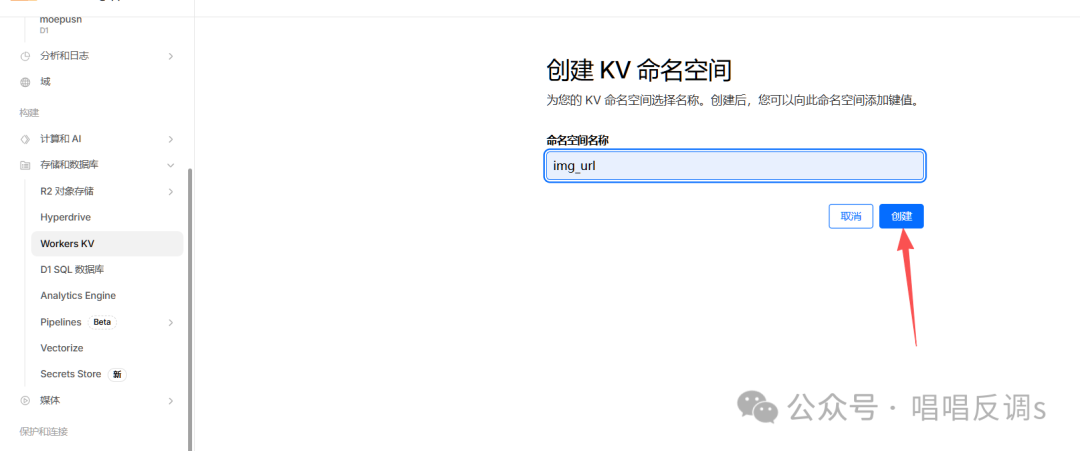
如果要使用D1数据库,就在【存储和数据库】->【D1 SQL数据库】,点击右上角的【创建数据库实例】。
6、将数据库绑定到项目上。
在Workers and Pages中点击刚刚部署好的项目,在面板中找到【设置】选项,点击绑定按钮,添加绑定KV数据库的信息如下。点击保存以后,项目会重新部署。
变量名称:img_url
KV命名空间:img_url
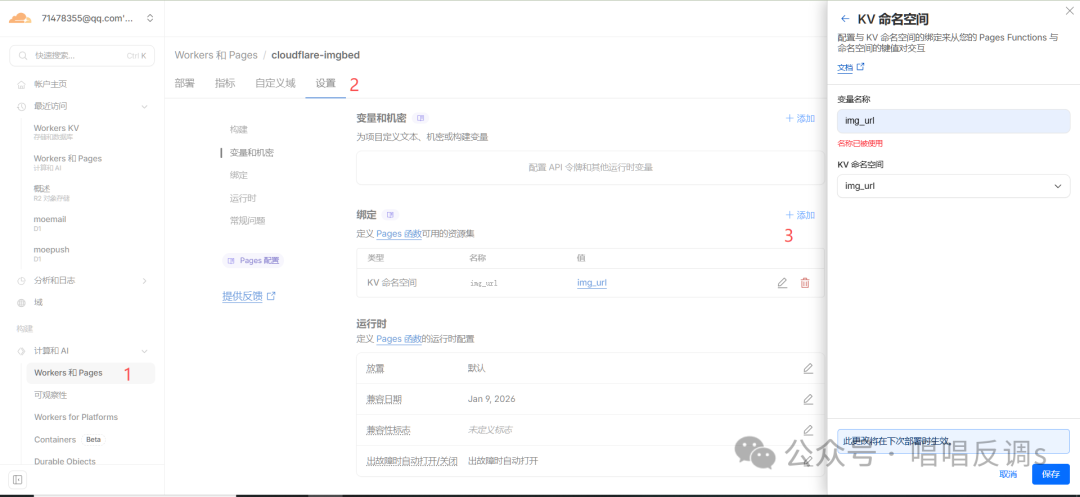
重新部署以后,就可以使用CloudFlare分配的域名访问了,当然建议绑定自己的域名。需要免费域名的看这篇下面文章。
免费领取3个eu.cc域名(无需认证),到期前90天可免费续费,赶紧上车
DNSHE的所有免费域名,都可以托管到CloudFlare上了,可正确解析DNS记录
⚠️注意 注意注意~,各位观众老爷们注意!
在绑定完数据库以后,在部署界面重新部署项目,这样进入项目后台以后,就能重新设置账号和密码了。
存储信息配置
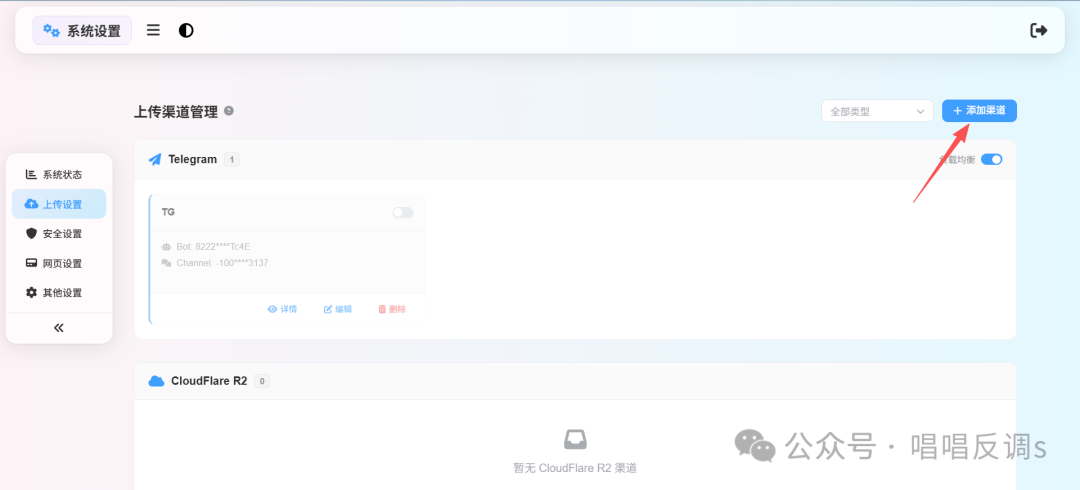
1、进入CloudFlare-ImgBed项目后台,在上传设置中添加对象存储渠道信息如下
2、渠道信息如下
其他参数默认就行了,然后点击保存,参数不清楚的回到创建桶那部分去看。就能懂了。
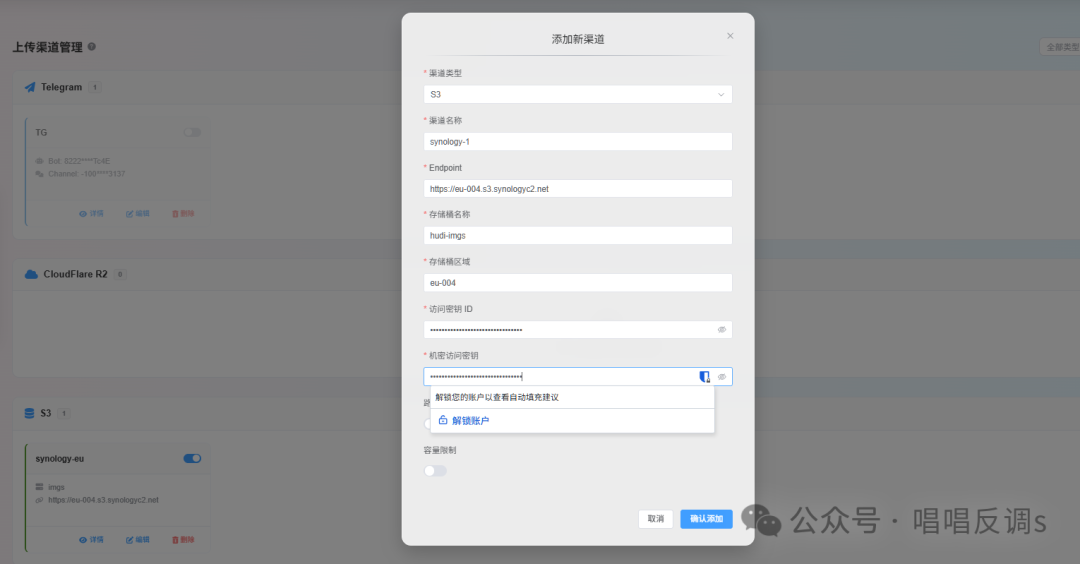
在上传设置中,一定到保证s3上传渠道是启用的。
3、回到首页点击右下角的设置按钮【上传设置】

渠道选择s3然后渠道名称选择就是刚刚配置的渠道名称,然后配置上传目录。其他压缩什么的根据你自己的情况配置就行了。
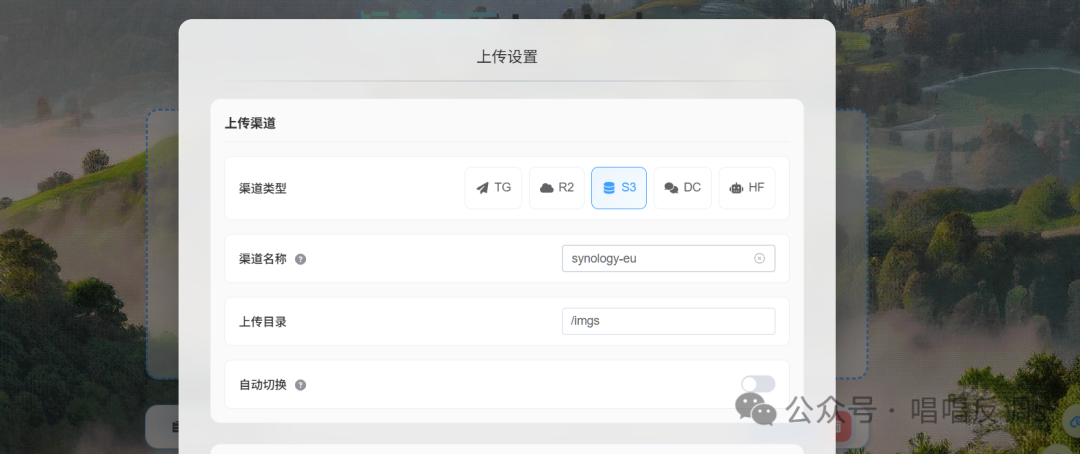
配置完成以后,你就可以直接把图片上传到Synology C2对象存储的相应存储桶里面了。
总结
之前分享过一个国内的,很多朋友都说要实名认证。限制多,现在这个完全没有认证了哈,可以免费使用30G的对象存储,已经是相当不错了。好了今天的分享就到这里了。

 支付宝微信扫一扫,打赏作者吧~
本文链接:https://kinber.cn/post/6209.html 转载需授权!
推荐本站淘宝优惠价购买喜欢的宝贝:

 您阅读本篇文章共花了: